打开 SAP Business Application Studio,File-> New Project from Template,从模板里选择 SAP Fiori Application:

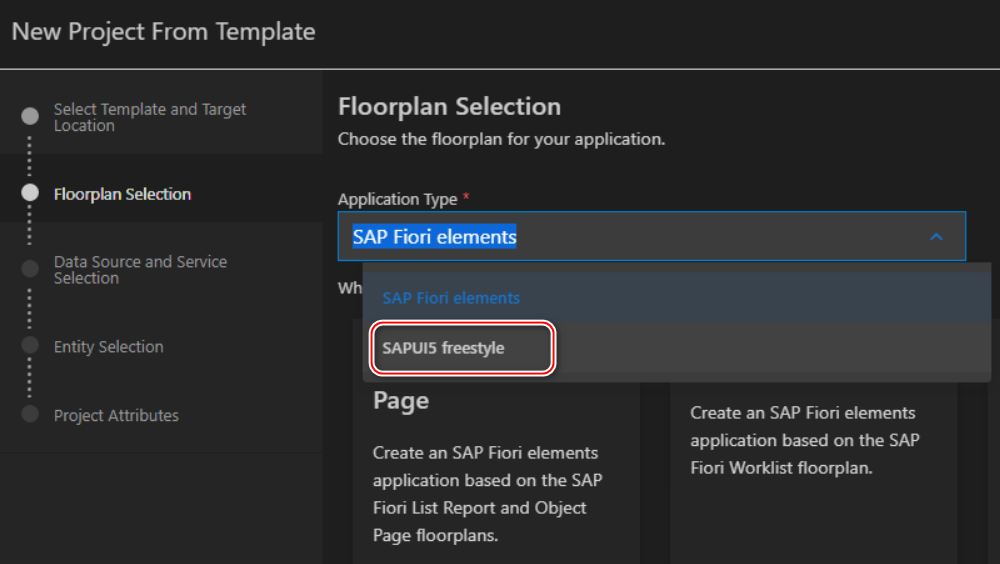
然后在接下来的
Application Type 选择下拉菜单里,选择
SAPUI5 freestyle:
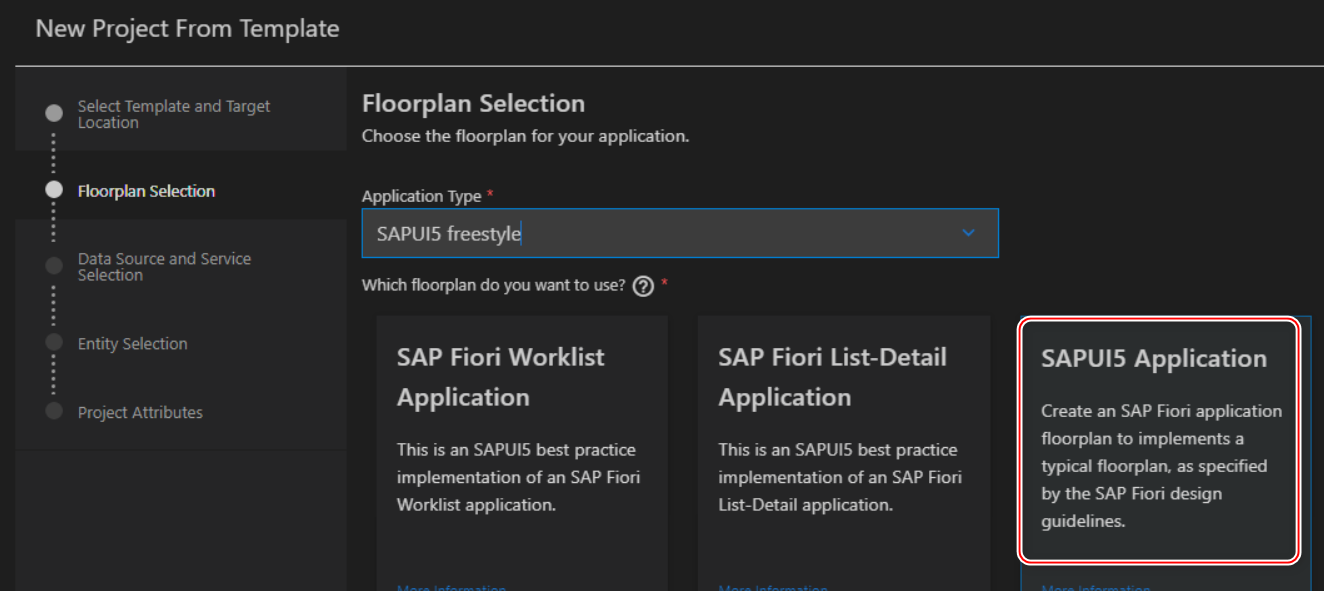
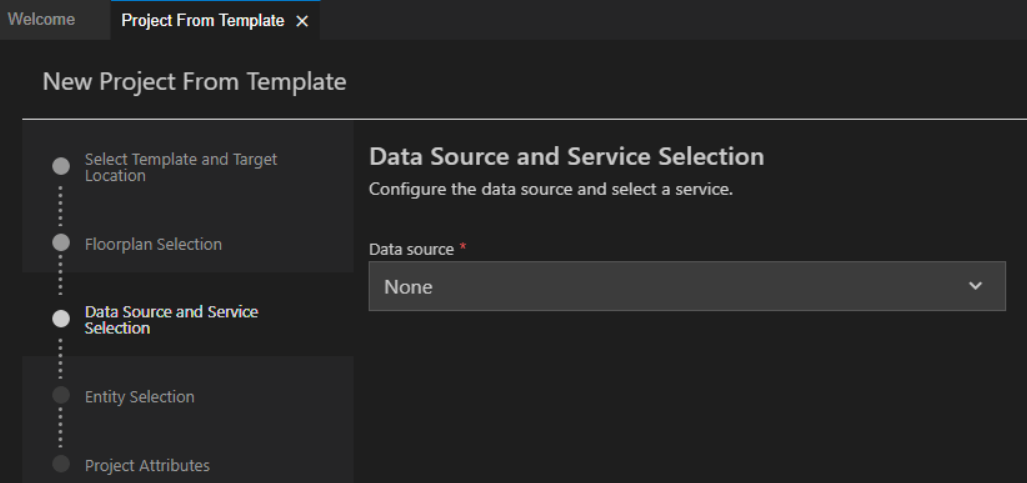
Data source 即该 SAP UI5 应用的数据源,指向一个 OData 服务。目前我们选择为
None:
Add deployment configuration 设置为 Yes, 这是部署到 SAP BTP 的基础。
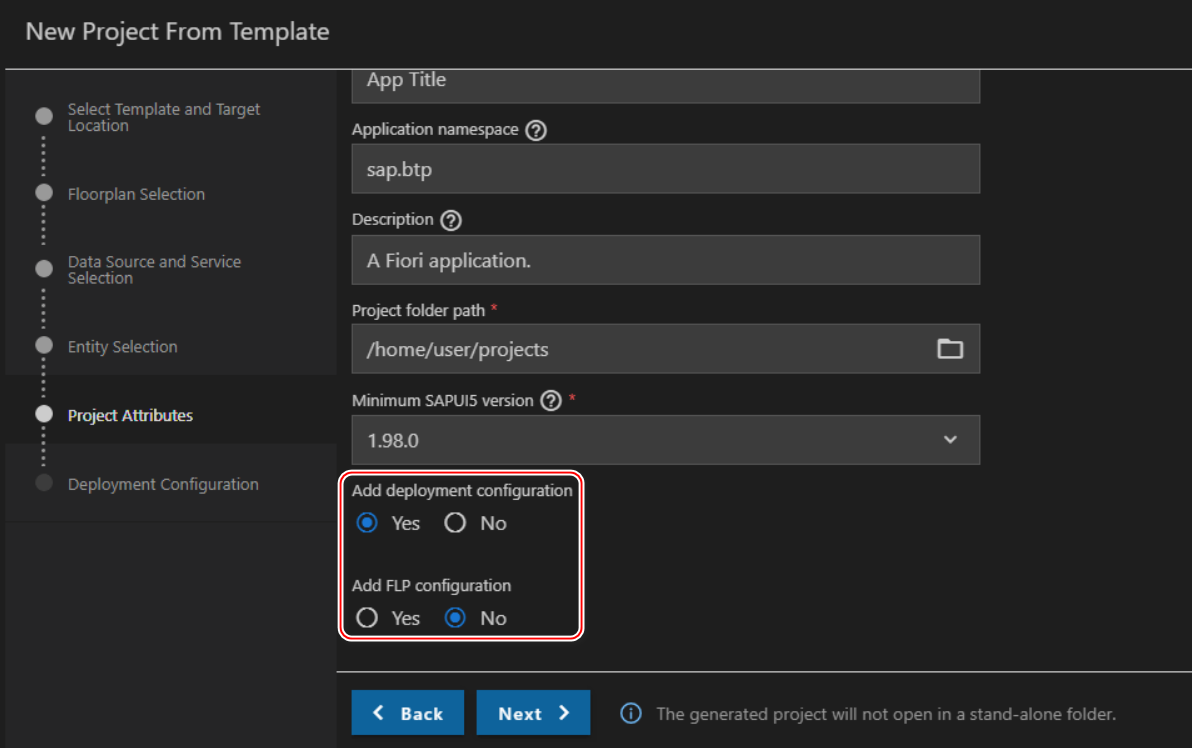
target 选择
CloudFoundry,
Add Application to managed Application router 选择 yes:
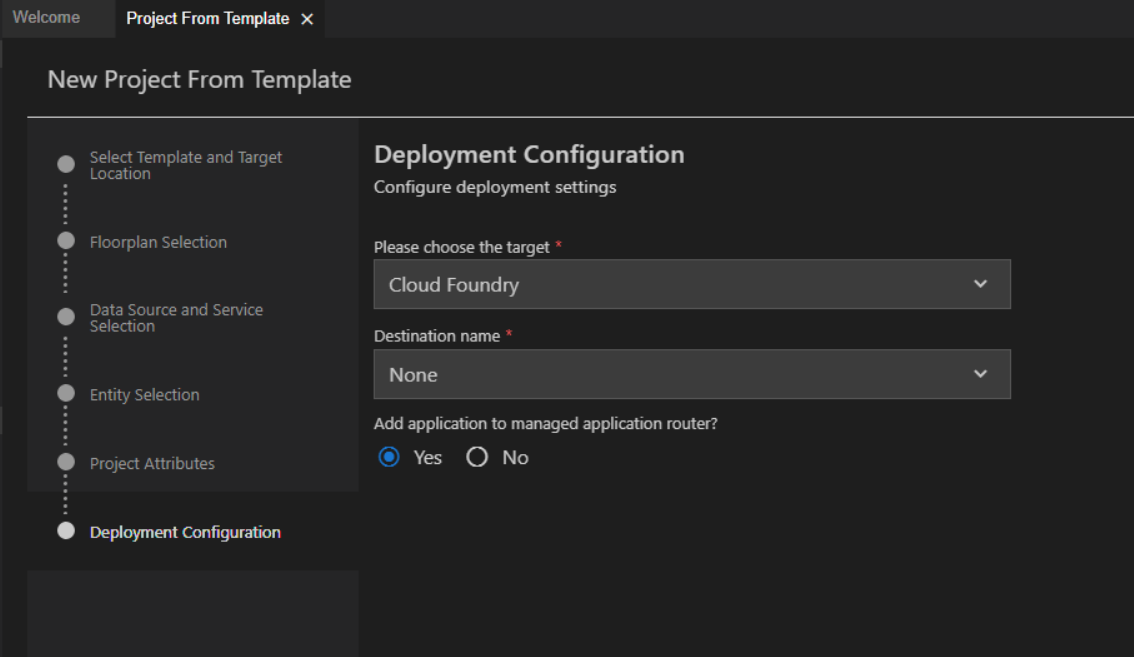
Managed Application Router(托管应用程序路由器)确保能够在云环境中访问和运行 HTML5 应用程序,而无需维护自己的运行时基础架构。
托管应用程序路由器是由以下产品提供的 HTML5 应用程序运行时功能:
-
SAP Workzone
-
SAP Launchpad Service
-
SAP Cloud Portal
要使用托管应用程序路由器,您必须订阅其中一项服务。文章后续包含订阅服务的步骤。
上述向导会创建一个默认的工程,其名称为 project1:
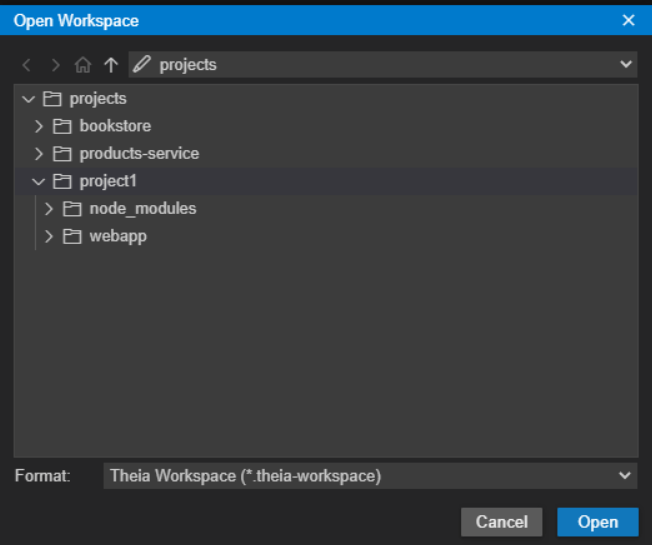
打开 workspace,编辑 webapp 文件夹下的 view 文件夹里的
View1.view.xml:
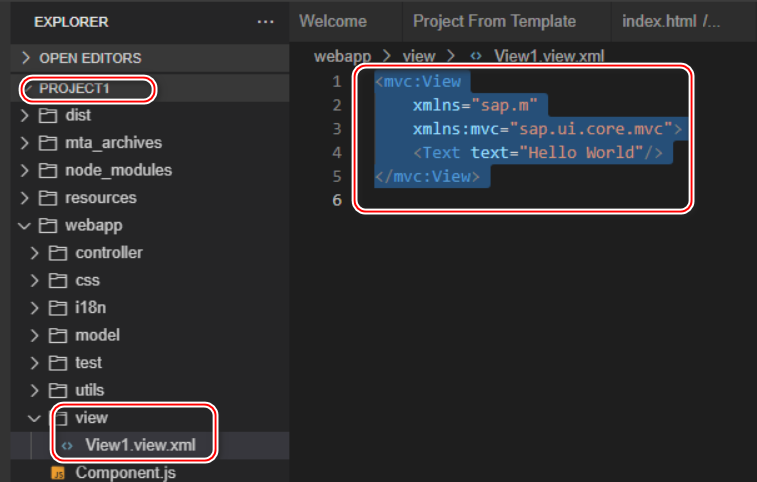
编辑如下内容:
我们可以本地启动这个 SAP UI5 应用看看效果。
右键单击
webapp,选择
preview Application:
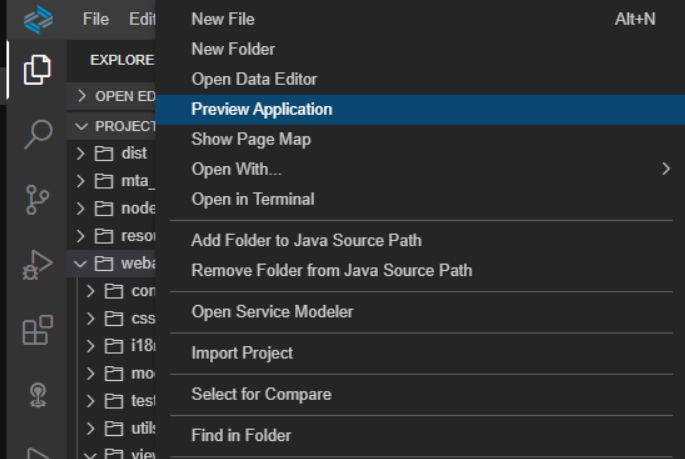
然后在 Business Application Studio 的命令栏里选择
Start 即可:
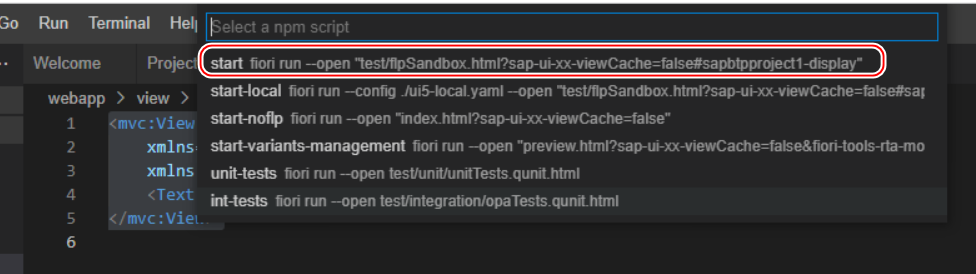
之后会打开一个新的页面:
看到 Hello World,说明这个 SAP UI5 应用运行成功了。

下一步就是将其部署到 SAP BTP 上。
选中
mta.yaml 文件,右键菜单里选择
Build MTA Project:
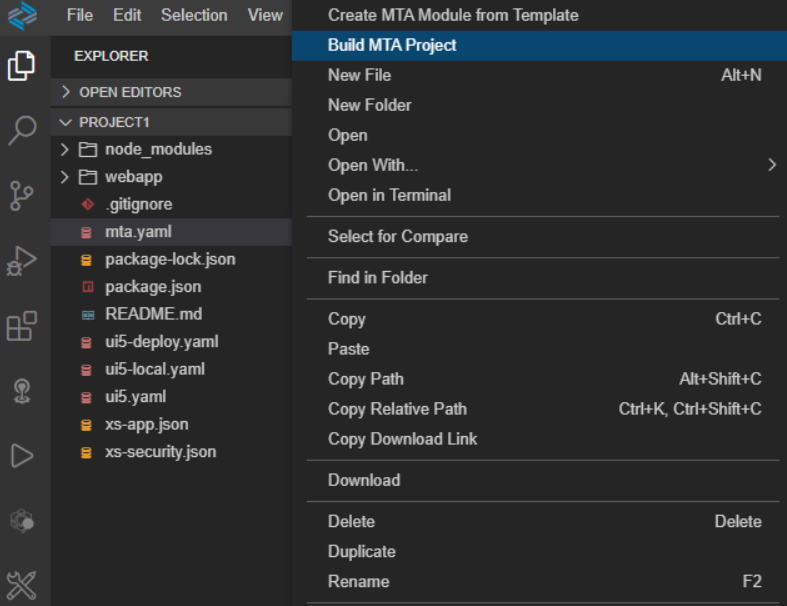
如果构建成功,会自动生成一个
mta_archives 文件夹,里面生成一个
sap-btp-project1_0.0.1.mtar 文件。
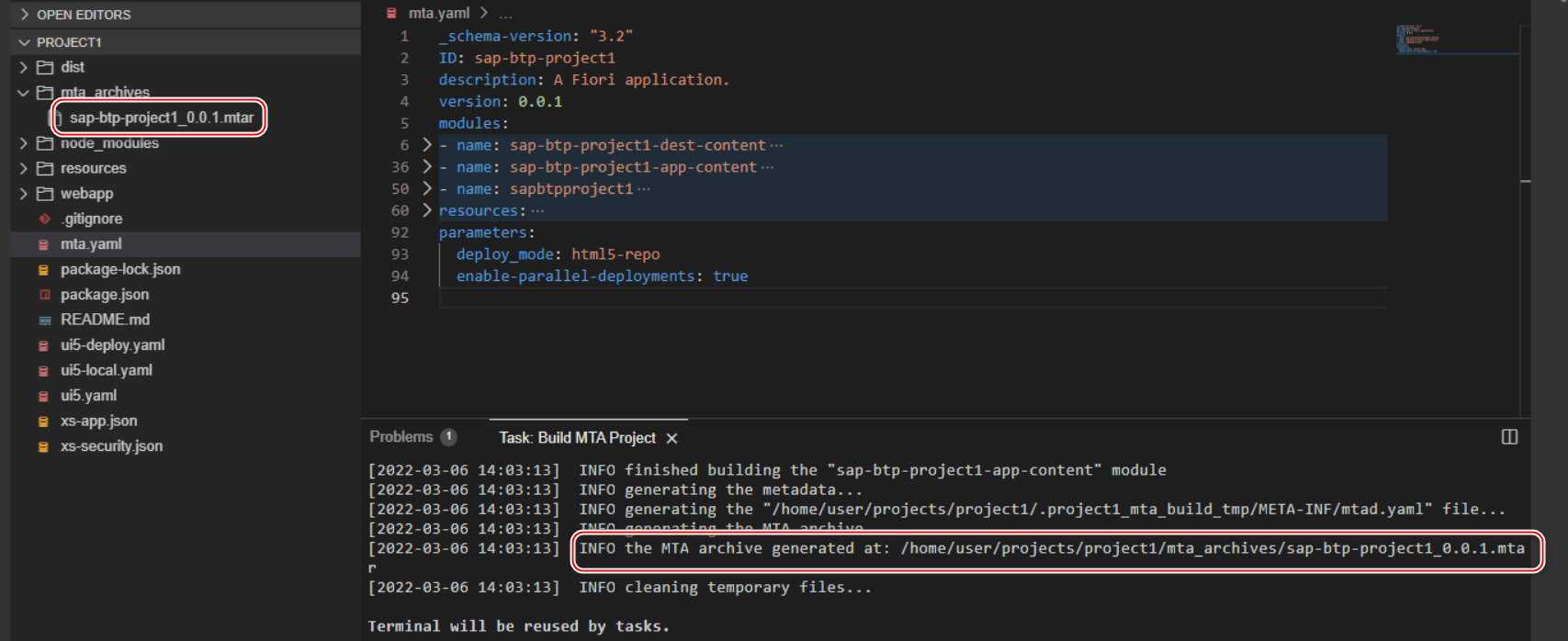
选中该
mtar 文件,右键选择
Deploy MTA Archive:
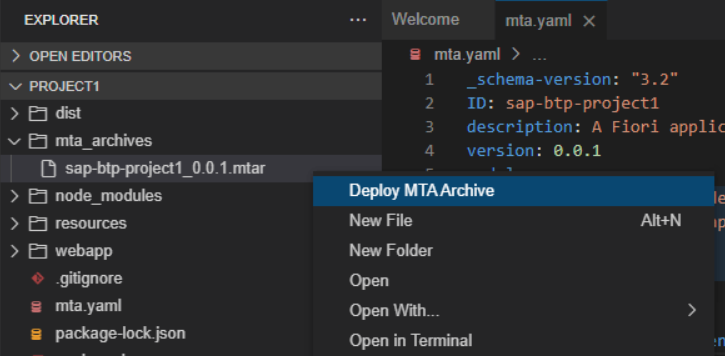
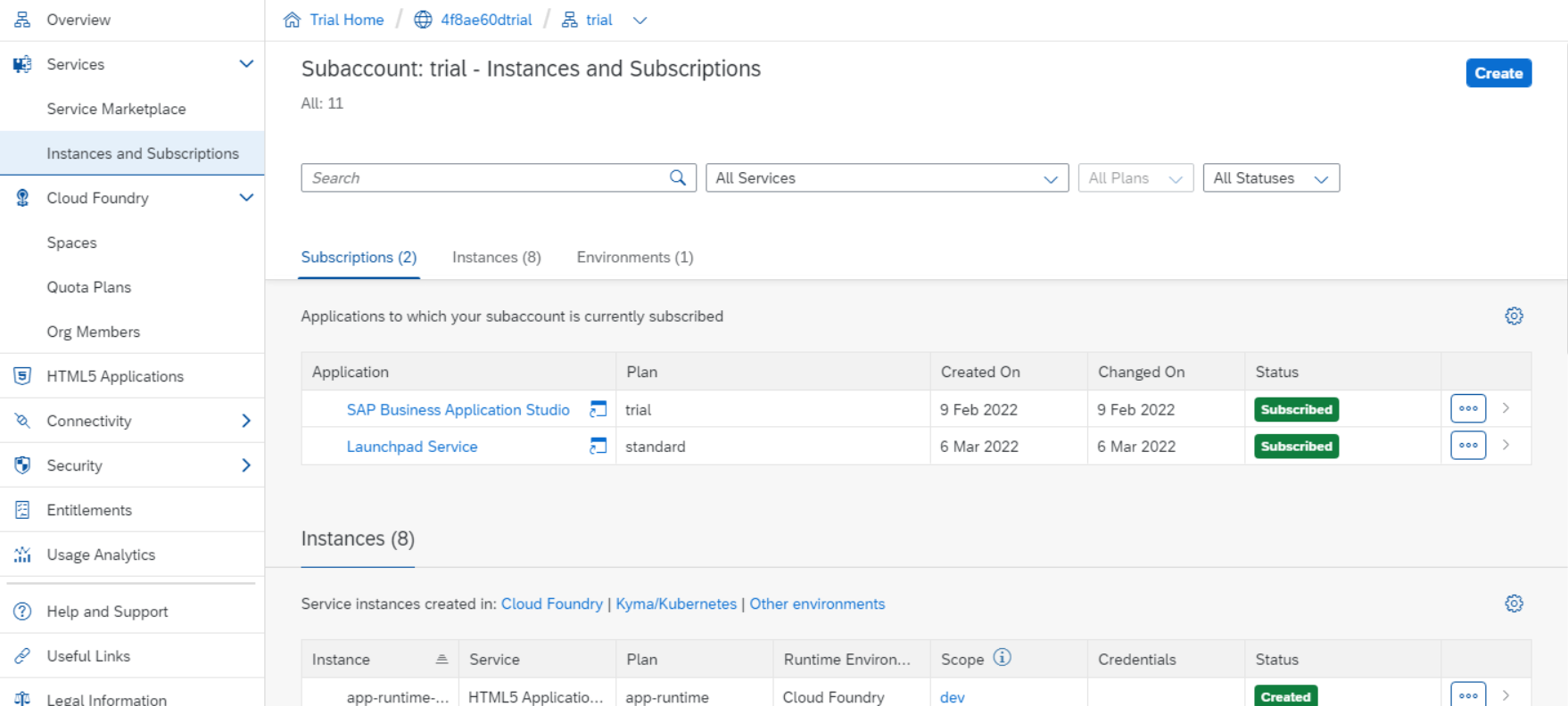
部署成功之后,我们还不能马上使用这个应用,必须先订阅 Launchpad service 或者 cloud portal.
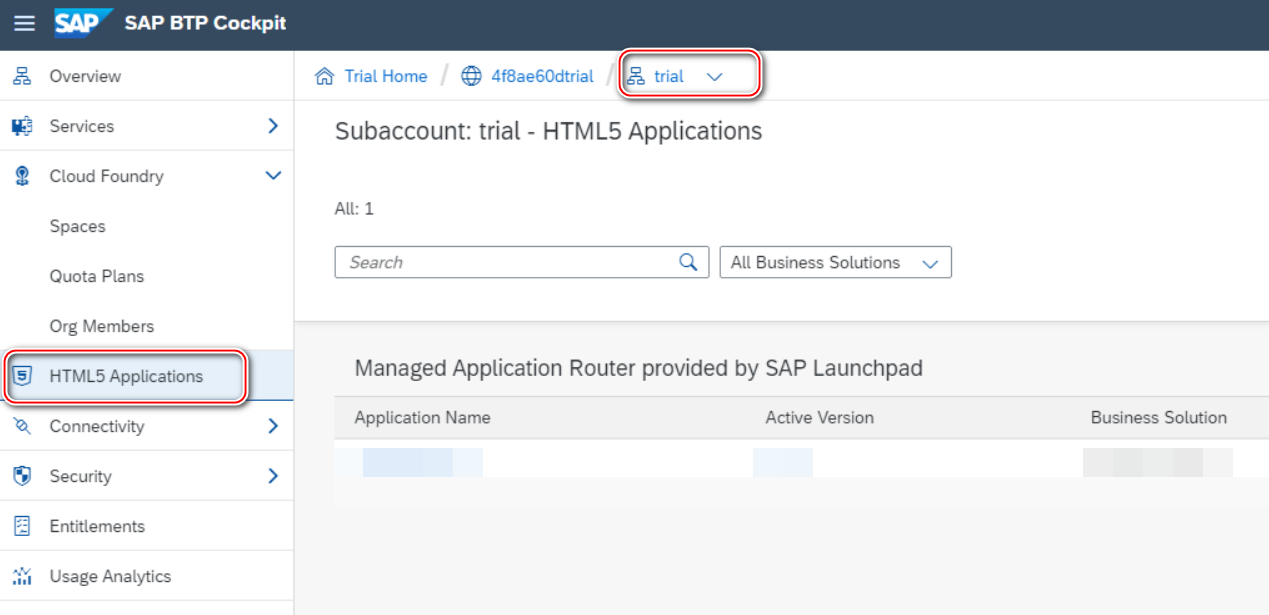
点击 trial 账号的
HTML5 Application 面板,如果还没有订阅 Launchpad service 或者 cloud portal:
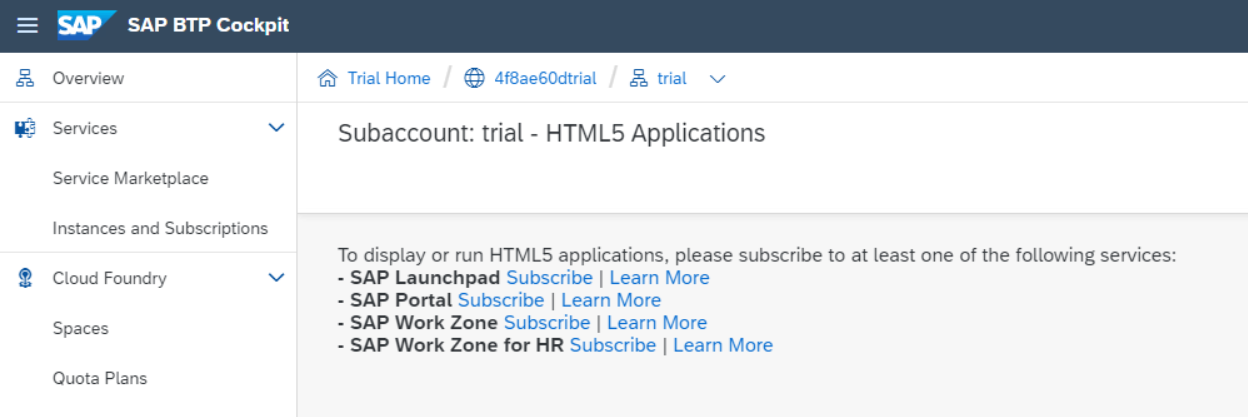
会弹出下列提示,点击
SAP Launchpad 右边的
subscribe 超链接即可:
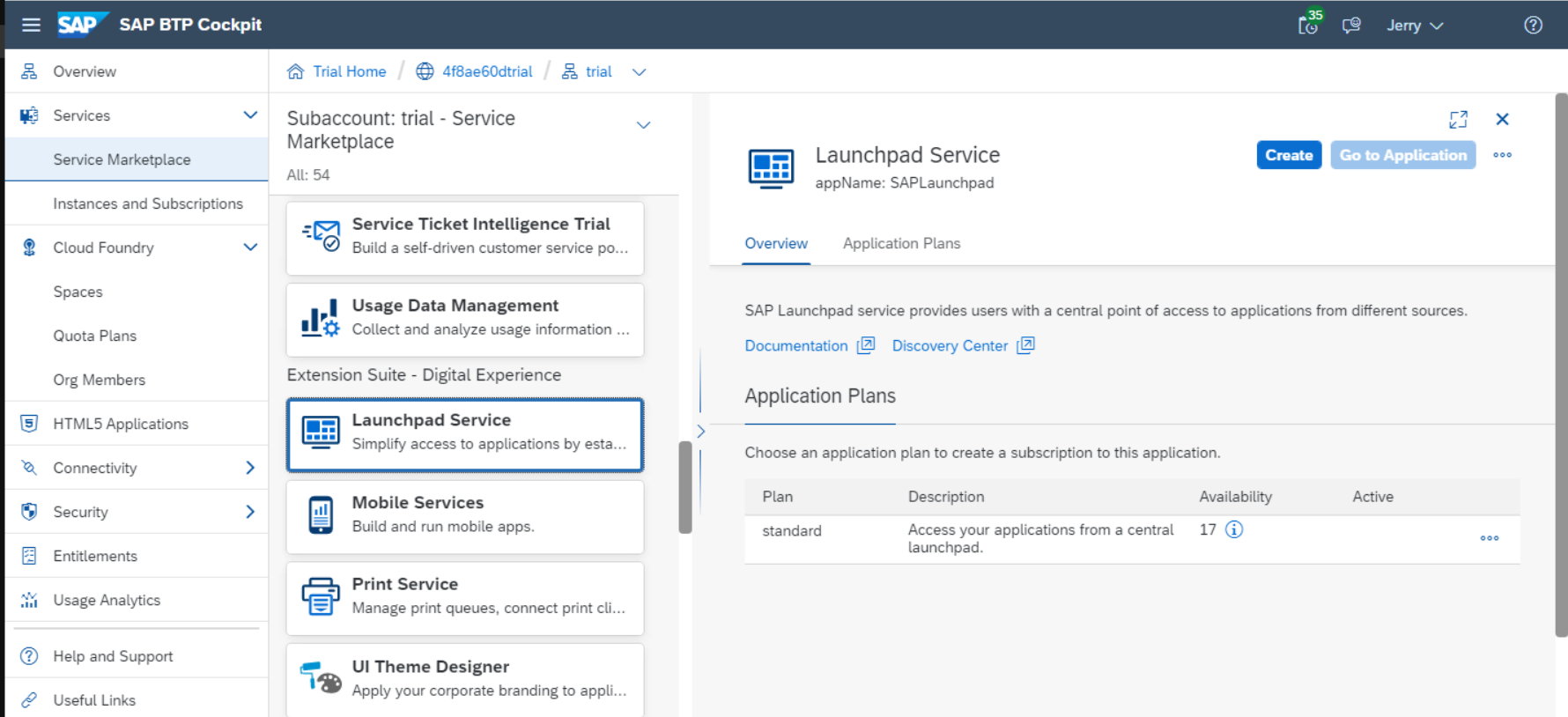
在 Service marketplace 下面,选择
Launchpad Service,然后点击
Create 按钮:
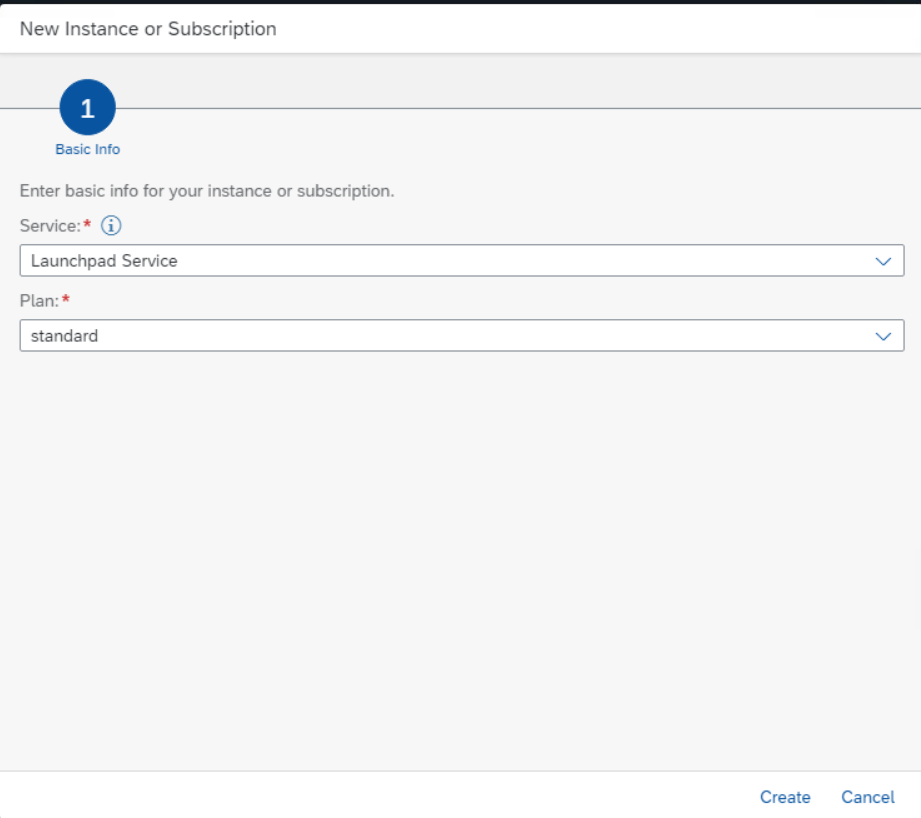
创建一个新的实例,
Plan 选择为
Standard:
使用如下命令行,获取部署在 SAP BTP 上的 SAP UI5 应用的 url:
cf html5-list -di sap-btp-project1-dest-srv -u —runtime launchpad
其中命令行中的
sap-btp-project1-dest-srv,实际上是本 SAP UI5 应用使用到的
destination service instance 的名称,在
mta.yaml 文件里找到。
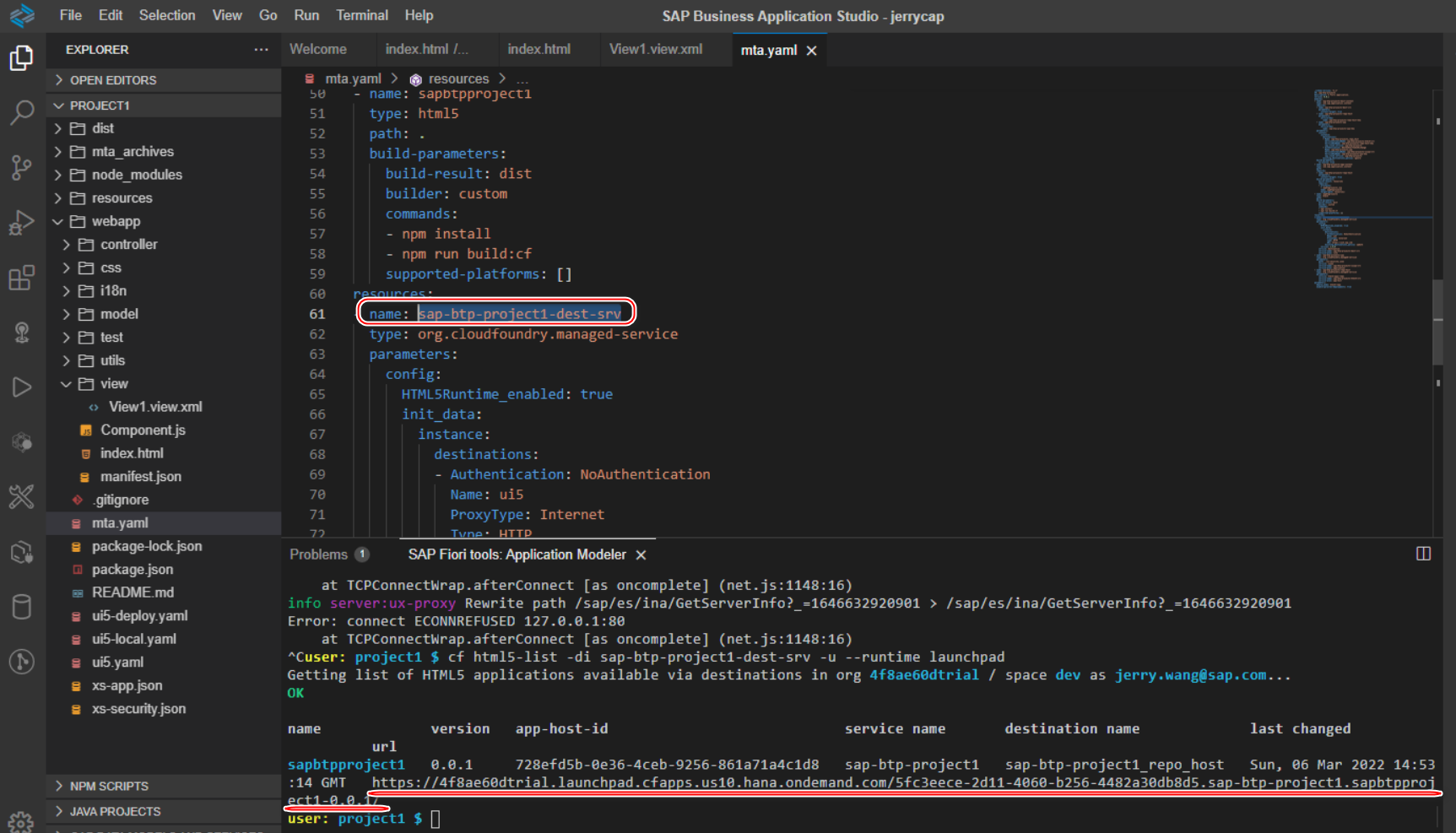
最后得到的 url: