最近发现了一款免费的文档格式转换工具:Pandoc,堪称该领域的神器,介绍给大家。
Pandoc 简介
Pandoc 是一个由 John MacFarlane 开发的通用文档转换工具,可以支持大量标记语言之间的格式转换,例如 Markdown 、Microsoft Word、PowerPoint、 Jupyter Notebook、HTML、PDF、LaTeX、Wiki、EPUB 格式之间的相互转换。官方称之为该领域中的“瑞士军刀”,并且给出了一个格式转换的示意图。
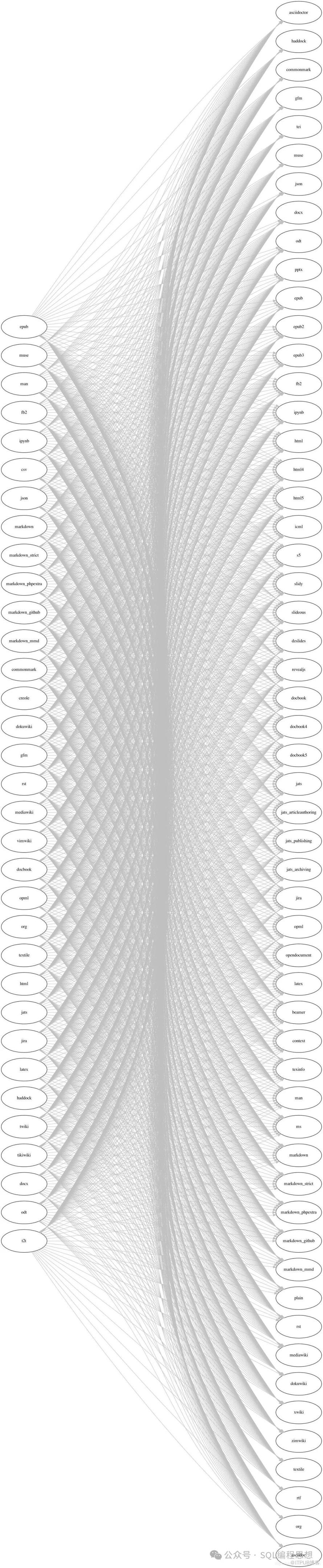
可以看出,Pandoc 支持非常多的格式;关键它还是一个开源免费的工具,源代码放在了 GitHub 上,使用 Haskell 编程语言实现。具体来说,Pandoc 支持以下格式之间的转换(← 表示可以从该格式转换为其他格式;→ 表示可以转换为该格式;↔︎ 表示支持该格式的双向转换):
轻量级标记格式
HTML 格式
Ebooks
↔︎ EPUB 版本 2 或者版本 3
↔︎ FictionBook2
文档格式
→ GNU TexInfo
↔︎ Haddock markup
Roff 格式
TeX 格式
XML 格式
↔︎ DocBook 版本 4 或者版本 5
↔︎ JATS
→ TEI Simple
大纲格式
数据格式
文字处理格式
交互式笔记格式
页面布局格式
Wiki 标记语言格式
↔︎ MediaWiki 标记语
↔︎ DokuWiki 标记语
← TikiWiki 标记语
← TWiki 标记语
← Vimwiki 标记语
→ XWiki 标记语
→ ZimWiki 标记语
↔︎ Jira wiki 标记语
幻灯片放映格式
→ LaTeX Beamer
→ Slidy
→ reveal.js
→ Slideous
→ S5
→ DZSlides
自定义格式
PDF
下载安装
Pandoc 提供了一个 Haskell 代码库和命令行程序,支持 Windows、macOS、Linux、Chrome OS、BSD、Docker、GitHub Actions 以及源码编译等方式。最简单的安装方式就是点击下载编译好的安装文件。
Windows
Pandoc 为 Windows 系统提供了编译后的 msi 安装包,可以直接运行安装;或者直接下载免安装的 zip 文件解压即可。还有一种安装方法就是使用 Chocolatey 进行安装:
choco install pandoc
macOS
Pandoc 为 macOS系统提供了编译后的 pkg 安装包,可以直接运行安装;或者直接下载免安装的 zip 文件解压即可。还有一种安装方法就是使用 Homebrew 进行安装:
brew install pandoc
Linux
对于 Debian、Ubuntu、Slackware、Arch、Fedora、NiXOS、openSUSE、gentoo 等主流 Linux 发行版,Pandoc 可以直接使用系统包管理器进行安装。同时 Pandoc 为 amd64 架构提供了二进制安装包。
其他操作系统和安装方式可以参考官方文档。
初步使用
下面我们介绍一下 Pandoc 命令行工具的简单使用。首先进入安装目录,运行 pandoc 或者 pandoc.exe:
d:\Software\pandoc-2.10.1>pandoc.exe --version
pandoc.exe 2.10.1
Compiled with pandoc-types 1.21, texmath 0.12.0.2, skylighting 0.8.5
Default user data directory: C:\Users\dongx\AppData\Roaming\pandoc
Copyright (C) 2006-2020 John MacFarlane
Web:  https://pandoc.org
This is free software; see the source for copying conditions.
There is no warranty, not even for merchantability or fitness
for a particular purpose.
以上命令返回了 Pandoc 的版本信息。
接下来我们测试一下文件格式转换,在当前目录中创建一个文本文件 test.md,输入以下内容:
---
title: Test
...

# Test!

This is a test of *pandoc*.

- list one
- list two
然后在命令行输入以下命令:
pandoc.exe test.md -f markdown -t html -s -o test.html
文件名 test.md 是要转换的源文件;-f 设置输入文件的格式;-t 设置输出文件的格式;-s 表示创建一个“独立”文件,将会生成文件
页眉和页脚。默认的转换格式为 markdown 到 HTML,所以上面的命令也可以省略这两个选项。
执行之后在当前目录中生成了一个 test.html,内容如下:
DOCTYPE html>
<html xmlns="http://www.w3.org/1999/xhtml" lang="" xml:lang="">
<head>
<meta charset="utf-8" />
<meta name="generator" content="pandoc" />
<meta name="viewport" content="width=device-width, initial-scale=1.0, user-scalable=yes" />
<title>Testtitle>
<style>
code{white-space: pre-wrap;}
span.smallcaps{font-variant: small-caps;}
span.underline{text-decoration: underline;}
div.column{display: inline-block; vertical-align: top; width: 50%;}
div.hanging-indent{margin-left: 1.5em; text-indent: -1.5em;}
ul.task-list{list-style: none;}
.display.math{display: block; text-align: center; margin: 0.5rem auto;}
style>

head>
<body>
<header id="title-block-header">
<h1 class="title">Testh1>
header>
<h1 id="test">Test!h1>
<p>This is a test of <em>pandocem>.p>
<ul>
<li>list oneli>
<li>list twoli>
ul>
body>
html>
如果想要将该文件转换为 LaTeX 格式,可以输入以下命令:
pandoc.exe test.md -f markdown -t latex -s -o test.tex
Pandoc 可以根据文件名扩展猜测出输入和输出文件的格式,例如以下命令可以将文件转换为 Word 文档格式:
pandoc.exe test.md -s -o test.docx
如果已经安装了 LaTeX,可以使用以下命令转换为 PDF 文件:
pandoc.exe test.md -f markdown -s -o test.pdf
输入 pandoc --help 命令可以查看工具的选项帮助,详细的使用介绍可以查看用户手册。
另外,Pandoc 还提供了一个在线格式转换工具以及各种格式转换示例。
Pandoc 集成
除了使用命令行方式之外,很多开发工具和软件都集成了 Pandoc,从而实现文件格式的转换。例如 Markdown 编辑器 PanWriter、Typora,文本编辑器 Atom、Sublime Text、Emacs、Vim,R Markdown,PanConvert、Manubot 等等。
相关资源
Pandoc 官方网站:https://pandoc.org/
Pandoc GitHub 源码:https://github.com/jgm/pandoc
Pandoc 用户手册:https://pandoc.org/MANUAL.html
总结
Pandoc 是一个免费开源的格式转换工具,可以用于各种标记格式文档之间的转换。Pandoc 被广泛用于书写工作和电子书籍出版流程。