原 文地址: http://www.tecmint.com/12-top-command-examples-in-linux/
top命令实时显示Linux中处理器的使用情况,以及内核管理的任务。它同样还显示CPU与内存的使用率以及其他信息。
1、显示TOP命令
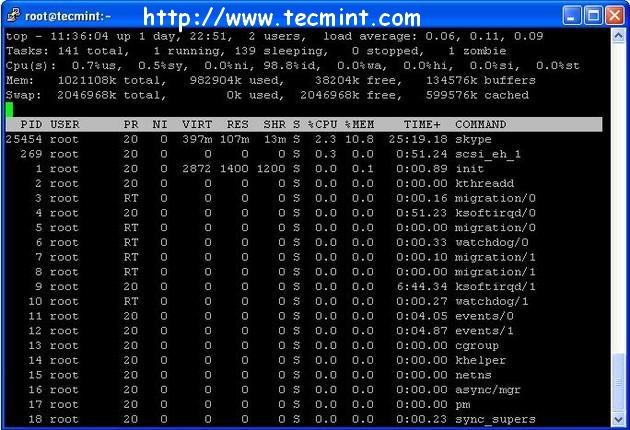
在下例中,显示了
任务、
内存、
CPU以及
swap等内容。按q键退出窗口。
# top
2、使用O键 (大写字母O)排序
按键(Shift+o),选择排序字段,例如字符‘a’按照PID(进程ID)进行排序。
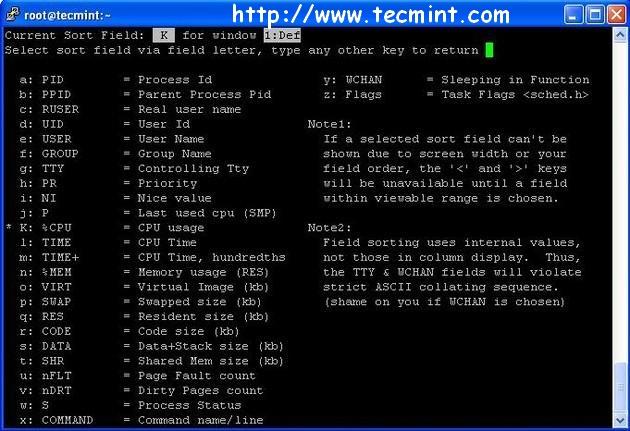
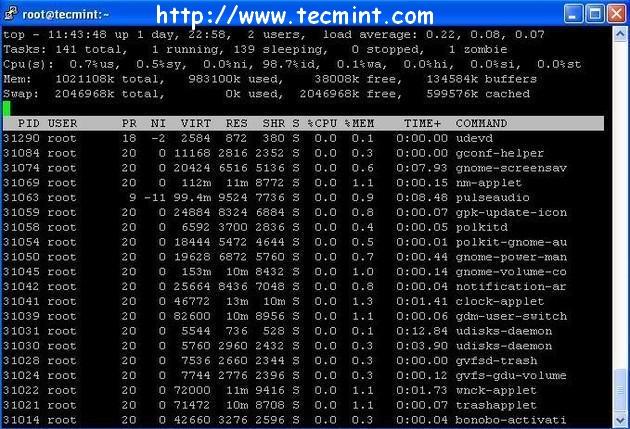
输入任何其他键返回到主top窗口,如下图所示,已经安装PID进行了排序。
3、显示特定用户的进程
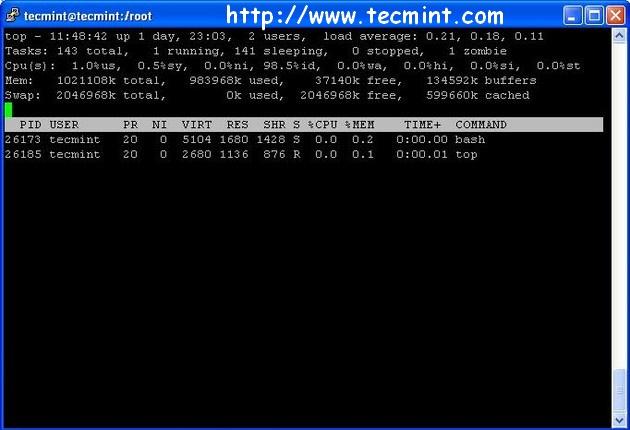
使用top命令的‘u’选项显示特定用户的进程信息。
# top -u tecmint
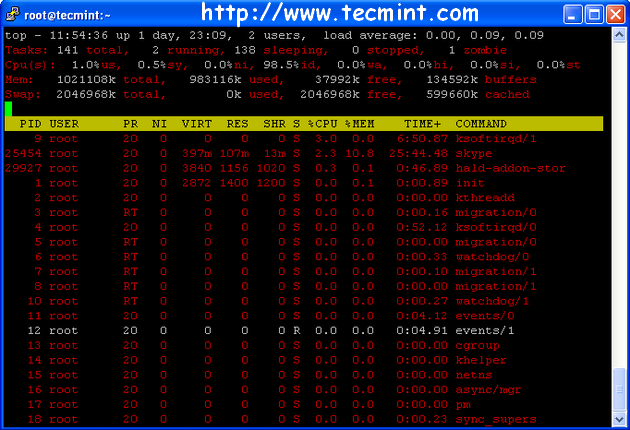
4、高亮显示正在执行的进程
在top命令窗口中按‘z’键以不同颜色显示正在执行的进程。
5、显示进程的绝对路径
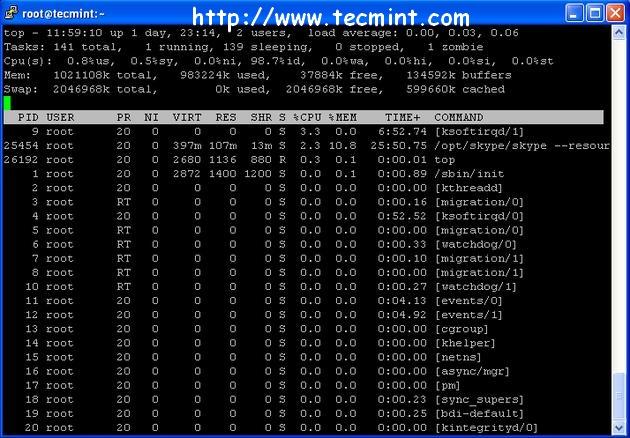
在top命令窗口按‘c’键显示进程的绝对路径。
6、更改延迟或者设置屏幕刷新间隔
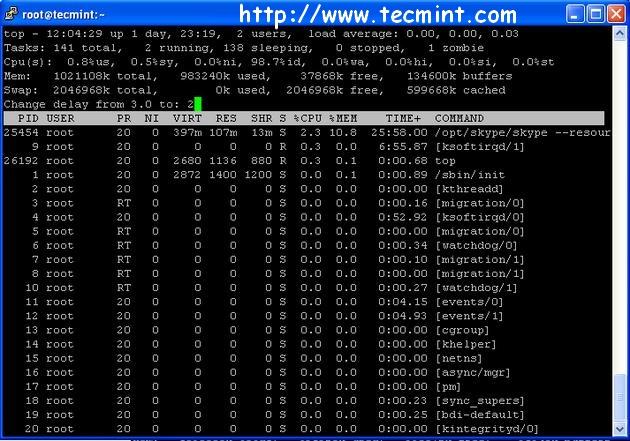
默认的屏幕刷新间隔是3秒钟,可以在top命令窗口中按‘d’键并更改间隔,如下图所示。
7、使用‘k’键终止进程
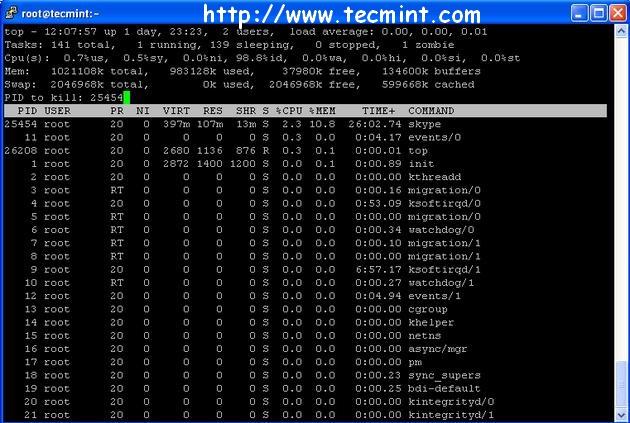
可以在top命令窗口按‘k’键,输入进程的PID来终止该进程,如下图所示。
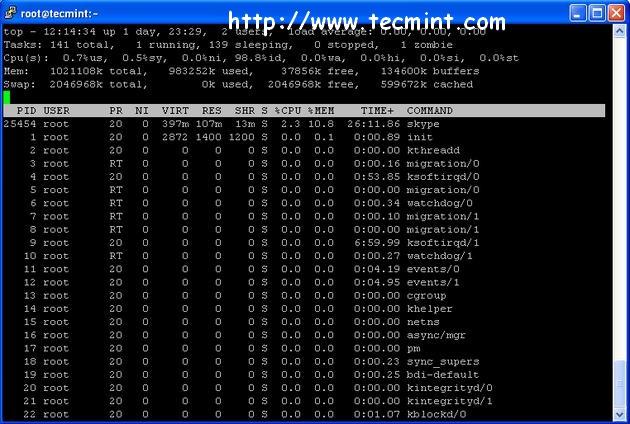
8、按CPU使用率排序
按键(Shift+p)按照CPU使用率进程排序。参见以下截图。
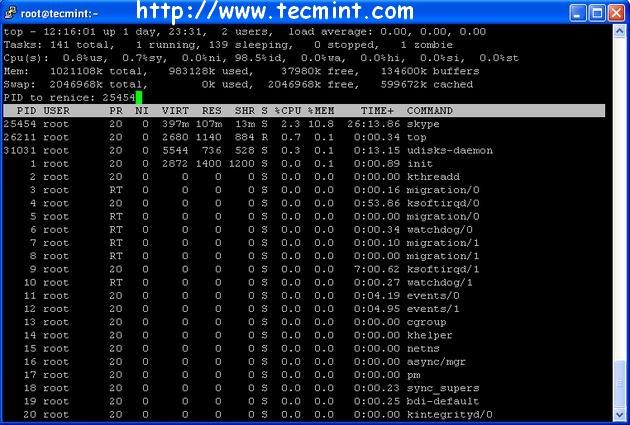
9、调整进程优先级
使用‘r'键改变进程的优先级,即Renice。
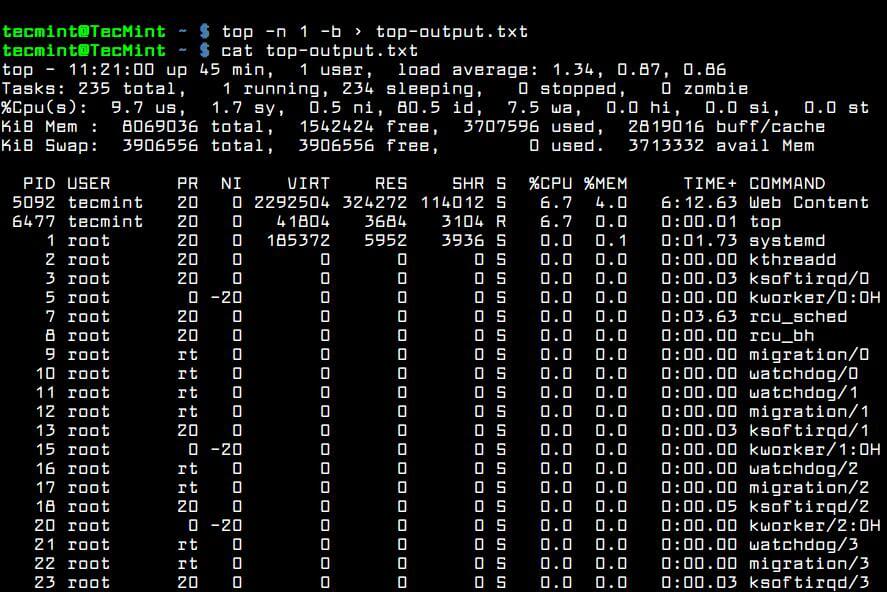
10、保存top命令配置
按键(Shift+w)保存当前top命令配置到文件/root/.toprc中。
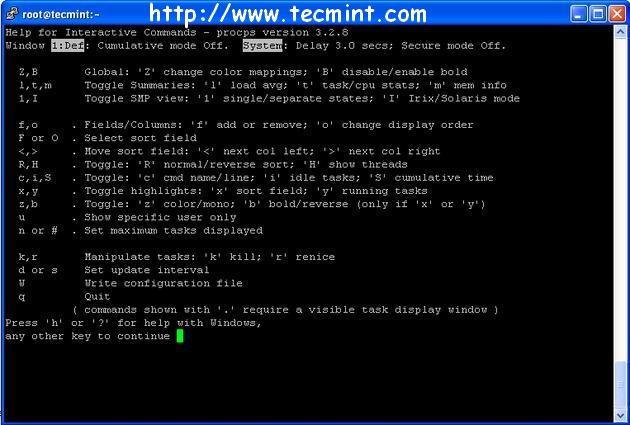
11、获取top命令帮助
按’h'键获取top命令的帮助信息。
12、迭代指定次数后退出top
top命令的输出会不停地刷新,直到按‘q'键退出。以下命令在重复刷新10次之后自动退出。
# top -n 10
可以参考top命令的man page查看更多参数信息。