Linux文件和目录的操作(一) pwd cd
1、确定当前工作目录:pwd (print work directory)
[root@localhost ~]# pwd
/root
2、切换工作目录:cd (change directory)
[root@localhost ~]# cd /tmp
[root@localhost tmp]# pwd
/tmp
特殊目录名
|
符号 |
含义 |
|
. |
当前工作目录 |
|
.. |
父目录 |
|
~ |
用户主目录 |
|
- |
上个工作目录 |
Linux文件和目录的操作(二) touch mkdir
1、创建文件:touch
[user1@localhost ~]$ touch file1
#创建名称为file1的文件
[user1@localhost ~]$ touch file2 file3
#一次性创建file2,file3两个文件
2、创建目录:mkdir
[user1@localhost ~]$ mkdir folder1
#创建名称为folder1的目录
[user1@localhost ~]$ mkdir folder2 folder3
#一次性创建folder2,folder3两个文件
[user1@localhost ~]$ mkdir -p folder4/folder41
#创建名称为folder4和folder41两个目录,folder41为folder4的子目录
#-p选项(parents)表示父目录和子目录一起创建
Linux文件和目录的操作(三) ls
1、查看目录及文件:ls (list)
ls的命令选项
|
选项 |
含义 |
|
-a |
列出所有文件,包括隐藏文件 |
|
-l |
以详细格式列出(一般使用别名:ll) |
|
-d |
列出目录信息 |
|
-F |
列出文件类型 |
|
-h |
以可读方式显示文件大小 |
|
-i |
列出i-node节点索引号码 |
|
-n |
用uid和gid表示用户名和密码 |
|
-r |
倒序列出 |
|
-R |
递归列出 |
|
-t |
按修改时间排列 |
[user1@localhost ~]$ ls -a
. .. .bash_logout .bash_profile .bashrc .emacs file1 file2 file3 folder1 folder2 folder3 folder4 .lesshst .mozilla .viminfo
[user1@localhost ~]$ ls -l
total 16
-rw-rw-r-- 1 user1 user1 0 Feb 1 22:10 file1
-rw-rw-r-- 1 user1 user1 0 Feb 1 22:26 file2
-rw-rw-r-- 1 user1 user1 0 Feb 1 22:26 file3
drwxrwxr-x 2 user1 user1 4096 Feb 1 22:32 folder1
drwxrwxr-x 2 user1 user1 4096 Feb 1 22:32 folder2
drwxrwxr-x 2 user1 user1 4096 Feb 1 22:32 folder3
drwxrwxr-x 3 user1 user1 4096 Feb 1 22:33 folder4
[user1@localhost ~]$ ll
total 16
-rw-rw-r-- 1 user1 user1 0 Feb 1 22:10 file1
-rw-rw-r-- 1 user1 user1 0 Feb 1 22:26 file2
-rw-rw-r-- 1 user1 user1 0 Feb 1 22:26 file3
drwxrwxr-x 2 user1 user1 4096 Feb 1 22:32 folder1
drwxrwxr-x 2 user1 user1 4096 Feb 1 22:32 folder2
drwxrwxr-x 2 user1 user1 4096 Feb 1 22:32 folder3
drwxrwxr-x 3 user1 user1 4096 Feb 1 22:33 folder4
[user1@localhost ~]$ ls -d
.
[user1@localhost ~]$ ll -d
drwx------ 7 user1 user1 4096 Feb 1 22:33 .
[user1@localhost ~]$ ll -F
total 16
-rw-rw-r-- 1 user1 user1 0 Feb 1 22:10 file1
-rw-rw-r-- 1 user1 user1 0 Feb 1 22:26 file2
-rw-rw-r-- 1 user1 user1 0 Feb 1 22:26 file3
drwxrwxr-x 2 user1 user1 4096 Feb 1 22:32 folder1/
drwxrwxr-x 2 user1 user1 4096 Feb 1 22:32 folder2/
drwxrwxr-x 2 user1 user1 4096 Feb 1 22:32 folder3/
drwxrwxr-x 3 user1 user1 4096 Feb 1 22:33 folder4/
[user1@localhost ~]$ ll -h
total 16K
-rw-rw-r-- 1 user1 user1 0 Feb 1 22:10 file1
-rw-rw-r-- 1 user1 user1 0 Feb 1 22:26 file2
-rw-rw-r-- 1 user1 user1 0 Feb 1 22:26 file3
drwxrwxr-x 2 user1 user1 4.0K Feb 1 22:32 folder1
drwxrwxr-x 2 user1 user1 4.0K Feb 1 22:32 folder2
drwxrwxr-x 2 user1 user1 4.0K Feb 1 22:32 folder3
drwxrwxr-x 3 user1 user1 4.0K Feb 1 22:33 folder4
[user1@localhost ~]$ ll -i
total 16
393255 -rw-rw-r-- 1 user1 user1 0 Feb 1 22:10 file1
393260 -rw-rw-r-- 1 user1 user1 0 Feb 1 22:26 file2
393261 -rw-rw-r-- 1 user1 user1 0 Feb 1 22:26 file3
393256 drwxrwxr-x 2 user1 user1 4096 Feb 1 22:32 folder1
393258 drwxrwxr-x 2 user1 user1 4096 Feb 1 22:32 folder2
393259 drwxrwxr-x 2 user1 user1 4096 Feb 1 22:32 folder3
393262 drwxrwxr-x 3 user1 user1 4096 Feb 1 22:33 folder4
[user1@localhost ~]$ ll -n
total 16
-rw-rw-r-- 1 505 505 0 Feb 1 22:10 file1
-rw-rw-r-- 1 505 505 0 Feb 1 22:26 file2
-rw-rw-r-- 1 505 505 0 Feb 1 22:26 file3
drwxrwxr-x 2 505 505 4096 Feb 1 22:32 folder1
drwxrwxr-x 2 505 505 4096 Feb 1 22:32 folder2
drwxrwxr-x 2 505 505 4096 Feb 1 22:32 folder3
drwxrwxr-x 3 505 505 4096 Feb 1 22:33 folder4
[user1@localhost ~]$ ll -r
total 16
drwxrwxr-x 3 user1 user1 4096 Feb 1 22:33 folder4
drwxrwxr-x 2 user1 user1 4096 Feb 1 22:32 folder3
drwxrwxr-x 2 user1 user1 4096 Feb 1 22:32 folder2
drwxrwxr-x 2 user1 user1 4096 Feb 1 22:32 folder1
-rw-rw-r-- 1 user1 user1 0 Feb 1 22:26 file3
-rw-rw-r-- 1 user1 user1 0 Feb 1 22:26 file2
-rw-rw-r-- 1 user1 user1 0 Feb 1 22:10 file1
[user1@localhost ~]$ ll -R
.:
total 16
-rw-rw-r-- 1 user1 user1 0 Feb 1 22:10 file1
-rw-rw-r-- 1 user1 user1 0 Feb 1 22:26 file2
-rw-rw-r-- 1 user1 user1 0 Feb 1 22:26 file3
drwxrwxr-x 2 user1 user1 4096 Feb 1 22:32 folder1
drwxrwxr-x 2 user1 user1 4096 Feb 1 22:32 folder2
drwxrwxr-x 2 user1 user1 4096 Feb 1 22:32 folder3
drwxrwxr-x 3 user1 user1 4096 Feb 1 22:33 folder4
./folder1:
total 0
./folder2:
total 0
./folder3:
total 0
./folder4:
total 4
drwxrwxr-x 2 user1 user1 4096 Feb 1 22:33 folder41
./folder4/folder41:
total 0
[user1@localhost ~]$ ll -t
total 16
drwxrwxr-x 3 user1 user1 4096 Feb 1 22:33 folder4
drwxrwxr-x 2 user1 user1 4096 Feb 1 22:32 folder1
drwxrwxr-x 2 user1 user1 4096 Feb 1 22:32 folder2
drwxrwxr-x 2 user1 user1 4096 Feb 1 22:32 folder3
-rw-rw-r-- 1 user1 user1 0 Feb 1 22:26 file2
-rw-rw-r-- 1 user1 user1 0 Feb 1 22:26 file3
-rw-rw-r-- 1 user1 user1 0 Feb 1 22:10 file1
Linux文件和目录的操作(四) cp mv
1、复制目录和文件:cp (copy)
[user1@localhost ~]$ ll
total 16
-rw-rw-r-- 1 user1 user1 0 Feb 1 22:10 file1
-rw-rw-r-- 1 user1 user1 0 Feb 1 22:26 file2
-rw-rw-r-- 1 user1 user1 0 Feb 1 22:26 file3
drwxrwxr-x 2 user1 user1 4096 Feb 1 22:32 folder1
drwxrwxr-x 2 user1 user1 4096 Feb 1 22:32 folder2
drwxrwxr-x 2 user1 user1 4096 Feb 1 22:32 folder3
drwxrwxr-x 3 user1 user1 4096 Feb 1 22:33 folder4
[user1@localhost ~]$ cp file1 file4
#复制文件
[user1@localhost ~]$ cp -r folder4 folder5
#复制目录需要加上-r选项,递归复制目录及其目录下面的文件
[user1@localhost ~]$ ll
total 20
-rw-rw-r-- 1 user1 user1 0 Feb 1 22:10 file1
-rw-rw-r-- 1 user1 user1 0 Feb 1 22:26 file2
-rw-rw-r-- 1 user1 user1 0 Feb 1 22:26 file3
-rw-rw-r-- 1 user1 user1 0 Feb 2 00:44 file4
drwxrwxr-x 2 user1 user1 4096 Feb 1 22:32 folder1
drwxrwxr-x 2 user1 user1 4096 Feb 1 22:32 folder2
drwxrwxr-x 2 user1 user1 4096 Feb 1 22:32 folder3
drwxrwxr-x 3 user1 user1 4096 Feb 1 22:33 folder4
drwxrwxr-x 3 user1 user1 4096 Feb 2 00:45 folder5
[user1@localhost ~]$ cp file1 folder1
#复制文件到目录
[user1@localhost ~]$ ll folder1
total 0
-rw-rw-r-- 1 user1 user1 0 Feb 2 00:54 file1
2、移动和重命名目录和文件:mv (move)
[user1@localhost ~]$ ll
total 20
-rw-rw-r-- 1 user1 user1 0 Feb 1 22:10 file1
-rw-rw-r-- 1 user1 user1 0 Feb 1 22:26 file2
-rw-rw-r-- 1 user1 user1 0 Feb 1 22:26 file3
-rw-rw-r-- 1 user1 user1 0 Feb 2 00:44 file4
drwxrwxr-x 2 user1 user1 4096 Feb 2 00:54 folder1
drwxrwxr-x 2 user1 user1 4096 Feb 1 22:32 folder2
drwxrwxr-x 2 user1 user1 4096 Feb 1 22:32 folder3
drwxrwxr-x 3 user1 user1 4096 Feb 1 22:33 folder4
drwxrwxr-x 3 user1 user1 4096 Feb 2 00:45 folder5
[user1@localhost ~]$ mv file1 file5
#文件file1重命名为文件file5
[user1@localhost ~]$ mv folder1 folder6
#目录folder1重命名为目录folder6
[user1@localhost ~]$ mv file2 folder2
#文件file2移动到目录folder2
[user1@localhost ~]$ ll
total 20
-rw-rw-r-- 1 user1 user1 0 Feb 1 22:26 file3
-rw-rw-r-- 1 user1 user1 0 Feb 2 00:44 file4
-rw-rw-r-- 1 user1 user1 0 Feb 1 22:10 file5
drwxrwxr-x 2 user1 user1 4096 Feb 2 01:06 folder2
drwxrwxr-x 2 user1 user1 4096 Feb 1 22:32 folder3
drwxrwxr-x 3 user1 user1 4096 Feb 1 22:33 folder4
drwxrwxr-x 3 user1 user1 4096 Feb 2 00:45 folder5
drwxrwxr-x 2 user1 user1 4096 Feb 2 00:54 folder6
[user1@localhost ~]$ ll folder2/
total 0
-rw-rw-r-- 1 user1 user1 0 Feb 1 22:26 file2
Linux文件和目录的操作(五) rm rmdir
1、删除目录和文件:rm (remove)
[user1@localhost ~]$ ll
total 20
-rw-rw-r-- 1 user1 user1 0 Feb 1 22:26 file3
-rw-rw-r-- 1 user1 user1 0 Feb 2 00:44 file4
-rw-rw-r-- 1 user1 user1 0 Feb 1 22:10 file5
drwxrwxr-x 2 user1 user1 4096 Feb 2 01:06 folder2
drwxrwxr-x 2 user1 user1 4096 Feb 1 22:32 folder3
drwxrwxr-x 3 user1 user1 4096 Feb 1 22:33 folder4
drwxrwxr-x 3 user1 user1 4096 Feb 2 00:45 folder5
drwxrwxr-x 2 user1 user1 4096 Feb 2 00:54 folder6
[user1@localhost ~]$ rm file3
#删除文件file3
[user1@localhost ~]$ rm -r folder2
#删除目录需要加上-r选项,递归删除目录及其目录下面的文件
[user1@localhost ~]$ rm file4 file5
#一次删除file4和file5两个文件
[user1@localhost ~]$ rm -r folder3 folder4
#一次删除folder3和folder4两个目录
[user1@localhost ~]$ ll
total 8
drwxrwxr-x 3 user1 user1 4096 Feb 2 00:45 folder5
drwxrwxr-x 2 user1 user1 4096 Feb 2 00:54 folder6
2、删除空目录:rmdir (remove directory)
[user1@localhost ~]$ rmdir folder5
rmdir: folder5: Directory not empty
#非空目录使用mkdir无法删除
[user1@localhost ~]$ rm -r folder5/folder41/
#删除目录下面的文件
[user1@localhost ~]$ rmdir folder5
#成为空文件夹后可以使用rmdir删除
Linux文件和目录的操作(六) 文件类型 file
与windows不同,linux不通过扩展名来确定文件类型,可通过文件名颜色或者文件属性来查看文件类型。
文件名颜色,属性对应位与类型对应表:
|
文件名颜色 |
文件属性对应位 |
文件类型 |
|
黑色 |
- |
普通文件 |
|
蓝色 |
d |
目录 |
|
浅蓝色 |
l |
链接 |
|
绿色 |
- |
脚本 |
|
红色 |
- |
压缩文件 |
|
黄色(黑底) |
c |
字符设备文件 |
|
黄色(黑底) |
b |
块设备文件 |
|
浅黄色(黑底) |
p |
管道文件 |
|
粉色 |
s |
套接字文件 |
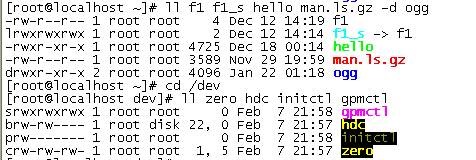
#其中f1 f1_s hello man.ls.gz ogg这几个文件为自己建立的。
[root@localhost ~]# ll f1 f1_s hello man.ls.gz -d ogg
-rw-r--r-- 1 root root 4 Dec 12 14:19 f1
lrwxrwxrwx 1 root root 2 Dec 12 14:14 f1_s -> f1
-rwxr-xr-x 1 root root 4725 Dec 18 00:14 hello
-rw-r--r-- 1 root root 3589 Nov 29 19:59 man.ls.gz
drwxr-xr-x 2 root root 4096 Jan 22 01:18 ogg
[root@localhost ~]# cd /dev
[root@localhost dev]# ll zero hdc initctl gpmctl
srwxrwxrwx 1 root root 0 Feb 7 21:58 gpmctl
brw-rw---- 1 root disk 22, 0 Feb 7 21:57 hdc
prw------- 1 root root 0 Feb 7 21:58 initctl
crw-rw-rw- 1 root root 1, 5 Feb 7 21:57 zero
使用file命令查看文件类型
[root@localhost ~]# file f1 f1_s hello man.ls.gz ogg
f1: ASCII text
f1_s: symbolic link to `f1'
hello: ELF 32-bit LSB executable, Intel 80386, version 1 (SYSV), for GNU/Linux 2.6.9, dynamically linked (uses shared libs), for GNU/Linux 2.6.9, not stripped
man.ls.gz: gzip compressed data, was "man.ls", from Unix, last modified: Thu Nov 29 19:59:36 2012
ogg: directory
[root@localhost ~]# cd /dev
[root@localhost dev]# file gpmctl hdc initctl zero
gpmctl: socket
hdc: block special (22/0)
initctl: fifo (named pipe)
zero: character special (1/5)
Linux文件和目录的操作(七) 目录树 tree
Linux的目录结构呈树状,使用tree命令可以直观显示出当前目录结构。
[stone@localhost ~]$ tree file1/
file1/
|-- f1
`-- f2
0 directories, 2 files
#file1目录下面有2个文件,没有目录。
Linux文件和目录的操作(八) 权限 chmod
Linux中的每一个文件(包括目录)都有r(读)、w(写)、x(执行)三种权限,对于文件和目录,这三种权限的意义不一样,具体区别如下表:
|
|
文件 |
目录 |
|
r |
读取文件内容 |
只能读取目录中文件的文件名 |
|
w |
修改文件内容 |
修改目录中的文件(添加,删除文件等) |
|
x |
执行文件(针对可执行文件) |
进入目录 |
文件和目录的所有者可能是用户(user)、组(group)或者其他人(others),Linux针对不同的所有者可以设置不同的权限,故每一个文件或者目录都有三组权限,分别为用户权限,组权限和其他人权限。
[stone@localhost ~]$ ll
drwxrwxr-x 2 stone stone 4096 Feb 16 14:55 file1
如上,其中红色一组表示用户权限,蓝色一组表示组权限,黑色一组表示其他人权限。
权限可以采用三组八进制来表示,每一组内的字母对应的数值如下:
|
权限 |
数值 |
|
r |
4 |
|
w |
2 |
|
x |
1 |
|
-(表示无权限) |
0 |
故字母表示的权限就可以换算成数字表示的权限了,如rwxrwxr-x,就可以换算成775(4+2+1 4+2+1 4+1)。
改变文件和目录的权限chmod(change mode)
[stone@localhost ~]$ chmod 400 file1/
[stone@localhost ~]$ ll
dr-------- 2 stone stone 4096 Feb 16 14:55 file1
文件的权限比较好理解,目录的权限比较难理解,下面只针对目录权限举例:
[stone@localhost ~]$ mkdir file1
[stone@localhost ~]$ cd file1
[stone@localhost file1]$ touch f1 f2
[stone@localhost ~]$ tree file1/
file1/
|-- f1
`-- f2
0 directories, 2 files
[stone@localhost ~]$ ll -a file1/
total 8
drwxr-xr-x 2 stone stone 4096 Feb 16 15:57 .
drwx------ 4 stone stone 4096 Feb 16 14:55 ..
-rw-rw-r-- 1 stone stone 0 Feb 16 15:57 f1
-rw-rw-r-- 1 stone stone 0 Feb 16 14:55 f2
#新建一个目录file1,在file1下新建两个文件f1,f2。
[stone@localhost ~]$ chmod 400 file1/
[stone@localhost ~]$ ll -d file1/
dr-------- 2 stone stone 4096 Feb 16 15:57 file1/
[stone@localhost ~]$ ll file1/
total 0
?--------- ? ? ? ? ? f1
?--------- ? ? ? ? ? f2
[stone@localhost ~]$ rm file1/f1
rm: cannot remove `file1/f1': Permission denied
[stone@localhost ~]$ cd file1/
-bash: cd: file1/: Permission denied
#仅有r权限,只能查看目录内的文件,不能删除目录内的文件,不可以进入目录。
[stone@localhost ~]$ chmod 200 file1/
[stone@localhost ~]$ ll -d file1/
d-w------- 2 stone stone 4096 Feb 16 16:14 file1/
[stone@localhost ~]$ ll file1/
ls: file1/: Permission denied
[stone@localhost ~]$ rm file1/f2
rm: cannot remove `file1/f2': Permission denied
[stone@localhost ~]$ cd file1/
-bash: cd: file1/: Permission denied
#只有w权限,不能查看目录内的文件,不能删除目录内的文件,不可以进入目录。
[stone@localhost ~]$ chmod 100 file1
[stone@localhost ~]$ ll -d file1/
d--x------ 2 stone stone 4096 Feb 16 15:57 file1/
[stone@localhost ~]$ ll file1/
ls: file1/: Permission denied
[stone@localhost ~]$ rm file1/f1
rm: cannot remove `file1/f1': Permission denied
[stone@localhost ~]$ cd file1/
[stone@localhost file1]$
#仅有x权限,不能查看目录内的文件,不能删除目录内的文件,但可以进入目录。
[stone@localhost ~]$ chmod 300 file1/
[stone@localhost ~]$ ll -d file1/
d-wx------ 2 stone stone 4096 Feb 16 15:57 file1/
[stone@localhost ~]$ ll file1/
ls: file1/: Permission denied
[stone@localhost ~]$ rm file1/f1
[stone@localhost ~]$ cd file1/
[stone@localhost file1]$
#有w、x权限,不能查看目录内的文件,可以删除目录内的文件,可以进入目录。
[stone@localhost ~]$ chmod 500 file1/
[stone@localhost ~]$ ll -d file1/
dr-x------ 2 stone stone 4096 Feb 16 16:14 file1/
[stone@localhost ~]$ ll file1/
total 0
-rw-rw-r-- 1 stone stone 0 Feb 16 14:55 f2
[stone@localhost ~]$ rm file1/f2
rm: cannot remove `file1/f2': Permission denied
[stone@localhost ~]$ cd file1/
[stone@localhost file1]$
#有r、x权限,可以查看目录内的文件,不能删除目录内的文件,可以进入目录。
[stone@localhost ~]$ chmod 600 file1/
[stone@localhost ~]$ ll -d file1/
drw------- 2 stone stone 4096 Feb 16 16:14 file1/
[stone@localhost ~]$ ll file1/
total 0
?--------- ? ? ? ? ? f2
[stone@localhost ~]$ rm file1/f2
rm: cannot remove `file1/f2': Permission denied
[stone@localhost ~]$ cd file1/
-bash: cd: file1/: Permission denied
#有r、w权限,可以查看目录内的文件,不能删除目录内的文件,不可以进入目录。
综上,对于目录,w一定要配合x使用,单独使用没有意义。
|
|
R |
W |
X |
|
查看文件 |
√ |
|
|
|
删除文件 |
|
√ |
√ |
|
进入目录 |
|
|
√ |
Linux文件和目录的操作(九) 控制默认权限 umask
Linux默认的文件权限为666,目录权限为777。可通过umask(掩码)设置不允许的权限。具体如下表:
|
|
文件 |
目录 |
|
默认权限 |
666 |
777 |
|
umask |
0002 |
0002 |
|
最终权限 |
664 |
775 |
[stone@localhost ~]$ umask
0002
[stone@localhost ~]$ mkdir file2
[stone@localhost ~]$ touch f2
[stone@localhost ~]$ ll f2 -d file2
-rw-rw-r-- 1 stone stone 0 Feb 16 17:44 f2
drwxrwxr-x 2 stone stone 4096 Feb 16 17:44 file2
[stone@localhost ~]$ rm -r f2 file2
[stone@localhost ~]$ umask 0022
#设置umask值
[stone@localhost ~]$ mkdir file2
[stone@localhost ~]$ touch f2
[stone@localhost ~]$ ll f2 -d file2
-rw-r--r-- 1 stone stone 0 Feb 16 17:55 f2
drwxr-xr-x 2 stone stone 4096 Feb 16 17:55 file2
Linux文件和目录的操作(十) 查看属性 stat
在windows下可以通过右键点击文件或者文件夹选择属性来查看相关信息,那么在linux下就要使用stat命令来查看文件或者目录的属性(当然也可以使用ls命令加上相关的命令行选项列出属性)。
[root@localhost ~]# stat file1
File: `file1'
Size: 4096 Blocks: 8 IO Block: 4096 directory
Device: 802h/2050d Inode: 2584587 Links: 2
Access: (0400/dr--------) Uid: ( 0/ root) Gid: ( 0/ root)
Access: 2013-02-17 17:31:19.000000000 +0800
Modify: 2013-02-16 14:41:09.000000000 +0800
Change: 2013-02-16 14:41:09.000000000 +0800
[root@localhost ~]# stat file1/f1
File: `file1/f1'
Size: 0 Blocks: 0 IO Block: 4096 regular empty file
Device: 802h/2050d Inode: 2585358 Links: 1
Access: (0644/-rw-r--r--) Uid: ( 0/ root) Gid: ( 0/ root)
Access: 2013-02-16 14:38:19.000000000 +0800
Modify: 2013-02-16 14:38:19.000000000 +0800
Change: 2013-02-16 14:38:19.000000000 +0800
Linux文件和目录的操作(十一) 索引节点 inode
通过stat命令可以查看文件的属性(元信息),那么这些属性保存在哪儿呢,嘿嘿,就是下面要讲到的inode了。每一个文件(包括目录)对应一个inode,通过stat命令可以看到inode包含的内容如下:
[root@localhost ~]# echo aaa > file1/f1
[root@localhost ~]# stat file1/f1
File: `file1/f1'
Size: 4 Blocks: 8 IO Block: 4096 regular file
Device: 802h/2050d Inode: 2585358 Links: 1
Access: (0644/-rw-r--r--) Uid: ( 0/ root) Gid: ( 0/ root)
Access: 2013-02-16 14:38:19.000000000 +0800
Modify: 2013-02-18 17:39:17.000000000 +0800
Change: 2013-02-18 17:39:17.000000000 +0800
|
名称 |
含义 |
|
Size |
文件大小 |
|
Inide |
Inode编号 |
|
Links |
文件链接数 |
|
Access: (0644/-rw-r--r--) |
文件权限 |
|
Uid |
用户id |
|
Gid |
组id |
|
Access: 2013-02-16 14:38:19.000000000 +0800 |
访问时间 |
|
Modify: 2013-02-18 17:39:17.000000000 +0800 |
修改时间 |
|
Change: 2013-02-18 17:39:17.000000000 +0800 |
改变时间 |
注意:inode包含的信息中没有文件名。
Linux文件和目录的操作(十二) 三个时间 atime mtime ctime
Inode中有三个时间:atime,mtime,ctime,分别为访问时间(access time),修改时间(modify time),改变时间(change time)。
1、查看三个时间
通过stat命令可以查看这三个时间,还可以通过ls命令来查看。
[root@localhost ~]# ll -u file1/f1
-rw-r--r-- 1 root root 4 Feb 19 17:07 file1/f1
#查看atime
[root@localhost ~]# ll file1/f1
-rw-r--r-- 1 root root 4 Feb 19 17:07 file1/f1
#查看mtime,故ll命令默认查看的是mtime
[root@localhost ~]# ll -c file1/f1
-rw-r--r-- 1 root root 4 Feb 19 17:07 file1/f1
#查看ctime
2、文件的三个时间的含义
|
名称 |
含义 |
|
atime |
最近一次访问文件的时间 |
|
mtime |
最近一次修改文件内容的时间 |
|
ctime |
最近一次改变文件属性的时间 |
3、目录的三个时间的含义
|
名称 |
含义 |
|
atime |
最近一次访问目录的时间 |
|
mtime |
最近一次修改目录内容的时间 |
|
ctime |
最近一次改变目录属性的时间 |
Linux文件和目录的操作(十三) 硬软链接 ln(link)
学习了inode,硬链接和软链接就好理解了。
1、硬链接
特点:
-只能用于文件,不能用于目录,适用于不同用户对同一文件的访问。
-创建硬链接后文件链接数都增加1。
-两个文件名对应一个i-node节点和文件内容。
-删除一个文件名只是脱链一个文件,另一个还有效。
[root@localhost ~]# ll file1/
total 4
-r--r--r-- 1 root root 5 Feb 20 10:59 f1
-rw-r--r-- 1 root root 0 Feb 19 17:51 f2
[root@localhost ~]# cd file1/
[root@localhost file1]# ln f1 f1_h
#创建f1的硬链接f1_h
[root@localhost file1]# ll
total 8
-r--r--r-- 2 root root 5 Feb 20 10:59 f1
-r--r--r-- 2 root root 5 Feb 20 10:59 f1_h
-rw-r--r-- 1 root root 0 Feb 19 17:51 f2
#f1和f1_h的链接数增加1
[root@localhost file1]# ll -i
total 8
2585429 -r--r--r-- 2 root root 5 Feb 20 10:59 f1
2585429 -r--r--r-- 2 root root 5 Feb 20 10:59 f1_h
2585359 -rw-r--r-- 1 root root 0 Feb 19 17:51 f2
#f1和f1_h的inode编号一样
2、软链接
特点:
-可以用于文件和目录,相当于windows中的快捷方式。
-创建软链接后文件链接数保持不变。
-两个文件名对应2个i-node节点和文件内容。
-删除原始文件会导致空链接。
[root@localhost file1]# ln -s f2 f2_s
#创建f2软链接f2_s
[root@localhost file1]# ll
total 8
-r--r--r-- 2 root root 5 Feb 20 10:59 f1
-r--r--r-- 2 root root 5 Feb 20 10:59 f1_h
-rw-r--r-- 1 root root 0 Feb 19 17:51 f2
lrwxrwxrwx 1 root root 2 Feb 20 17:44 f2_s -> f2
#f2和f2_s的链接数都为1
[root@localhost file1]# ll -i
total 8
2585429 -r--r--r-- 2 root root 5 Feb 20 10:59 f1
2585429 -r--r--r-- 2 root root 5 Feb 20 10:59 f1_h
2585359 -rw-r--r-- 1 root root 0 Feb 19 17:51 f2
2585608 lrwxrwxrwx 1 root root 2 Feb 20 17:44 f2_s -> f2
#f2和f2_s的两个inode节点编号不同