目录
1 VMware vSphere 5.5 的简单安装与配置
1.1 ESXi5.5安装
1.1.1 创建ESXi虚拟机
1.2 vSphere Client安装
1.4 vCenter Server安装
1.4.4安装 vCenter Server
1.5 使用Web Client访问vCenter Server
ESXi是一个操作系统,直接安装了物理机上,本实验使用VMWARE Workstation 10模拟ESXi5.5安装。
主机硬件要求:
(1)64位CPU;
(2)至少2个内核;
(3)建议内存不少于8G。
![clip_image002[1]](http://img.blog.itpub.net/blog/attachment/201502/20/28536251_1424441064zxJo.jpg "clip_image002[1]")
![clip_image003[1]](http://img.blog.itpub.net/blog/attachment/201502/20/28536251_1424441066VvVj.png "clip_image003[1]")
![clip_image004[1]](http://img.blog.itpub.net/blog/attachment/201502/20/28536251_1424441068m1Ol.png "clip_image004[1]")
选择版本VMware ESXi 5。
![clip_image005[1]](http://img.blog.itpub.net/blog/attachment/201502/20/28536251_14244410692m3B.png "clip_image005[1]")
![clip_image006[1]](http://img.blog.itpub.net/blog/attachment/201502/20/28536251_142444107078c2.png "clip_image006[1]")
![clip_image007[1]](http://img.blog.itpub.net/blog/attachment/201502/20/28536251_14244410702j9Q.png "clip_image007[1]")
![clip_image008[1]](http://img.blog.itpub.net/blog/attachment/201502/20/28536251_1424441071VGmD.png "clip_image008[1]")
将内存增加到6G。(由于考虑到会在ESXi中创建虚拟机安装vcenter,vcenter至少需要4G内存,故建议为ESXi至少分配6G内存,如果在ESXi的虚拟机中安装vCenter,2GB就可以了)
![clip_image010[1]](http://img.blog.itpub.net/blog/attachment/201502/20/28536251_1424441073z5J4.jpg "clip_image010[1]")
增加一个网卡。
![clip_image012[1]](http://img.blog.itpub.net/blog/attachment/201502/20/28536251_14244410752Lz6.jpg "clip_image012[1]")
![clip_image013[1]](http://img.blog.itpub.net/blog/attachment/201502/20/28536251_14244410774L4M.png "clip_image013[1]")
![clip_image014[1]](http://img.blog.itpub.net/blog/attachment/201502/20/28536251_1424441078V74A.png "clip_image014[1]")
本次实验是通过光盘安装,也可以选择使用ISO映像文件安装。记得将“启动是连接”勾选上。(可以在官网或者百度云盘http://pan.baidu.com/share/home?uk=271341828#category/type=0下载安装文件)
![clip_image016[1]](http://img.blog.itpub.net/blog/attachment/201502/20/28536251_1424441080PXIN.jpg "clip_image016[1]")
![clip_image017[1]](http://img.blog.itpub.net/blog/attachment/201502/20/28536251_1424441081WqAI.png "clip_image017[1]")
启动虚拟机。
![clip_image019[1]](http://img.blog.itpub.net/blog/attachment/201502/20/28536251_1424441083nfn4.jpg "clip_image019[1]")
检测到安装介质。
![clip_image020[1]](http://img.blog.itpub.net/blog/attachment/201502/20/28536251_1424441084qFS0.png "clip_image020[1]")
加载安装文件。
![clip_image022[1]](http://img.blog.itpub.net/blog/attachment/201502/20/28536251_142444108663Qq.jpg "clip_image022[1]")
![clip_image024[1]](http://img.blog.itpub.net/blog/attachment/201502/20/28536251_1424441088AkUK.jpg "clip_image024[1]")
确认安装。
![clip_image025[1]](http://img.blog.itpub.net/blog/attachment/201502/20/28536251_1424441089Ju06.png "clip_image025[1]")
接受许可协议。
![clip_image026[1]](http://img.blog.itpub.net/blog/attachment/201502/20/28536251_14244410906AT6.png "clip_image026[1]")
扫描可用设备。
![clip_image027[1]](http://img.blog.itpub.net/blog/attachment/201502/20/28536251_1424441091X5hZ.png "clip_image027[1]")
指定安装位置。
![clip_image029[1]](http://img.blog.itpub.net/blog/attachment/201502/20/28536251_1424441092w33Y.jpg "clip_image029[1]")
选择键盘布局。
![clip_image030[1]](http://img.blog.itpub.net/blog/attachment/201502/20/28536251_1424441094wT46.png "clip_image030[1]")
输入root密码。
![clip_image031[1]](http://img.blog.itpub.net/blog/attachment/201502/20/28536251_1424441095f88J.png "clip_image031[1]")
![clip_image032[1]](http://img.blog.itpub.net/blog/attachment/201502/20/28536251_14244410961vO2.png "clip_image032[1]")
开始安装。
![clip_image033[1]](http://img.blog.itpub.net/blog/attachment/201502/20/28536251_1424441096EzOs.png "clip_image033[1]")
![clip_image034[1]](http://img.blog.itpub.net/blog/attachment/201502/20/28536251_1424441097vOOm.png "clip_image034[1]")
安装完成后自动弹出光盘,重启。
![clip_image035[1]](http://img.blog.itpub.net/blog/attachment/201502/20/28536251_1424441098OBlY.png "clip_image035[1]")
![clip_image036[1]](http://img.blog.itpub.net/blog/attachment/201502/20/28536251_1424441099I1F2.png "clip_image036[1]")
重启完成,可以看到该系统的CPU和内存情况,按F2进行系统设置,按F12关闭或重启系统。
![clip_image038[1]](http://img.blog.itpub.net/blog/attachment/201502/20/28536251_1424441100PX8a.jpg "clip_image038[1]")
按F2后输入密码,进入系统配置页面。
![clip_image039[1]](http://img.blog.itpub.net/blog/attachment/201502/20/28536251_1424441102hHNY.png "clip_image039[1]")
![clip_image041[1]](http://img.blog.itpub.net/blog/attachment/201502/20/28536251_142444110448Z6.jpg "clip_image041[1]")
使用方向键选择“Configure Management Network”,回车进入网络管理页面。
![clip_image043[1]](http://img.blog.itpub.net/blog/attachment/201502/20/28536251_1424441106171m.jpg "clip_image043[1]")
选择“IP Configuration”,回车进行IP配置。
![clip_image045[1]](http://img.blog.itpub.net/blog/attachment/201502/20/28536251_1424441108SkSC.jpg "clip_image045[1]")
选择静态地址,使用空格键进行标记,录入IP地址,掩码及网关,然后回车确认。
![clip_image047[1]](http://img.blog.itpub.net/blog/attachment/201502/20/28536251_1424441110U0qx.jpg "clip_image047[1]")
按ESC键退出。
![clip_image049[1]](http://img.blog.itpub.net/blog/attachment/201502/20/28536251_1424441112uOww.jpg "clip_image049[1]")
提示是否允许更改并重启网络,选择Y。
![clip_image050[1]](http://img.blog.itpub.net/blog/attachment/201502/20/28536251_1424441113LFVV.png "clip_image050[1]")
选择“Test Management Network”,回车进行网络测试。
![clip_image052[1]](http://img.blog.itpub.net/blog/attachment/201502/20/28536251_1424441115R15g.jpg "clip_image052[1]")
录入想要测试的地址,回车。
![clip_image053[1]](http://img.blog.itpub.net/blog/attachment/201502/20/28536251_14244411169vrB.png "clip_image053[1]")
网络ok。
![clip_image055[1]](http://img.blog.itpub.net/blog/attachment/201502/20/28536251_14244411172o53.jpg "clip_image055[1]")
vSphere Client是一个Windows程序,安装在Windows操作系统上面,远程访问ESXi系统进行管理。
![clip_image056[1]](http://img.blog.itpub.net/blog/attachment/201502/20/28536251_1424441119iZu3.png "clip_image056[1]")
![clip_image057[1]](http://img.blog.itpub.net/blog/attachment/201502/20/28536251_14244411203XD1.png "clip_image057[1]")
![clip_image058[1]](http://img.blog.itpub.net/blog/attachment/201502/20/28536251_142444112166PA.png "clip_image058[1]")
![clip_image059[1]](http://img.blog.itpub.net/blog/attachment/201502/20/28536251_1424441122ztKQ.png "clip_image059[1]")
![clip_image060[1]](http://img.blog.itpub.net/blog/attachment/201502/20/28536251_1424441123J5Ij.png "clip_image060[1]")
![clip_image061[1]](http://img.blog.itpub.net/blog/attachment/201502/20/28536251_1424441124zp2H.png "clip_image061[1]")
![clip_image062[1]](http://img.blog.itpub.net/blog/attachment/201502/20/28536251_142444112576xJ.png "clip_image062[1]")
录入地址,用户名和密码,点击登录即可访问ESXi主机了。
![clip_image063[1]](http://img.blog.itpub.net/blog/attachment/201502/20/28536251_1424441127iXXE.png "clip_image063[1]")
忽略安全警告。
![clip_image064[1]](http://img.blog.itpub.net/blog/attachment/201502/20/28536251_14244411289flI.png "clip_image064[1]")
点击清单,就可以看到ESXi主机了。
![clip_image066[1]](http://img.blog.itpub.net/blog/attachment/201502/20/28536251_1424441129VtDX.jpg "clip_image066[1]")
![clip_image068[1]](http://img.blog.itpub.net/blog/attachment/201502/20/28536251_1424441131YA3l.jpg "clip_image068[1]")
vSphere Client只能管理一台ESXi主机上面的虚拟机,如果有多台ESXi主机,就需要使用vCenter Server来管理了。
vCenter Server也是一个Windows程序,安装在Windows操作系统上面,要求Windows系统至少有4GB内存,10GB剩余磁盘空间,建议加入域,且不能为域控制器。该Windows系统既可以安装在物理机上面,也可以安装在ESXi上面作为虚拟机。由于实验使用的笔记本内存有限,故将Windows系统安装在VMware Workstation 10上面,就没有将其安装在ESXi中了。
在VMware Workstation 10上安装Windows Server 2008作为域控制器。具体步骤如下:
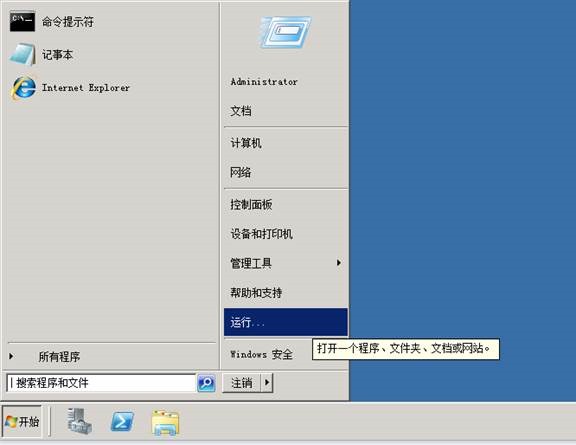
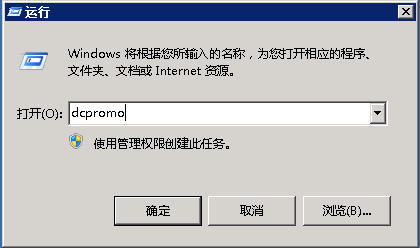
选择使用高级模式安装。
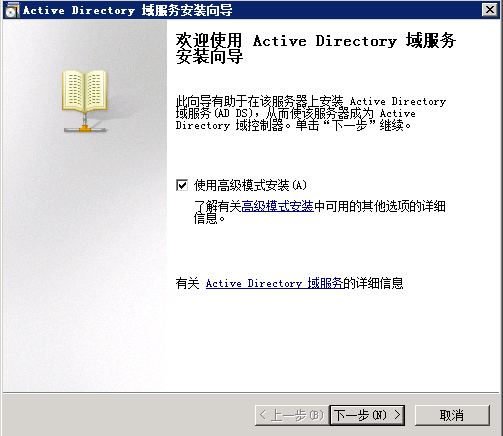
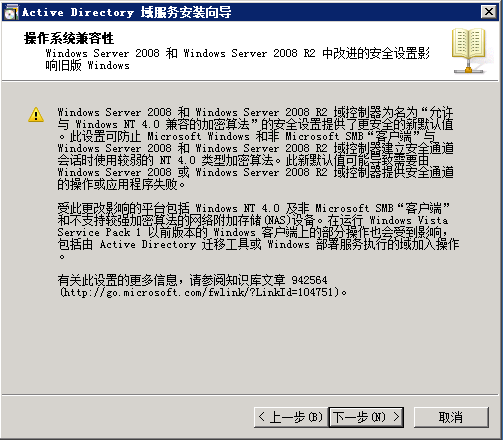
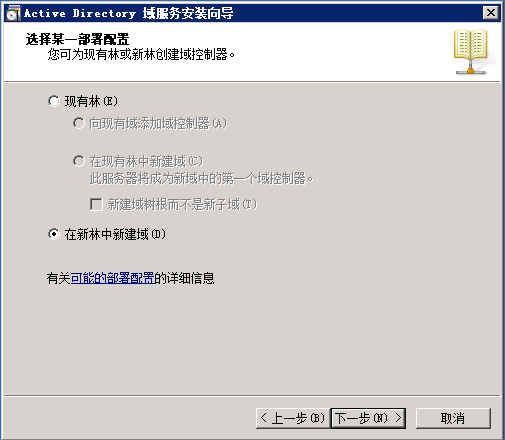
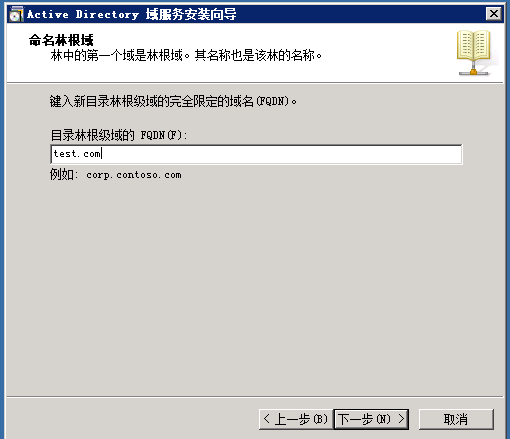
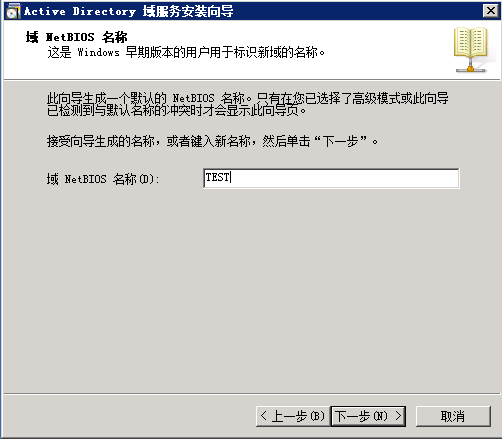
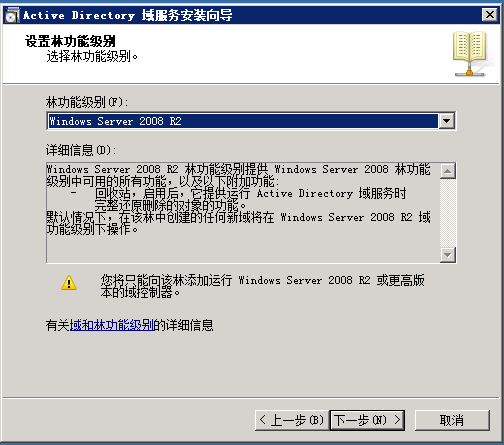
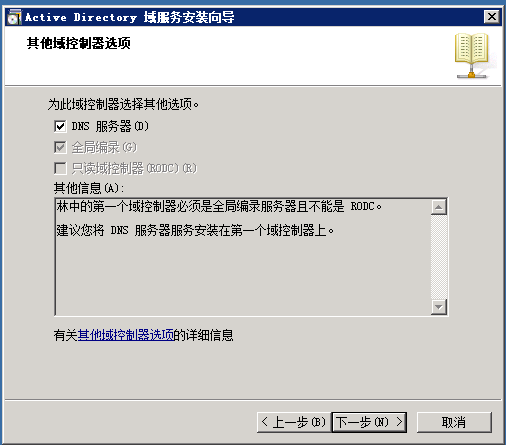
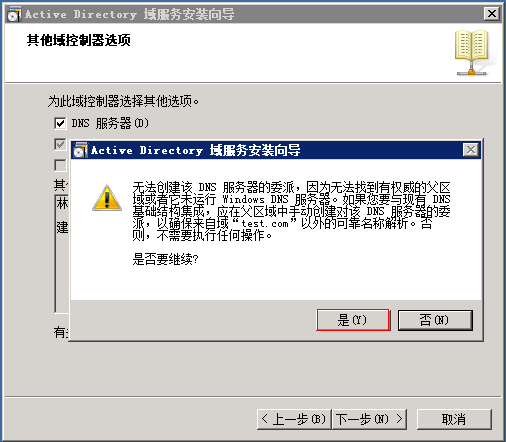
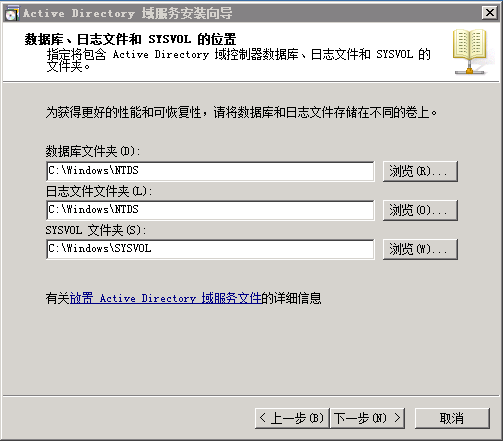
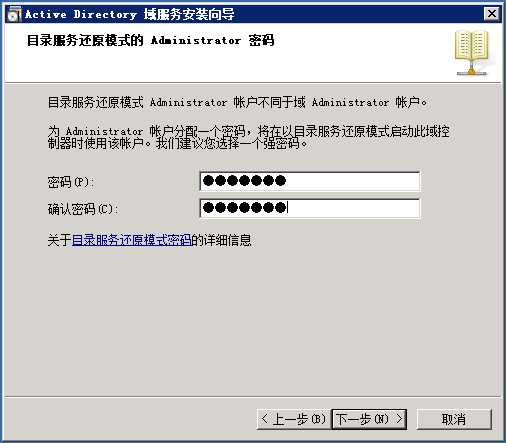
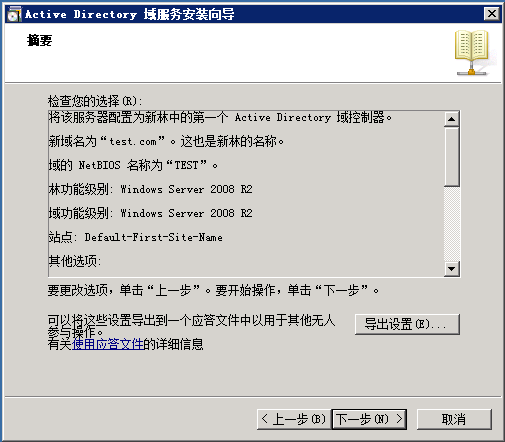
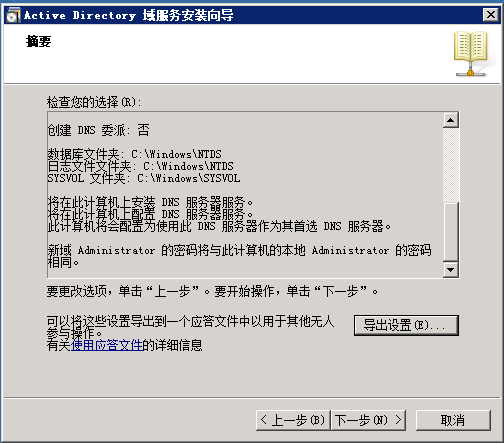
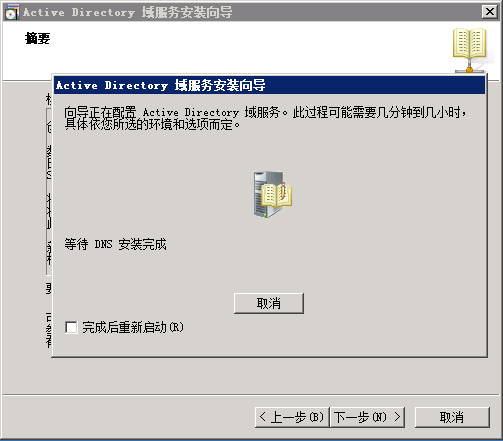
完成安装,重启。
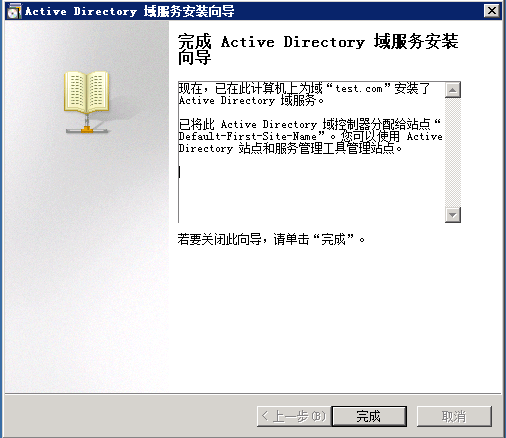
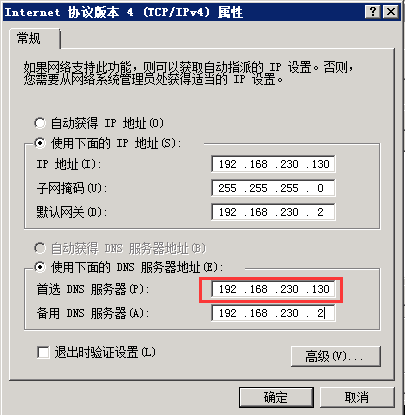
重启后DNS地址发生改变,重新手动设置,并重启网络或重启系统。
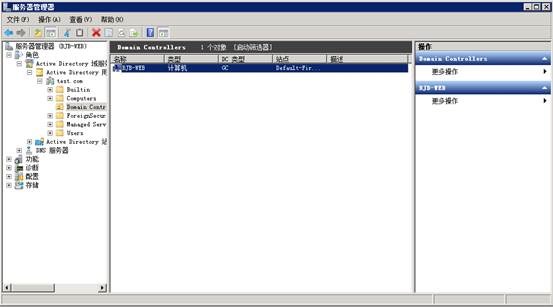
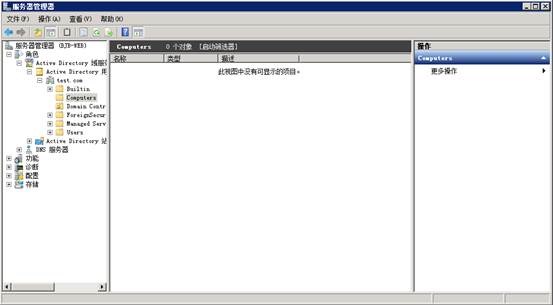
进入服务器管理器,确认Domain Contrlooers下面有BJB-WEB这台机器,而Computer下面还没有加入域的机器。
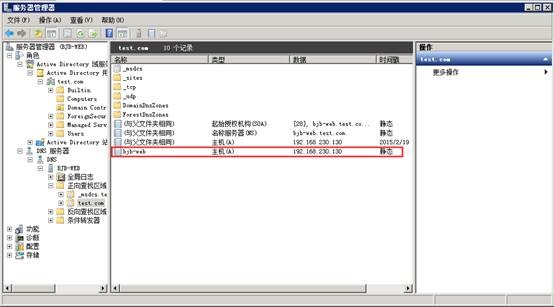
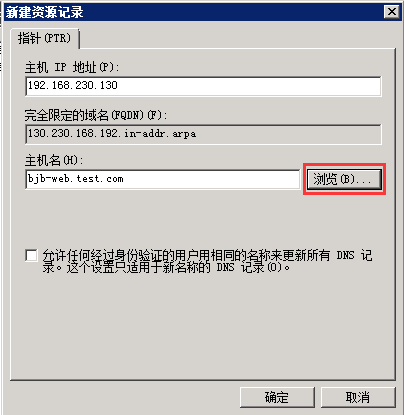
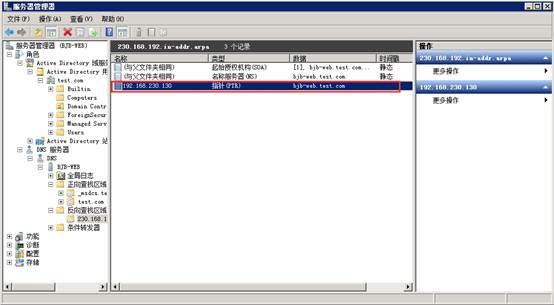
正向查找区域有bjb-web的A记录
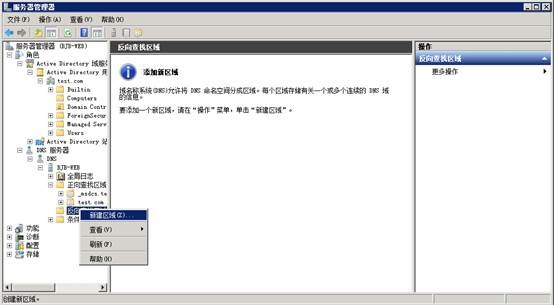
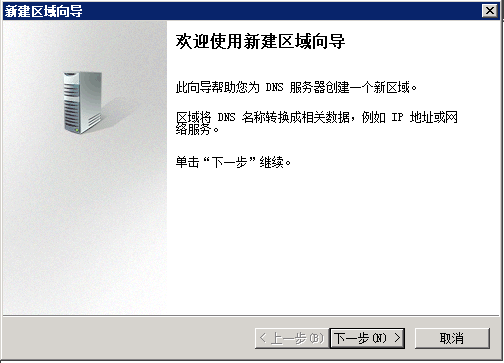
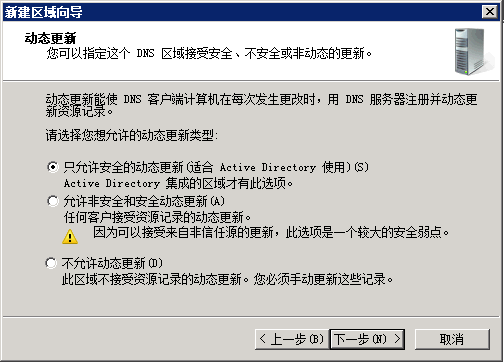
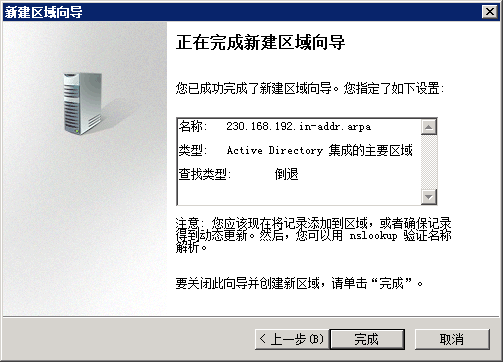
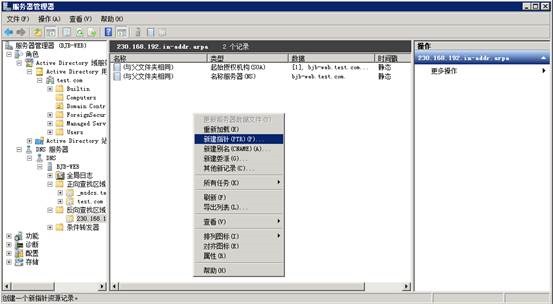
创建反向查找区。
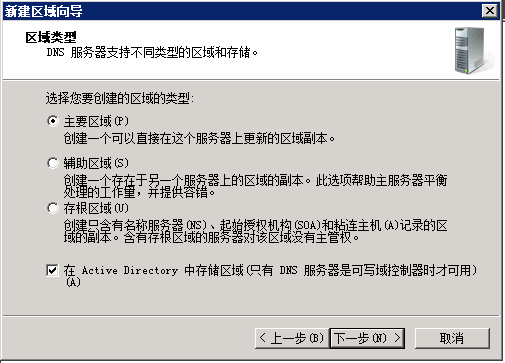
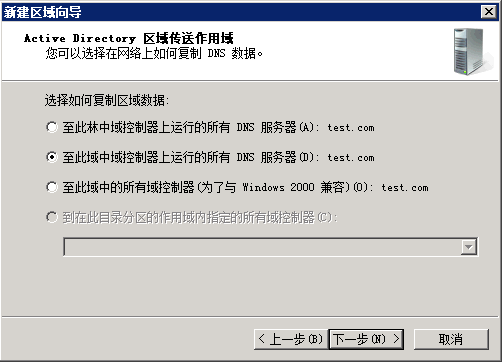
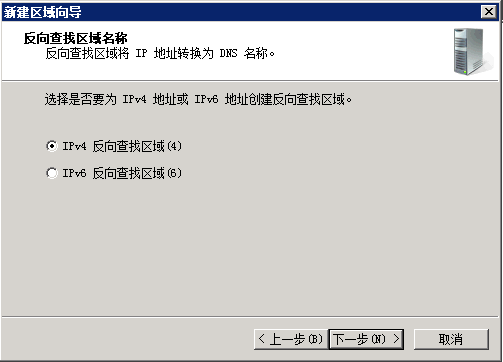
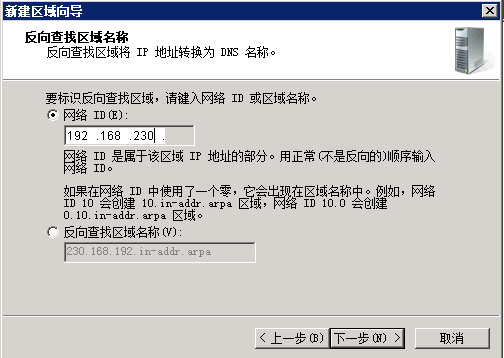
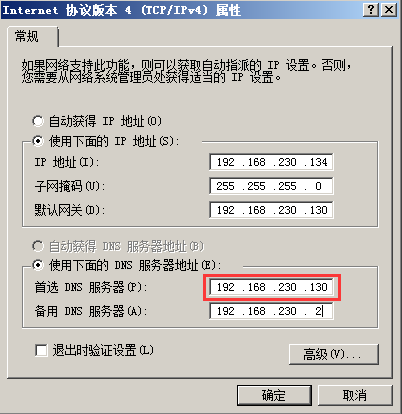
设置vCenter Server主机IP地址及DNS服务器。
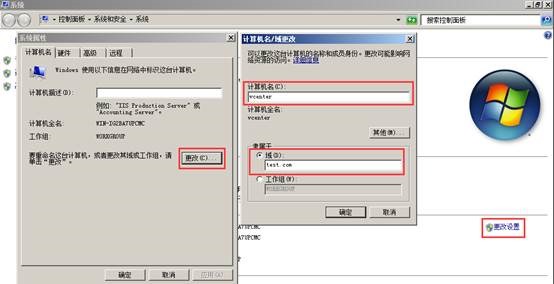
更改计算机名,加入域。
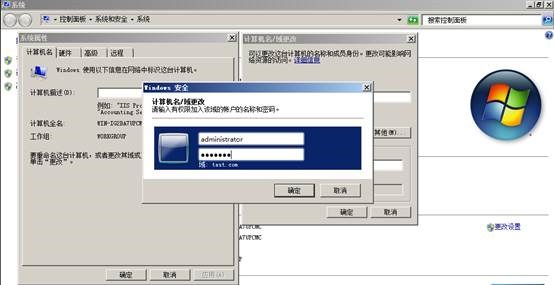
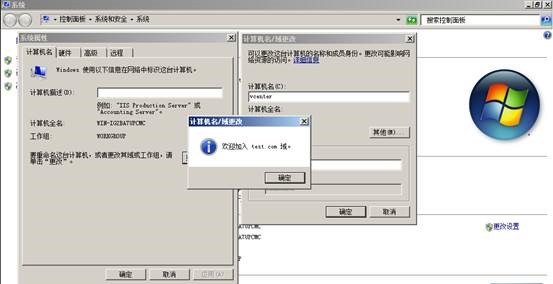
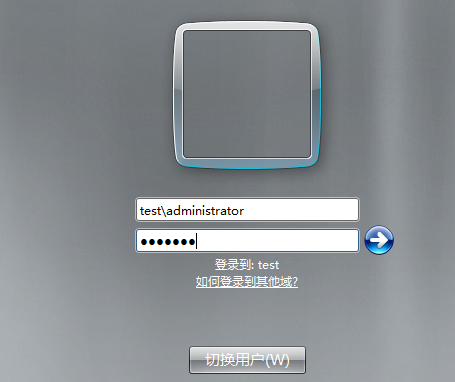
重启,使用域账户登录。
启动vCenter Server安装程序,选择Simple Install,点击“安装”。

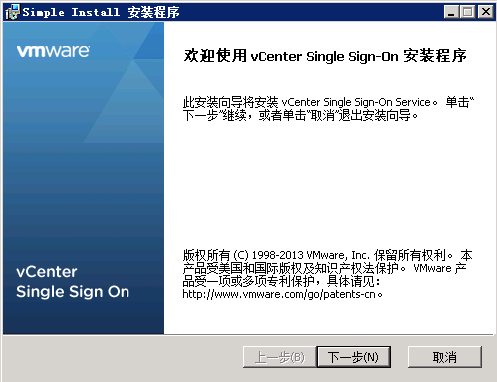
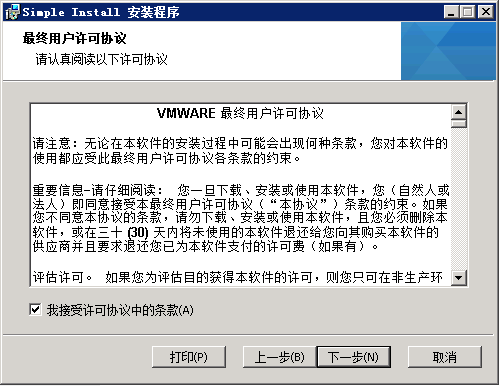
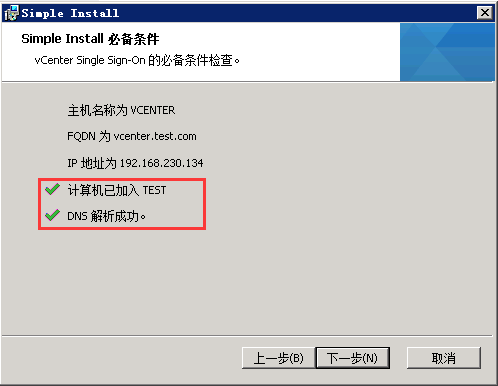
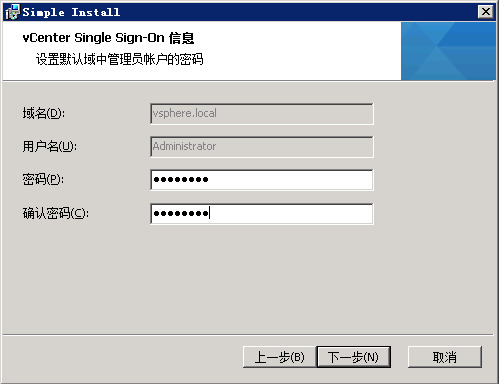
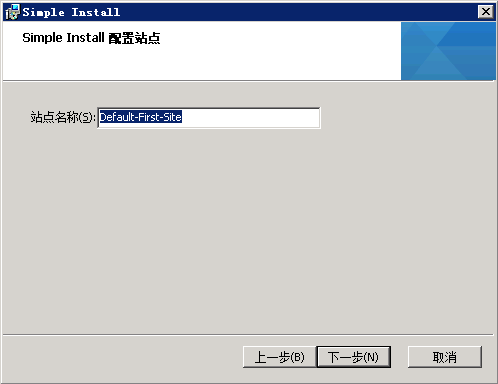
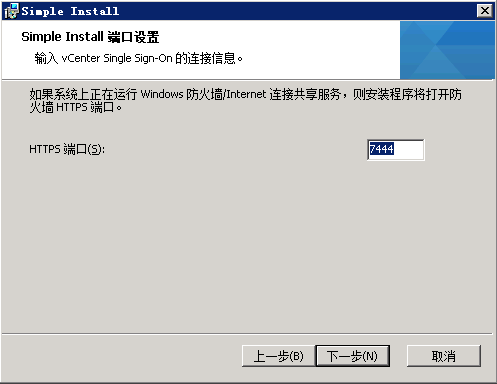
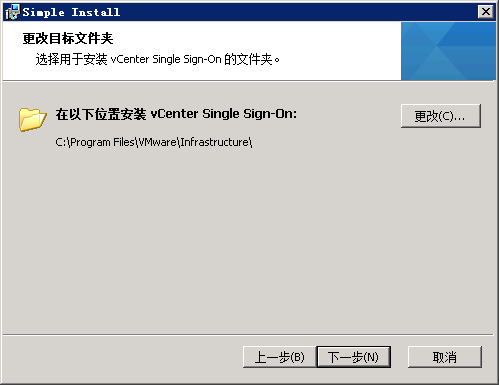
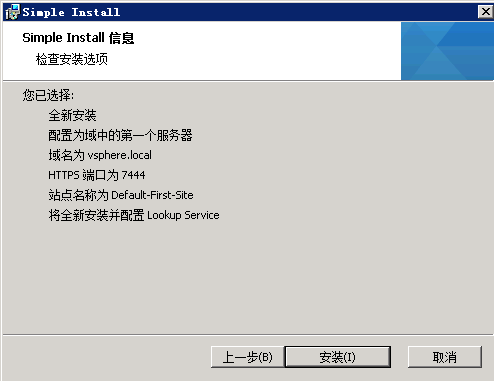
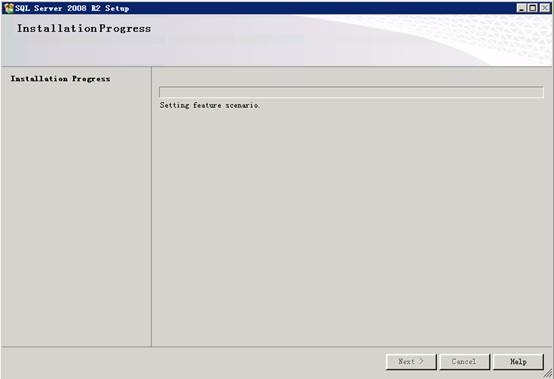
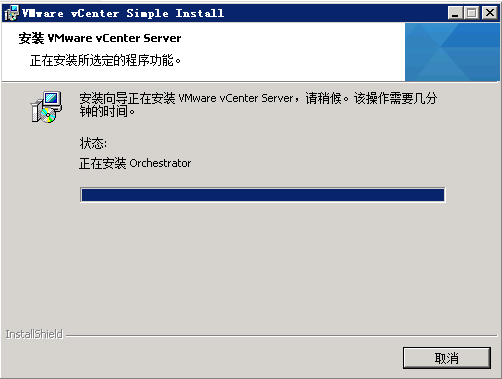
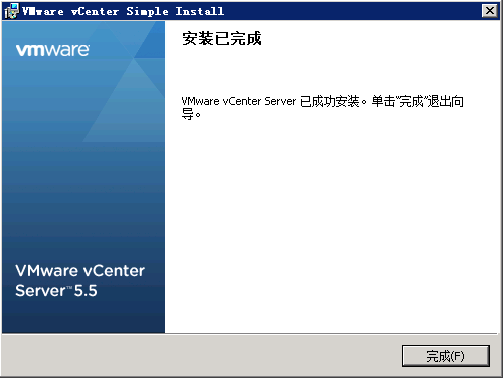
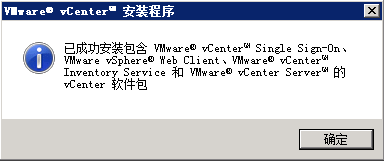
进行安装后,耐心等待,时间比较长(一个小时左右)。
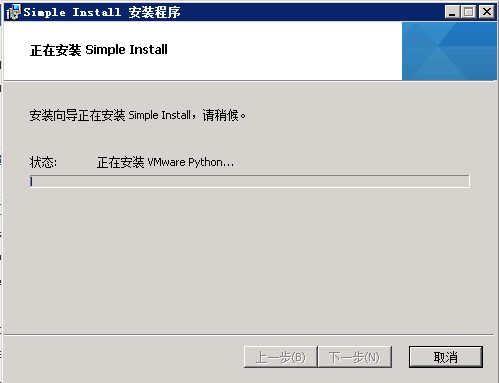
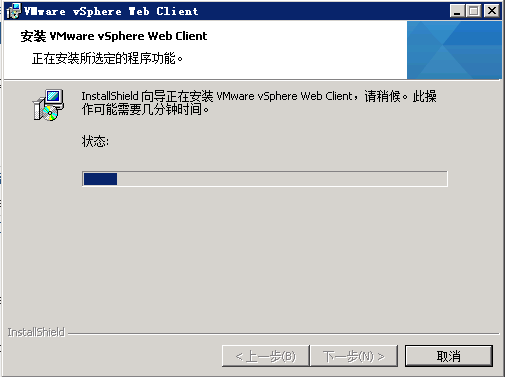
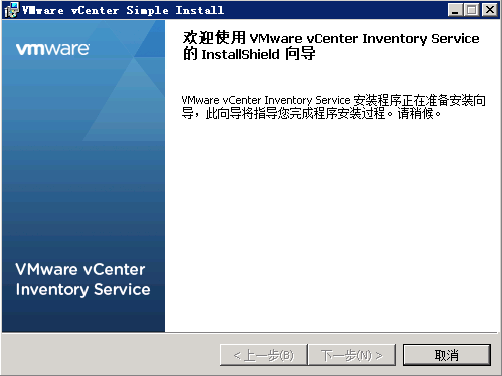
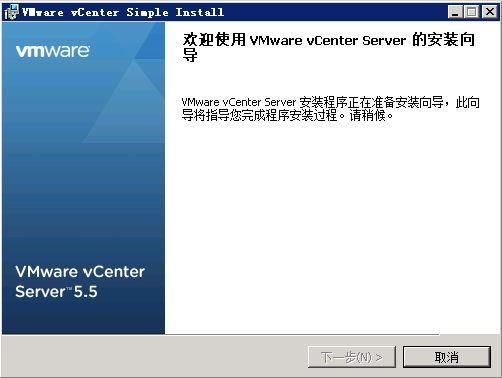
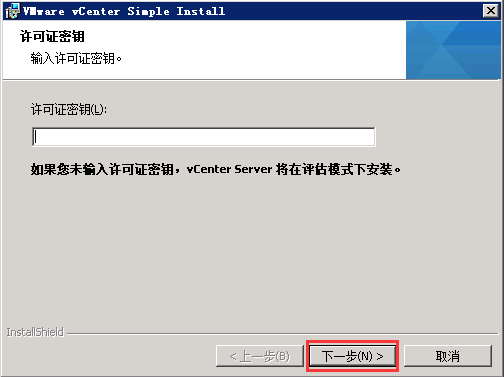
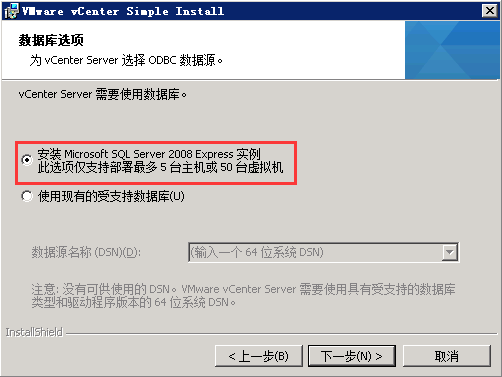
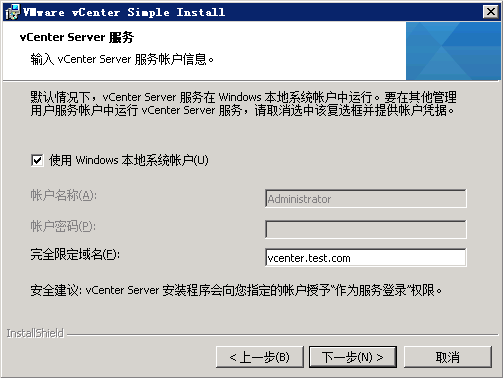
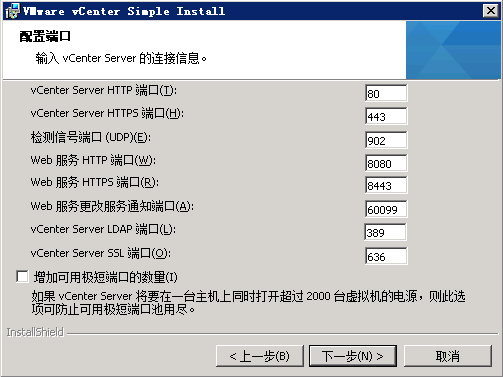
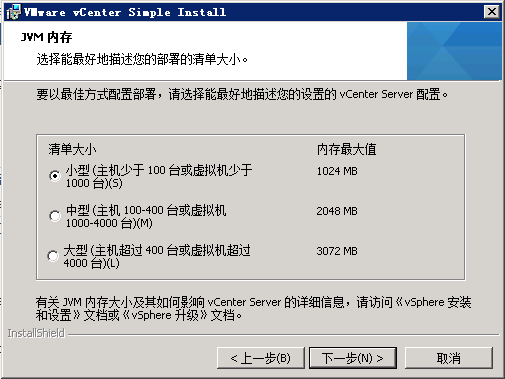
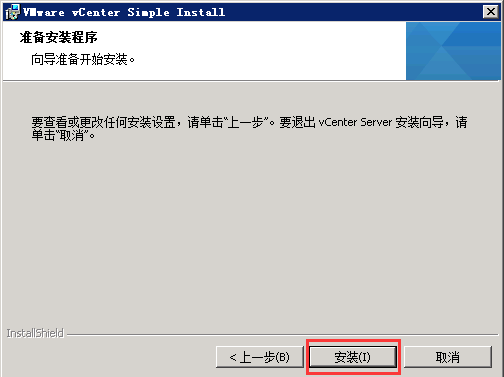
自动安装SQL Server。
1.5 使用Web Client访问vCenter Server
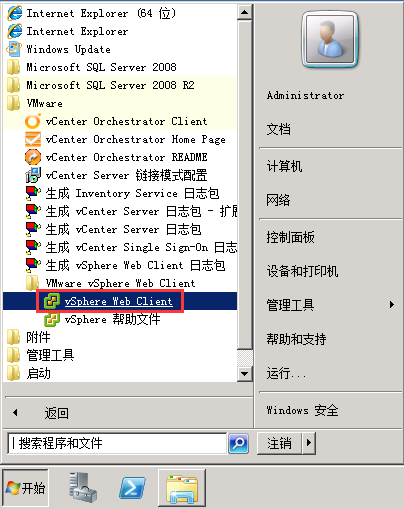
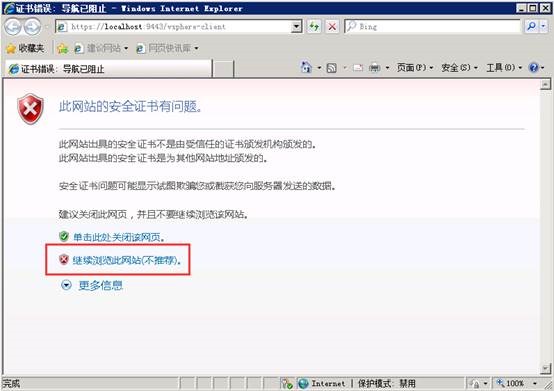
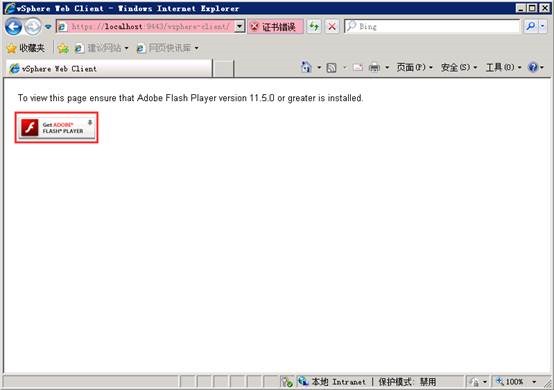
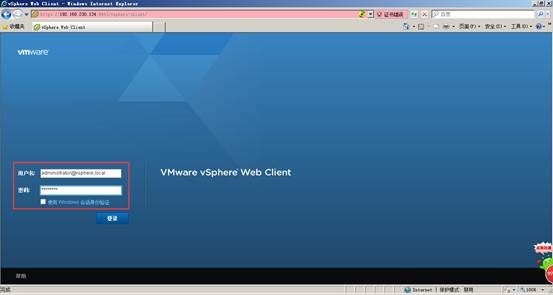
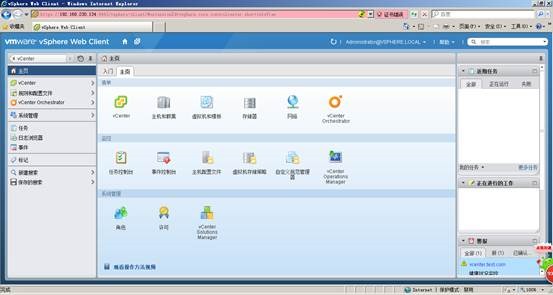
安装好后即可访问,也可以在终端使用浏览器输入vCenter Server地址和端口进行访问(https://192.168.230.134:9443/vsphere-client/)。然后下载安装客户端集成插件。
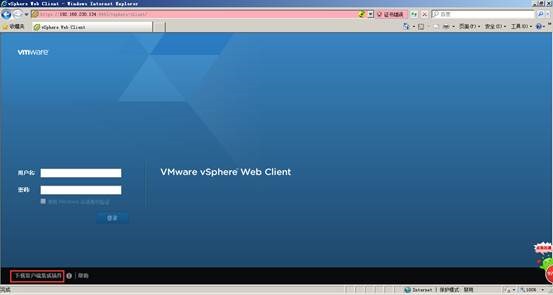
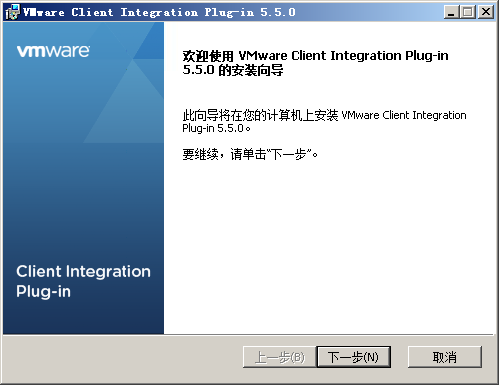
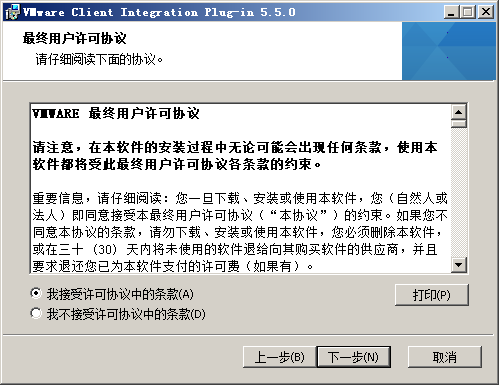
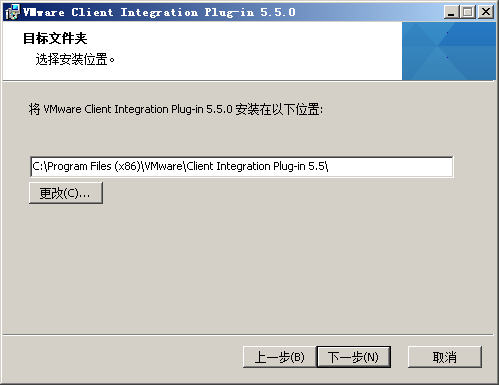
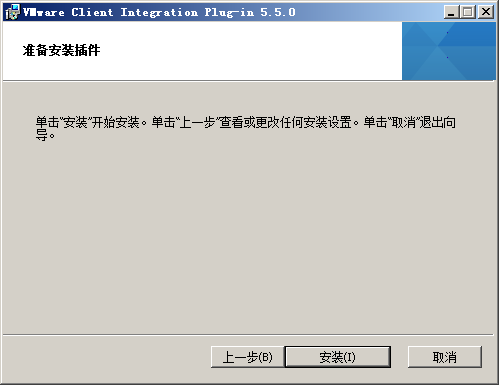
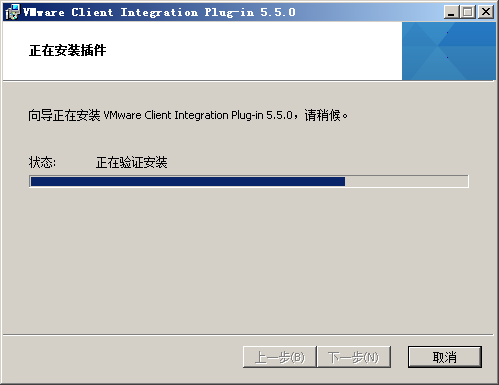
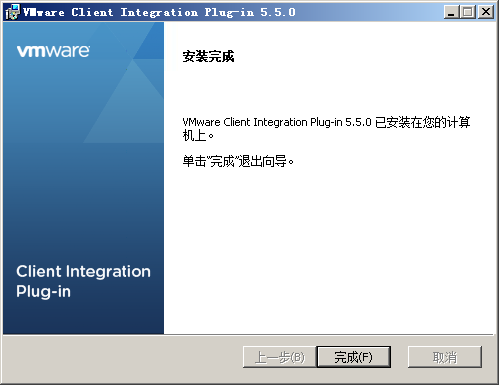
输入用户名和密码,用户名为administrator@vsphere.local,密码为vCenter single sign-on页面输入的管理员密码。