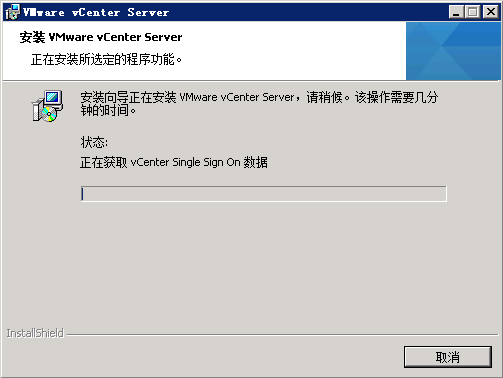
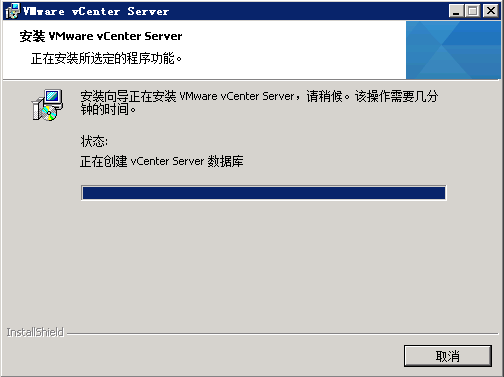
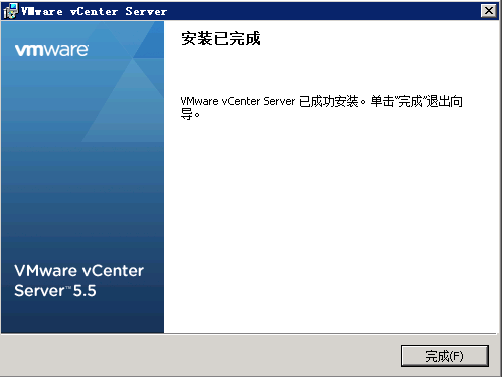
分步安装vCenter Server

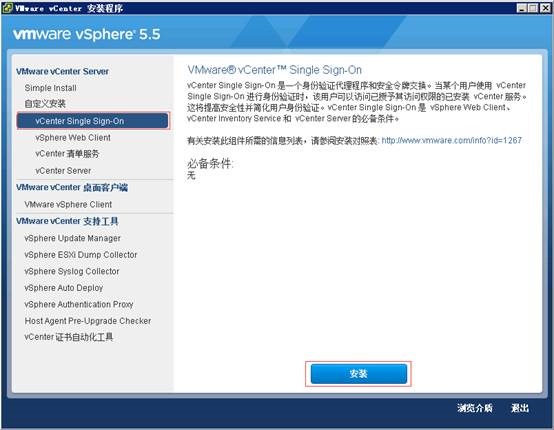
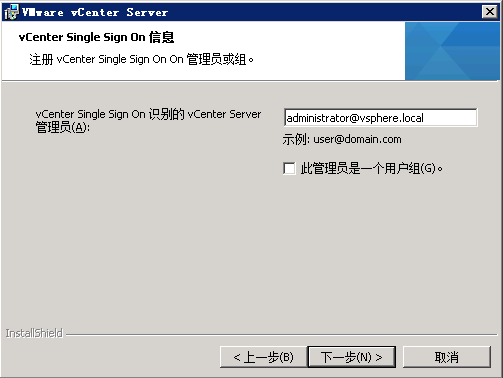
1 安装vCenter Single Sign-On
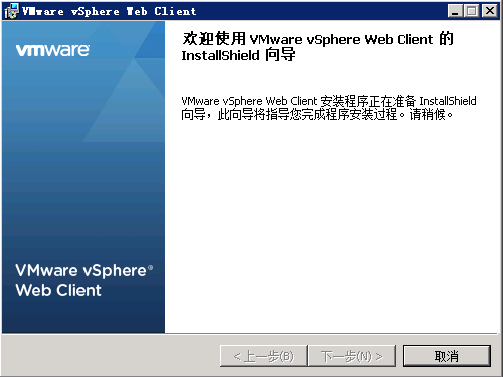
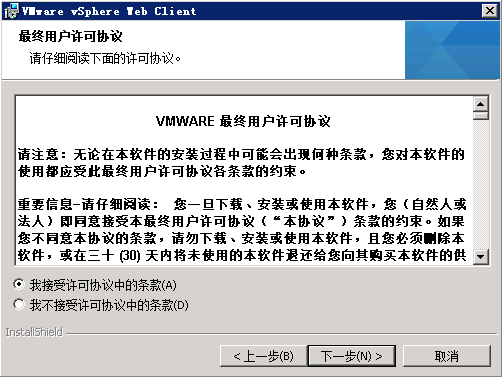
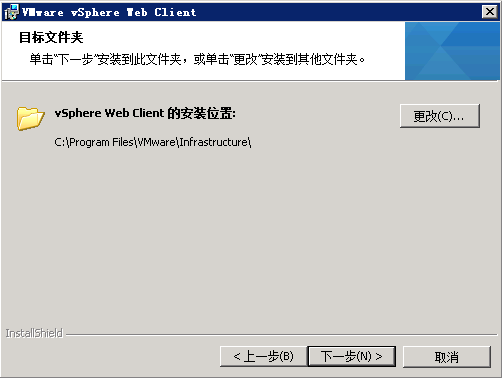
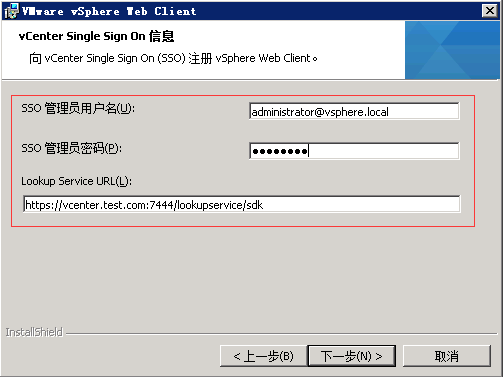
2 安装vSphere Web Client
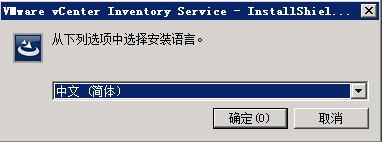
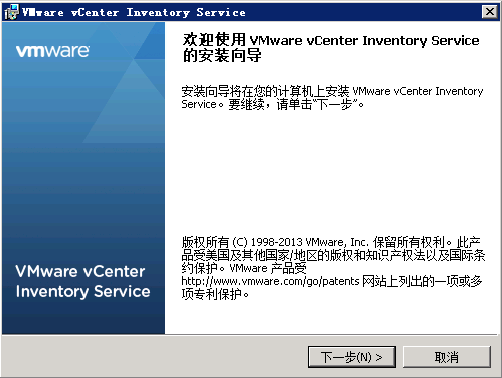
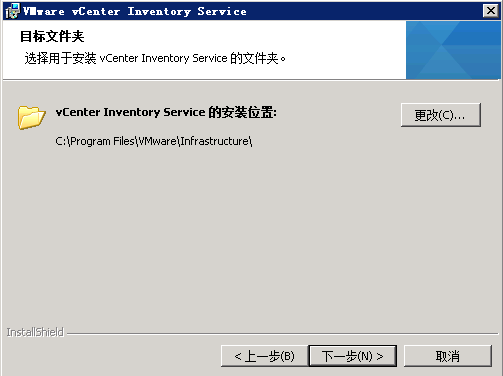
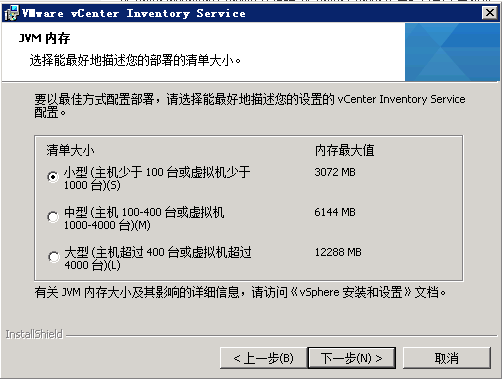
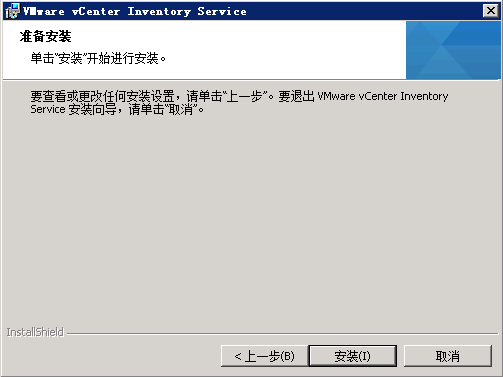
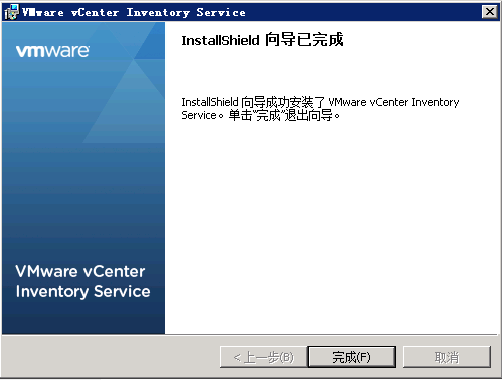
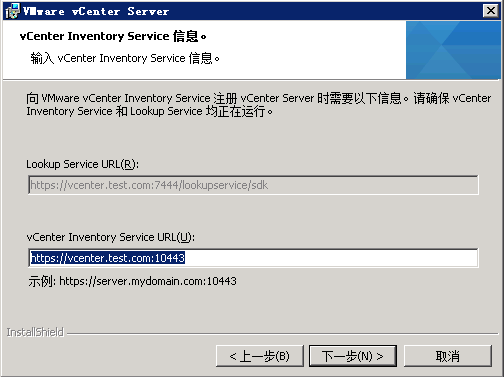
3 安装vCenter清单服务
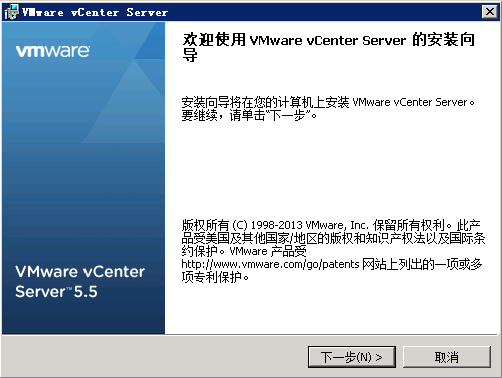
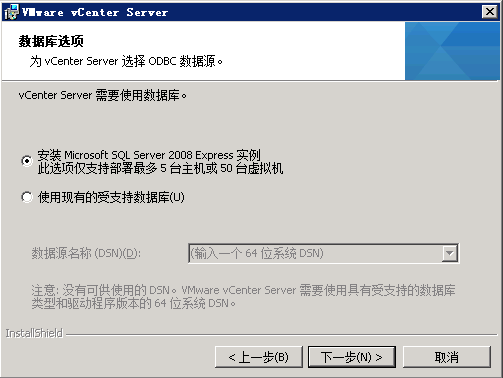
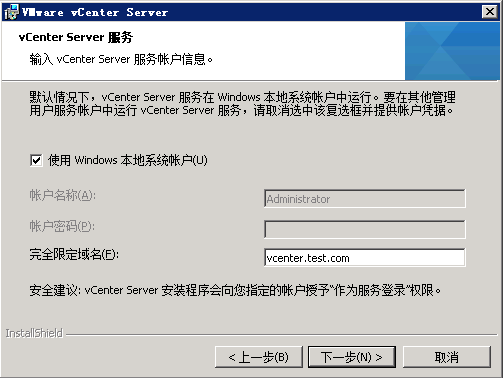
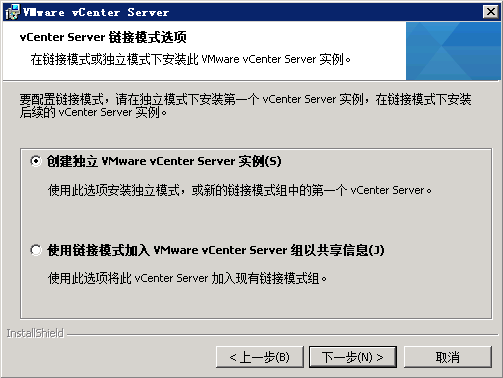
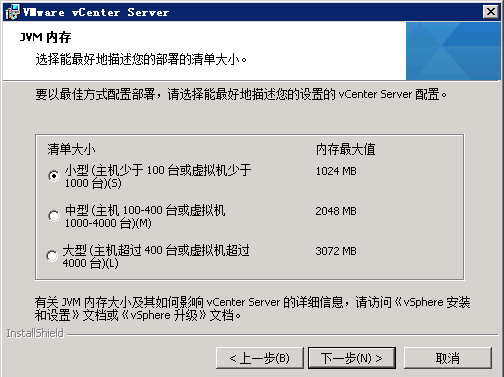
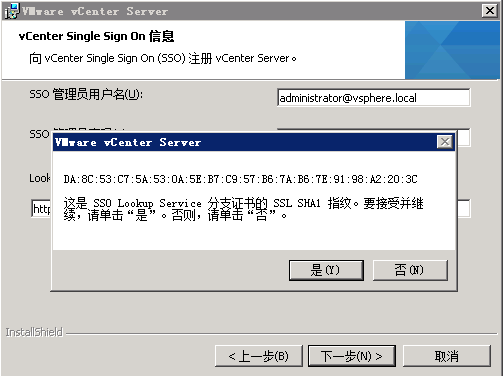
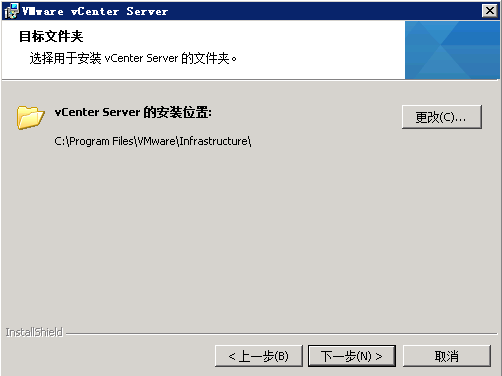
4 安装vCenter Server

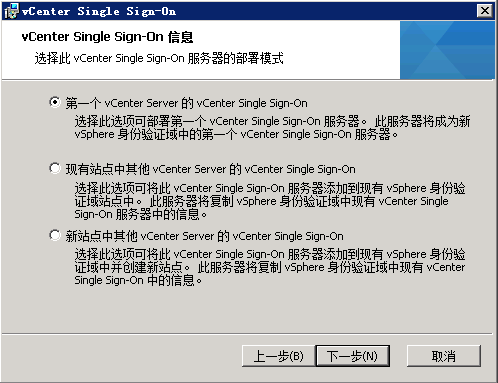
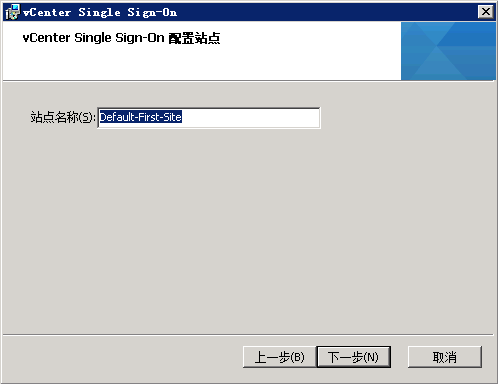
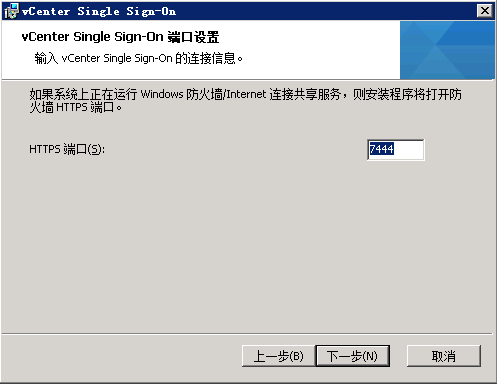
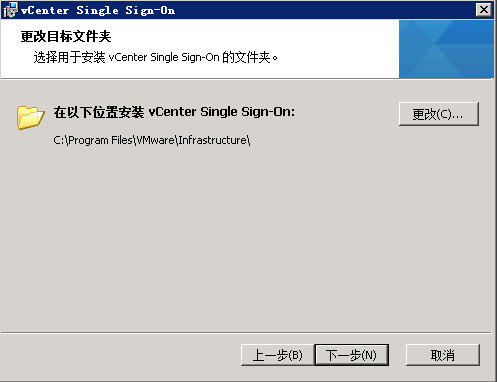
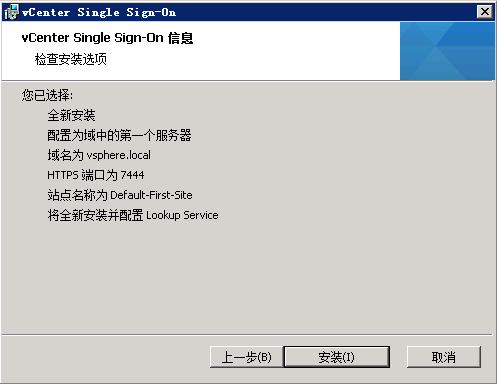
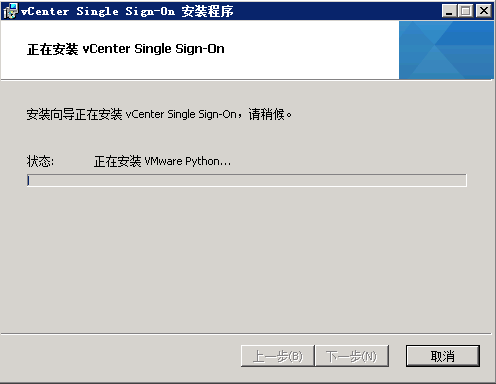
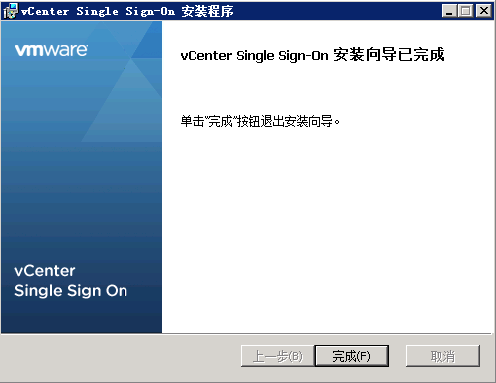
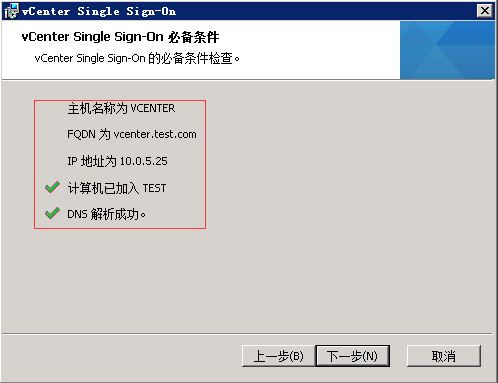
1 安装vCenter Single Sign-On

    vCenter Single Sign-On是安装其他组件的必备条件。
clip_image002

clip_image003

clip_image004

clip_image005

clip_image006

clip_image007

clip_image008

clip_image009

clip_image010

clip_image011

clip_image012

clip_image013


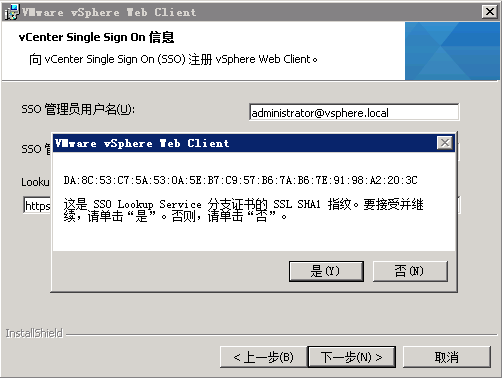
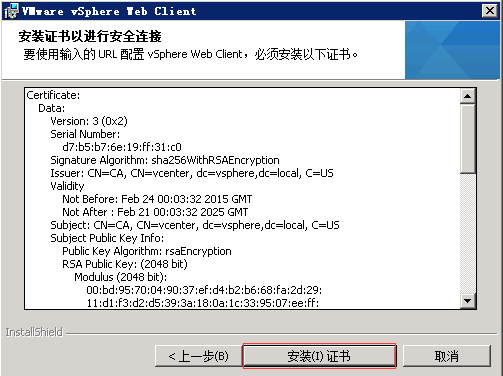
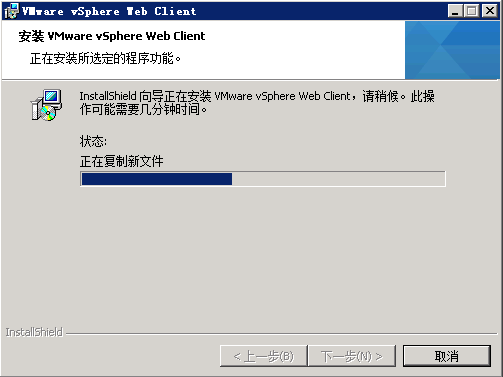
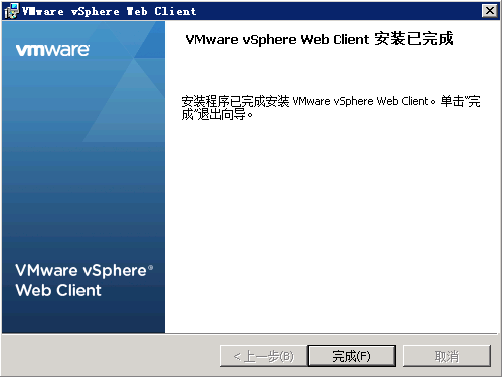
2 安装vSphere Web Client

clip_image015

clip_image016

clip_image017

clip_image018

clip_image019

clip_image020

clip_image021

clip_image022

clip_image023

clip_image024

clip_image025

clip_image026


3 安装vCenter清单服务

clip_image028

clip_image029

clip_image030

clip_image031

clip_image032

clip_image033

clip_image034

clip_image035

clip_image036

clip_image037

clip_image038

clip_image039

clip_image040


4 安装vCenter Server

clip_image042

clip_image043

clip_image044

clip_image045

clip_image046

clip_image047

clip_image048

clip_image049

clip_image050

clip_image051

clip_image052

clip_image053

clip_image054

clip_image055

clip_image056

clip_image057

clip_image058

clip_image060

clip_image062

clip_image063

clip_image064

clip_image065

    安装完成后就可以通过Web Client访问vCenter Server了,具体步骤可以参考http://blog.itpub.net/28536251/viewspace-1438620/

请使用浏览器的分享功能分享到微信等