VMware vSphere 5.5 虚拟机设置与安装

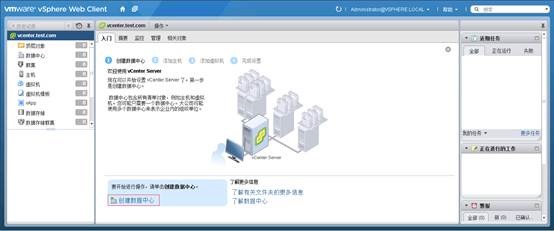
1 创建数据中心
2 添加主机
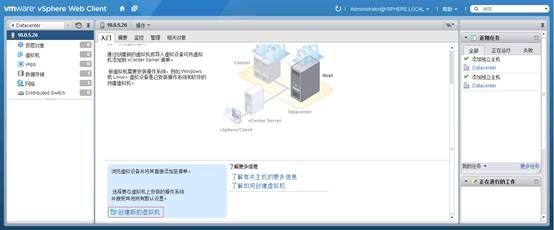
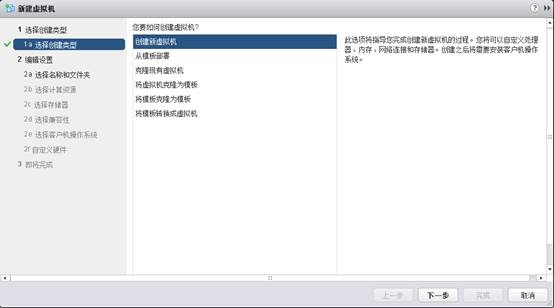
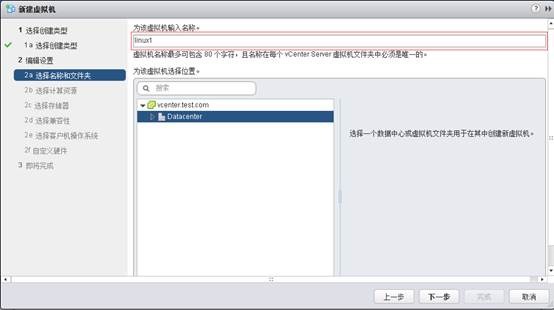
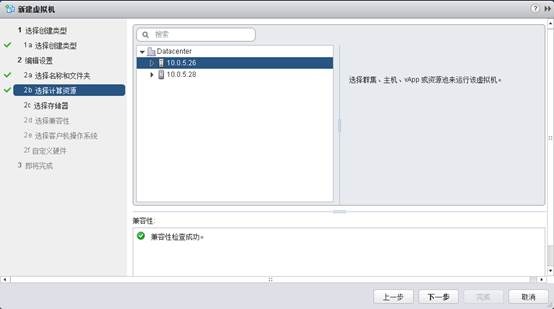
3 创建新的虚拟机
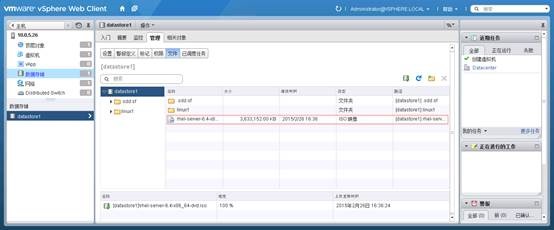
4 上传镜像文件
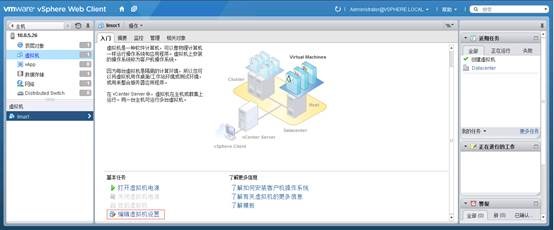
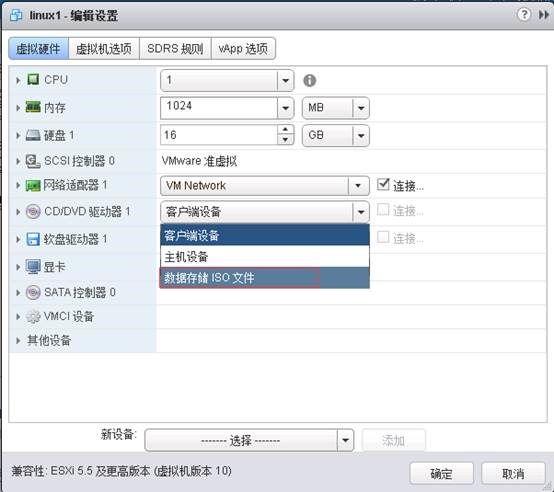
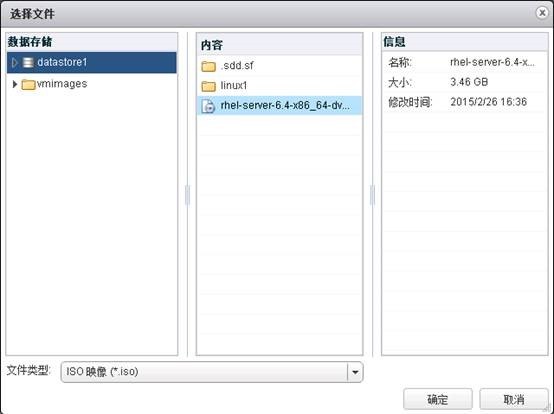
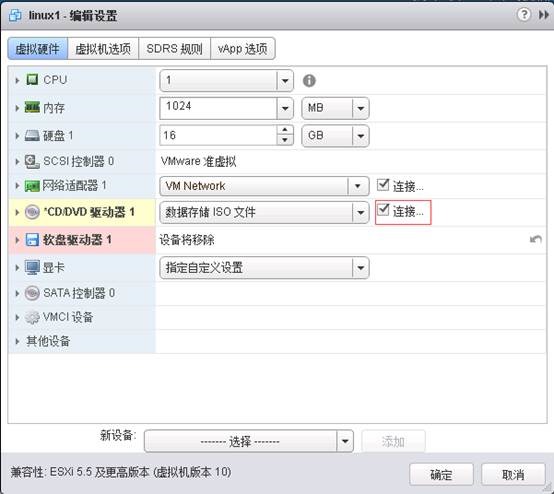
5 修改虚拟机启动设备
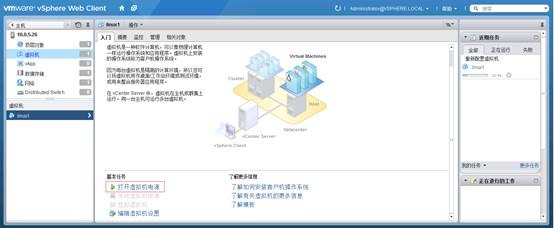
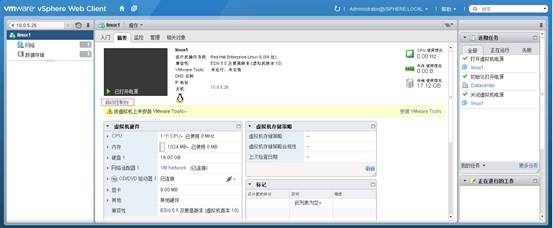
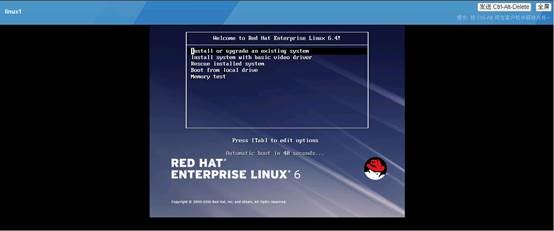
6 安装虚拟机 
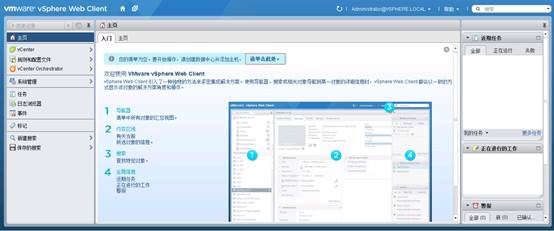
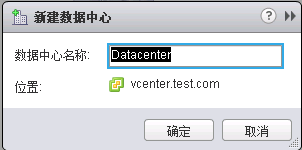
1 创建数据中心

clip_image002

clip_image004

clip_image005


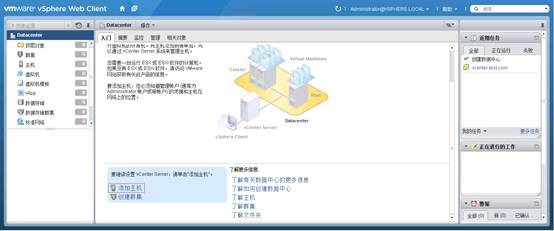
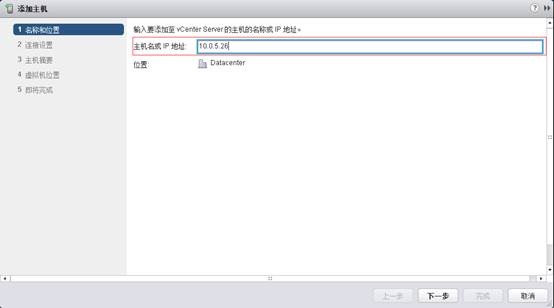
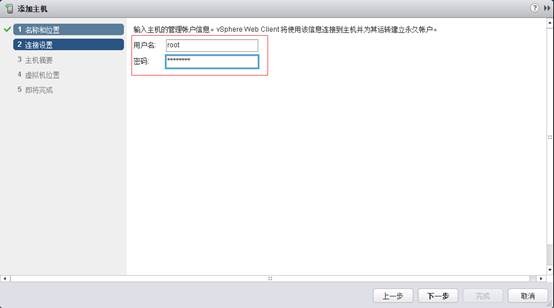
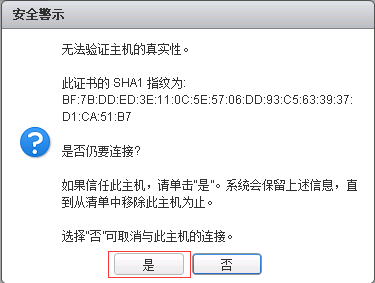
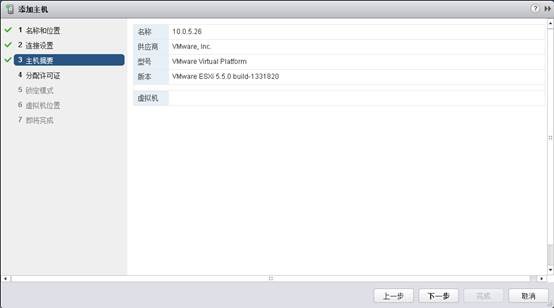
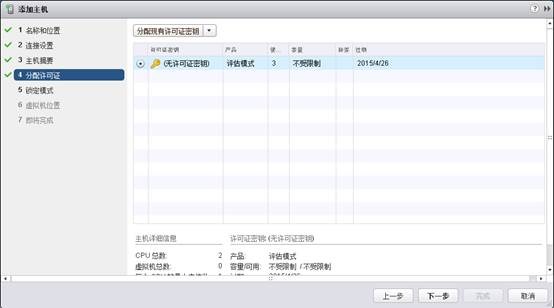
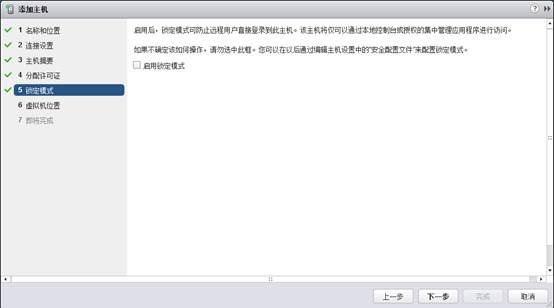
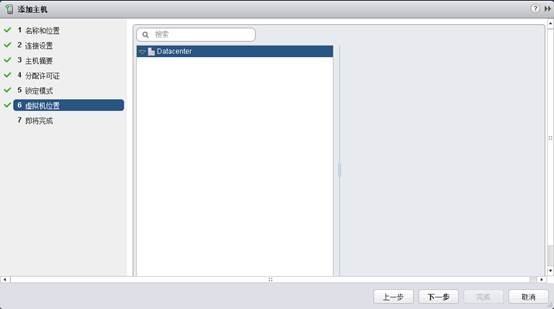
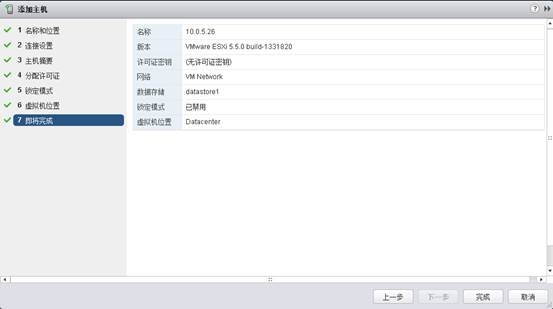
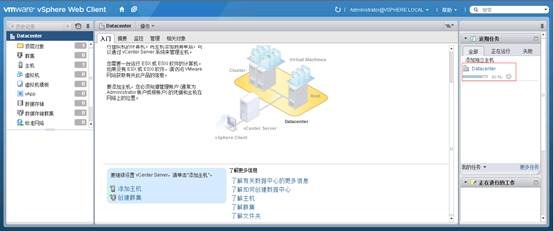
2 添加主机

clip_image007

clip_image009

clip_image011

clip_image012

clip_image014

clip_image016

clip_image018

clip_image020

clip_image022

clip_image024

    按照以上步骤添加第二台主机。


3 创建新的虚拟机

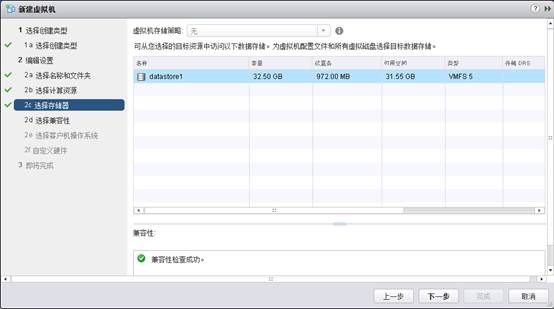
clip_image026

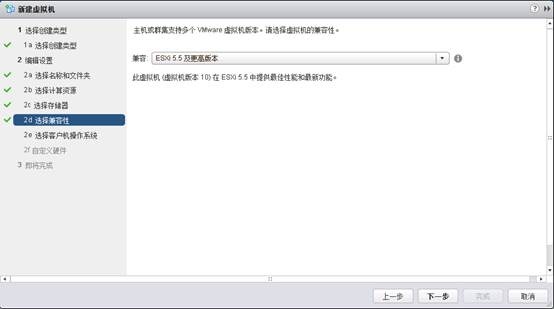
clip_image028

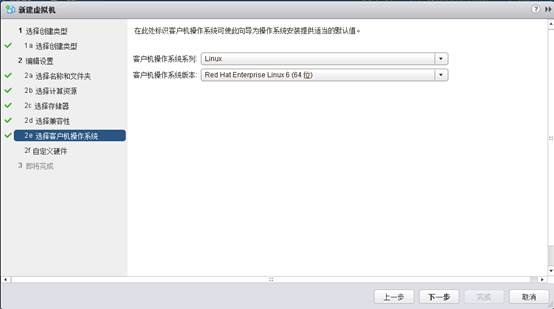
clip_image030

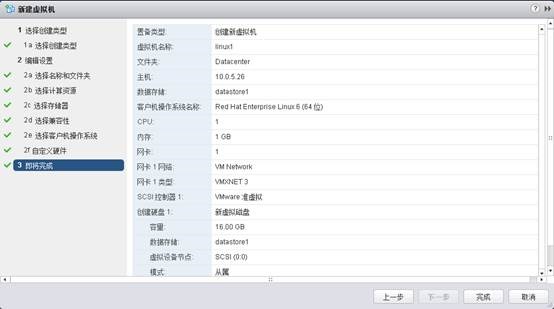
clip_image032

clip_image034

clip_image036

clip_image038

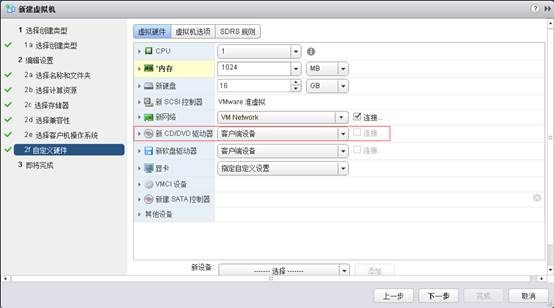
    “自定义硬件”页面的“新CD/DVD驱动器”暂时先选择“客户端设备”。
clip_image040

clip_image042


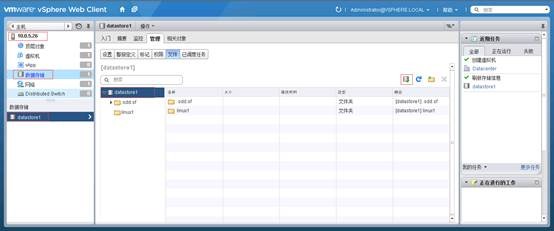
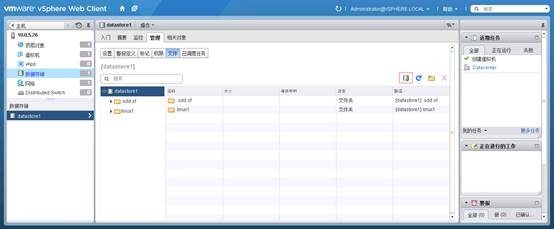
4 上传镜像文件

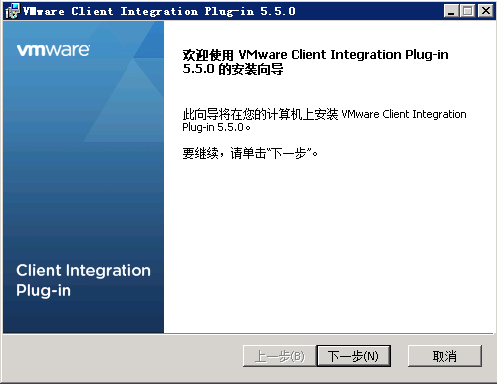
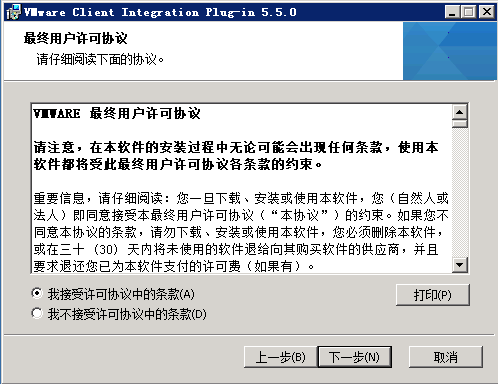
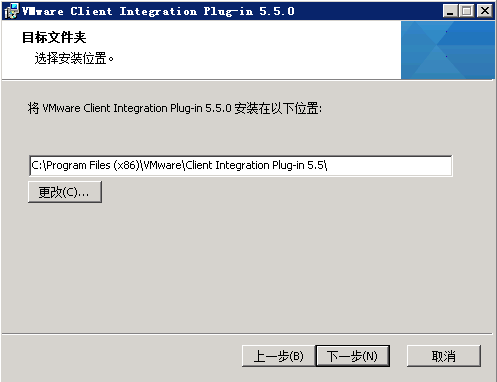
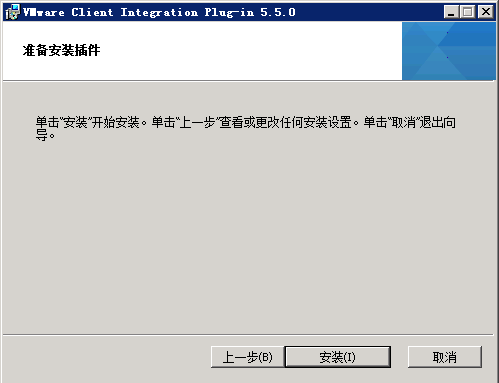
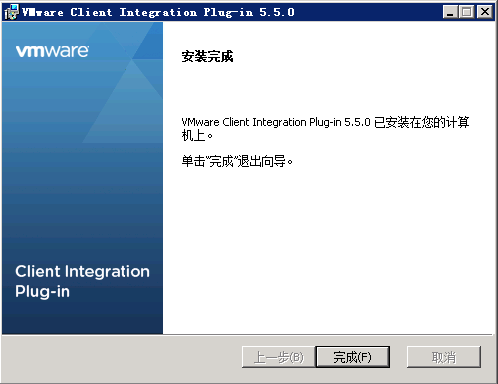
    安装客户端集成插件以启用文件传输。

clip_image044

clip_image045

clip_image046

clip_image047

clip_image048

clip_image049

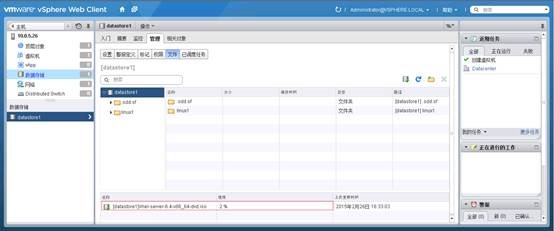
    上传镜像文件。

clip_image051

clip_image053

clip_image055


5 修改虚拟机启动设备

clip_image057

clip_image059

clip_image061

clip_image063


6 安装虚拟机

clip_image065

clip_image067

clip_image069

    Linux的安装就和直接在物理机上安装一样,可以参考其他资料。

请使用浏览器的分享功能分享到微信等