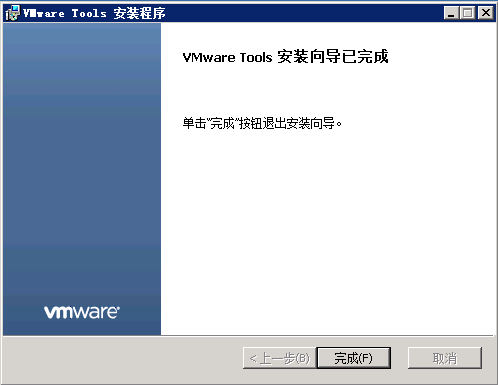
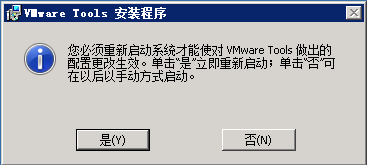
一、 Linux系统VMware Tools安装
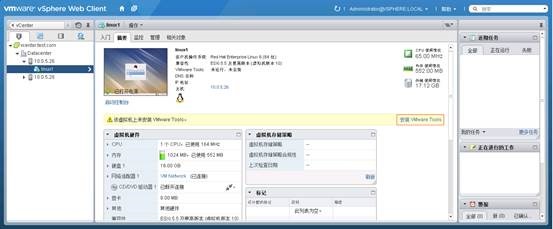
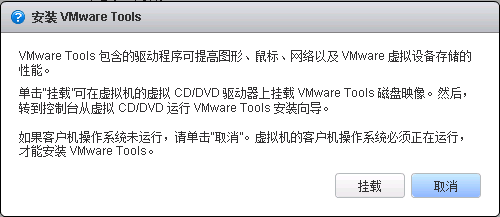
以下操作进入Linux系统内进行。
1、建立挂载目录
[root@stone ~]# mkdir /mnt/cdrom
2、挂载VMWare Tools安装盘
[root@stone ~]# mount /dev/cdrom /mnt/cdrom/
3、进程安装盘目录,解压安装文件
[root@stone cdrom]# cd /mnt/cdrom/
[root@stone cdrom]# ls
manifest.txt run_upgrader.sh VMwareTools-9.4.0-1280544.tar.gz vmware-tools-upgrader-32 vmware-tools-upgrader-64
[root@localhost cdrom]# tar -xvzf VMwareTools-9.4.0-1280544.tar.gz -C /tmp/
4、进入安装目录,安装
[root@stone tmp]# cd /tmp/vmware-tools-distrib/
[root@stone vmware-tools-distrib]# ./vmware-install.pl
一路回车就ok了。安装完成后重启系统后生效。
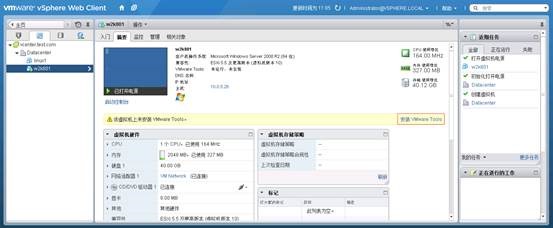
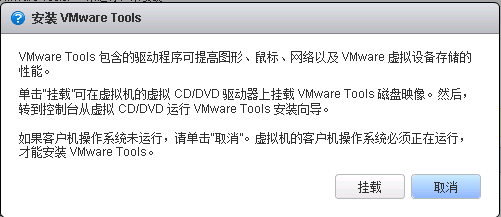
以下操作进入Windows系统内进行。