1.进入wls控制台,点击锁和编辑

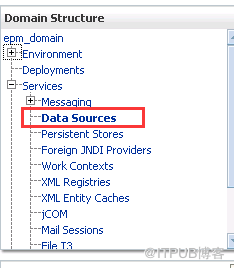
2.在域结构树,扩展服务- >数据源
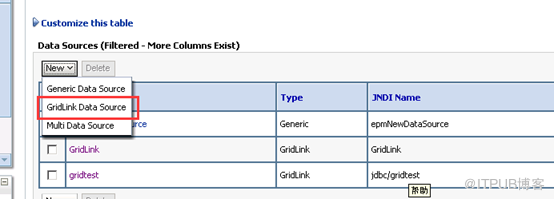
3.在JDBC数据源的摘要页面,单击New - > GridLink数据源
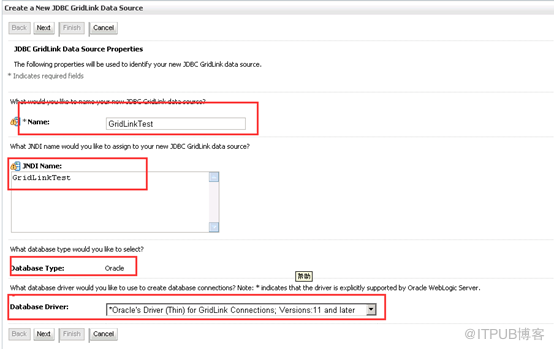
4.在JDBC数据源属性
a. 这个JDBC数据源名称——输入一个名称。在配置文件中使用这个名称(config.xml)和整个管理控制台指这个数据源。
b. JNDI 名称——输入这个JDBC数据源的JNDI路径将被绑定。应用程序查找数据源的JNDI树这个名字时保留一个连接。
c. 数据库类型——选择Oracle
d. XA 驱动,没有选择离开。
e. 点击下一步继续
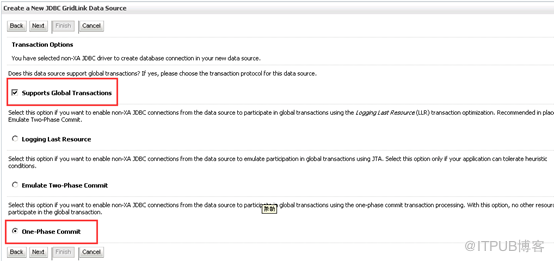
5.事务配置
a. 选择全局事务选项:+支持全局事务-选择这个选项(默认)来启用全局事务支持的数据源。在大多数情况下,你应该离开这个选项被选中。
b. 如果您选择支持全局事务,事务处理:选择一个选项 +单阶段提交-选择这个选项来启用非xa连接参与全局事务作为唯一的事务的参与者。
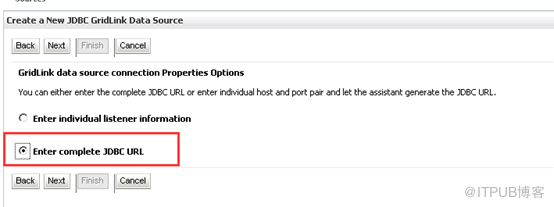
6.在GridLink数据源连接属性选项页面,选择输入完整的JDBC URL。单击Next继续。
7.在连接属性页面,输入值以下属性:
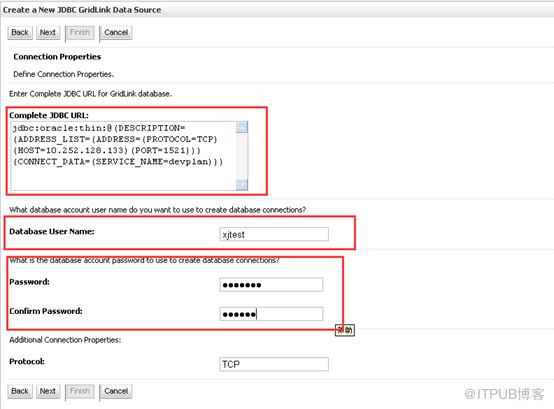
8.测试数据库连接页面上,检查连接参数并单击测试监听

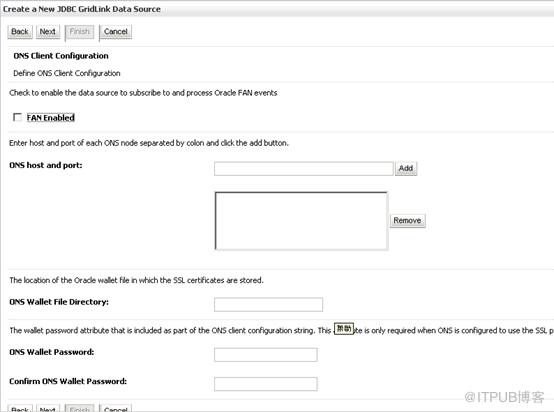
9.客户端ONS配
a. 取消选择“FAN Enabled”
b.ONS 主机和端口不配置
c. 点下一步继续
10.在选择目标页面,选择您想要部署的服务器或集群数据源
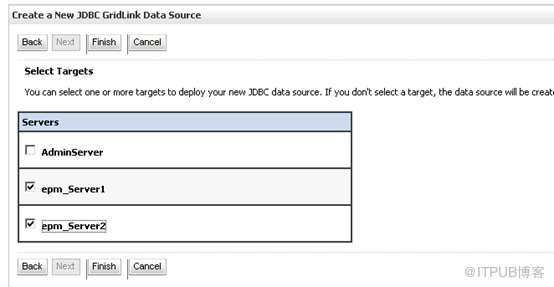
11.单击Finish保存JDBC数据源配置和部署数据源选择的目标。
12.激活这些变化配置,改变中心的管理控制台,点击激活的变化