双剑合璧,网络无敌!Windows Server 2012 R2双网卡绑定实战教程1 背景信息2 配置步骤2.1 登录服务器2.2 分别清除两块网卡的配置2.3 进入“本地服务器”界面2.4 进入“NIC组合”界面2.5 创建网卡绑定组2.6 设置新建组参数2.7 查看已创建的网卡组2.8 设置网卡组的IP地址2.9 验证结果
双剑合璧,网络无敌!Windows Server 2012 R2双网卡绑定实战教程
1 背景信息
双网卡绑定是指将同一台服务器上的两个物理网卡通过软件绑定成一个虚拟的网卡,从而达到提高网络速度和负载均衡等目的。
2 配置步骤
 说明:
说明:
服务器上需要有两块物理网卡。
2.1 登录服务器
以管理员用户登录服务器。
2.2 分别清除两块网卡的配置
在“网络和共享中心”界面,分别清除两块网卡的配置。


2.3 进入“本地服务器”界面
进入“服务器管理器 > 本地服务器”界面。

2.4 进入“NIC组合”界面
单击“已禁用”,进入“NIC组合”界面。
2.5 创建网卡绑定组
在“NIC组合”界面,创建网卡绑定组。

2.6 设置新建组参数
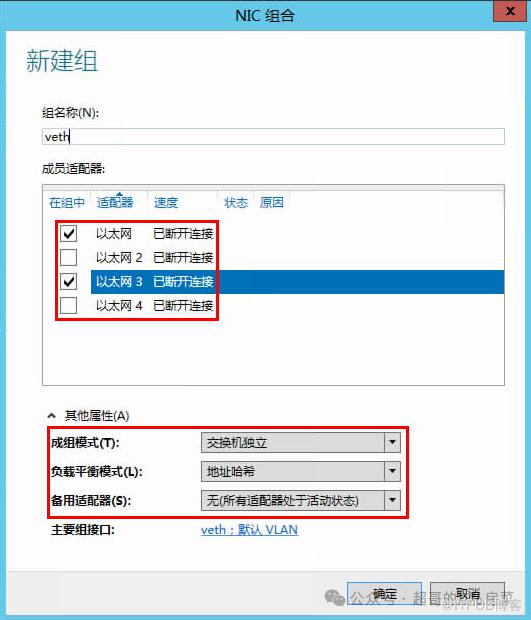
在“新建组”界面,设置如下参数。其中选中的适配器为需要绑定的网卡。
 说明:
说明:
“成组模式(T)”设置为“交换机独立”:这是配置时的默认值,此模式不要求交换机参与组合配置。
“负载平衡模式(L)”设置为“地址哈希”。
上述配置适用于主用/备用 (active/standby)模式组网。

2.7 查看已创建的网卡组
在“网络和共享中心”界面,查看已创建的网卡组。

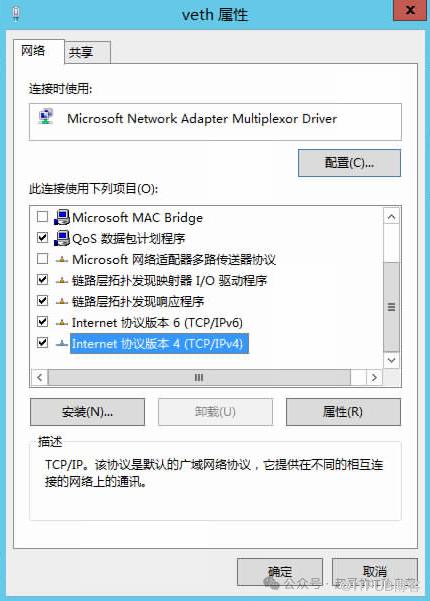
2.8 设置网卡组的IP地址

2.9 验证结果
在同一网段的另外一台服务器上执行Ping操作,验证网卡组的设置是否成功。
? 点赞,你的认可是我创作的动力!
⭐️ 收藏,你的青睐是我努力的方向!
✏️ 评论,你的意见是我进步的财富!
PS:因为公众号平台更改了推送规则,如果不想错过内容,记得读完点一下“在看”,加个“星标”,这样每次新文章推送才会第一时间出现在你的订阅列表里。点“在看”支持我吧!
