告别CentOS,探索Rocky Linux 9.4新世界!基础安装教程详解一 Rocky Linux介绍和发展历史二 Rocky Linux基础安装2.1 下载地址2.2 安装过程三 Rocky Linux使用3.1 关闭selinux/firewalld3.1.1 关闭selinux3.1.1.1 临时关闭selinux3.1.1.2 永久关闭selinux3.1.2 关闭firewalld3.1.2.1 临时关闭防火墙3.1.2.2 永久关闭防火墙3.2 替换默认源3.3 安装一些必要工具
告别CentOS,探索Rocky Linux 9.4新世界!基础安装教程详解
一 Rocky Linux介绍和发展历史
Rocky Linux 官网:https://rockylinux.org/
在CentOS官方宣布停止Centos的维护之后,Centos的创始人Gregory Kurtzer宣布启动新的项目以替换Centos,这个项目就命名为Rocky Linux,是为了纪念CentOS早期的联合创始人Rocky McGaugh。
Rocky Linux有多火爆,在Rocky Linux发布后的两天内,都还没啥代码呢!就已经有几千个Star,一方面说明了人们对Rocky Linux的关注,另外一方面也说明了人们对于Centos宣布停止维护的怨念。Rocky Linux一度成为github上最热门的仓库之一,目前github Star数量已经到9.7K。
Rocky Linux位于Red Hat Enterprise Linux(RHEL)下游,Rocky Linux与CentOS一样,提供了适用于服务器的稳定版本,非常适合用来替换Centos。
通过查看 EPEL 软件库的访问日志数据可以发现,Rocky Linux在发布的短短一段时间内已经超越了Oracle Linux等基于RHEL的发行版。
Rocky Linux更是成立了基金会来推动Rocky Linux和社区的发展,我相信未来的Rocky Linux会有很好的发展,时势造英雄,Centos停止维护就是Rocky Linux的机会。
大家可能注意到这里并没有提Ubuntu、debian等发行版,这是因为我认为更好的选择是兼容原来Centos的各种使用习惯,各类脚本和配置可以最少的改动,那么最好还是使用基于RHEL的发行版,并且国内的Alibaba Cloud Linux、Anolis OS等都是基于RHEL的Linux版本,所以这可能是一个更好的选择,至少从生产环境部署上、以及基于国内的情况来说。
二 Rocky Linux基础安装
2.1 下载地址
官网下载地址:https://rockylinux.org/download
阿里云下载地址:https://mirrors.aliyun.com/rockylinux
根据你的实际需求选择合适的 ISO 系统镜像下载,这里选择阿里云开源镜像站(mirrors.aliyun.com),以 x86_64 平台的 dvd 镜像为例

2.2 安装过程
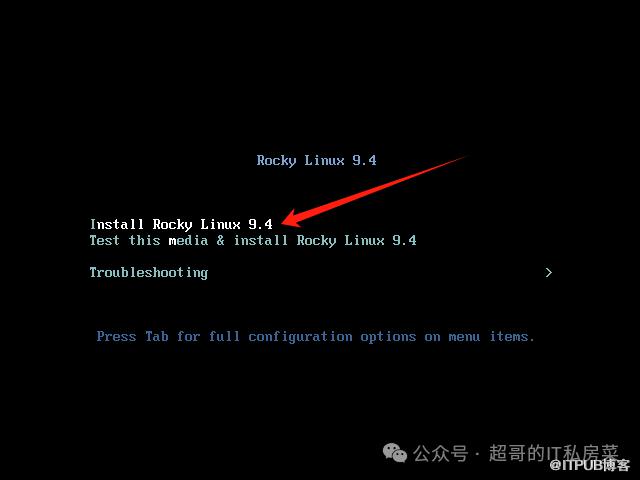
开始Rocky Linux安装
用上下键选择--中文--简体中文
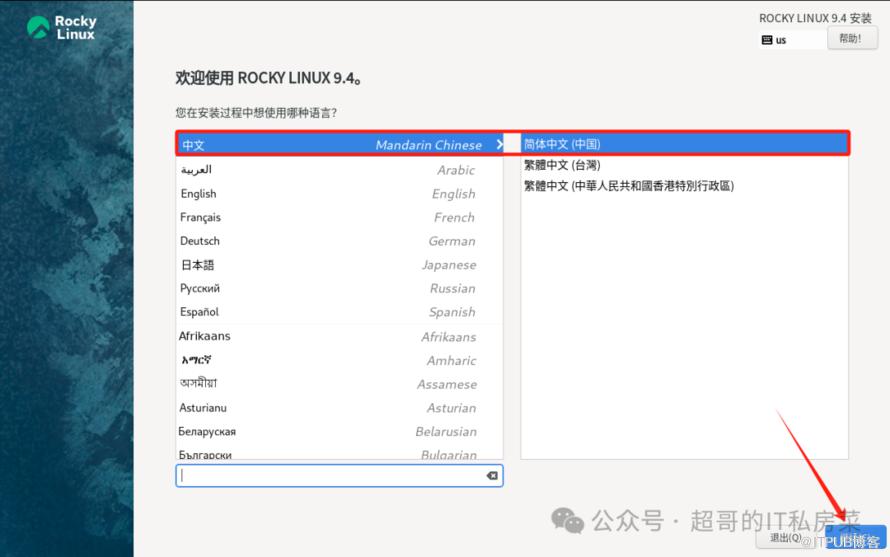
点击--继续
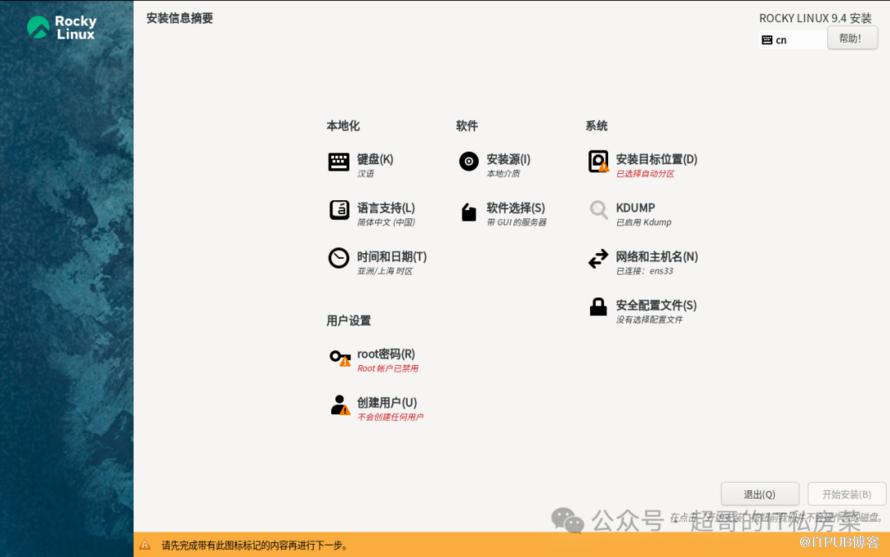
安装信息摘要(这里可以完成Rocky Linux版全部设置)
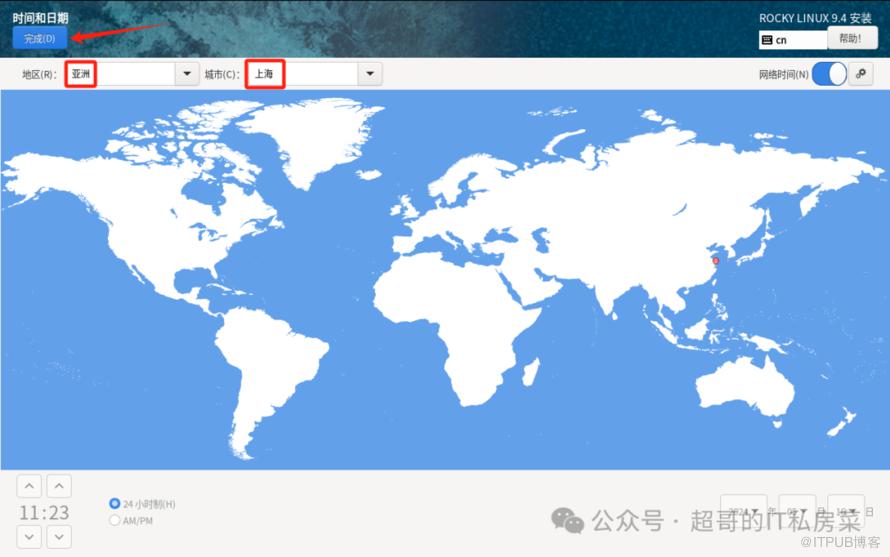
(1)首先,设置时区--时间和日期
找到--亚洲--上海,并点击--完成
(2) 键盘布局就默认是--汉语
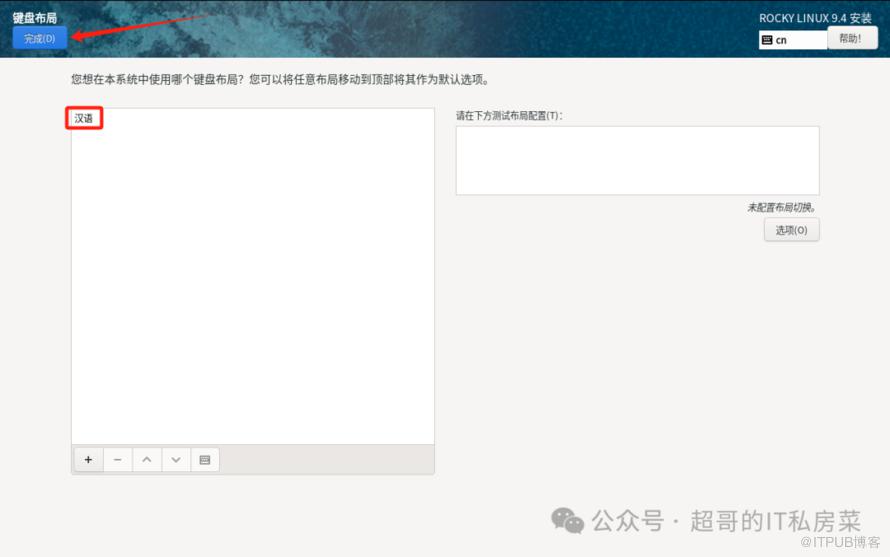
(3)语言支持--中文--简体中文

可以是默认的中文也可以自行添加English的支持,最后点--完成

(4)安装源
默认选择--本地介质
(5)软件选择(任选其一)
字符界面安装--最小安装

图形界面安装--带GUI的服务器
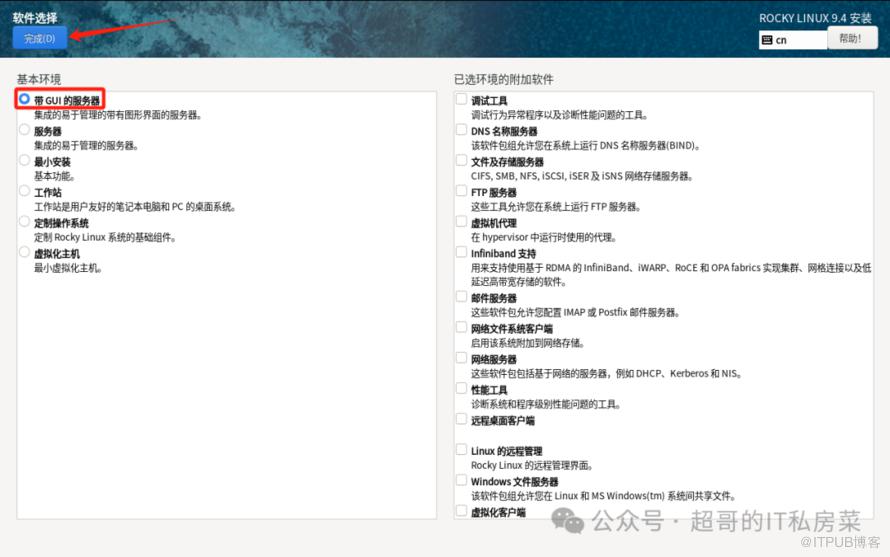
字符界面与图形界面安装过程相同,只在这一步有区分;根据需要选择。
点击--完成 进入下一步
安装目的地--即进行系统分区
(1)首先选中--本地标准磁盘
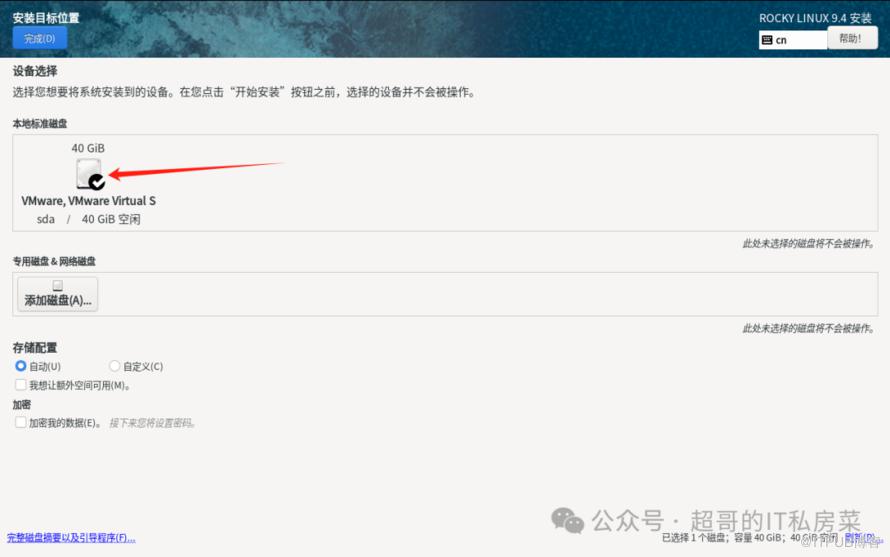
(2)下滑菜单找到存储配置
选择--自定义分区--点击--完成

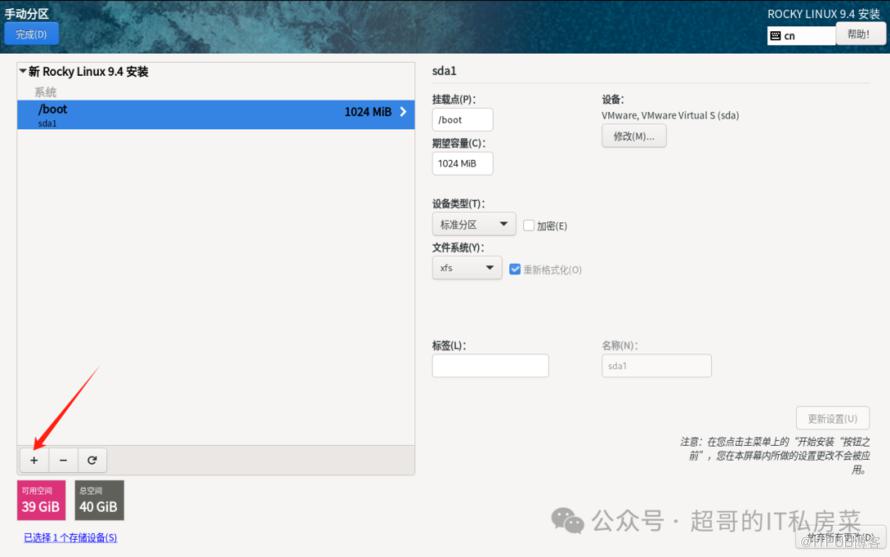
(3)选择--标准分区--点击左下角 + 添加分区
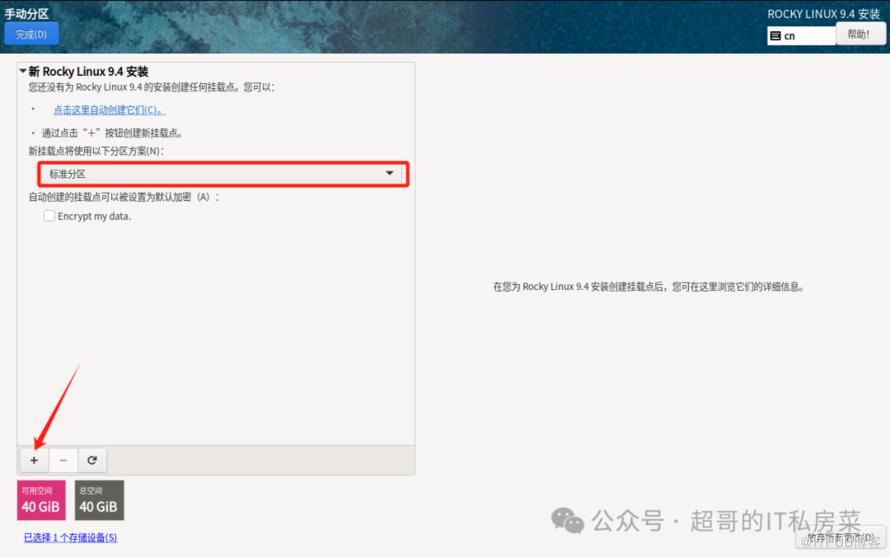
(4)分区
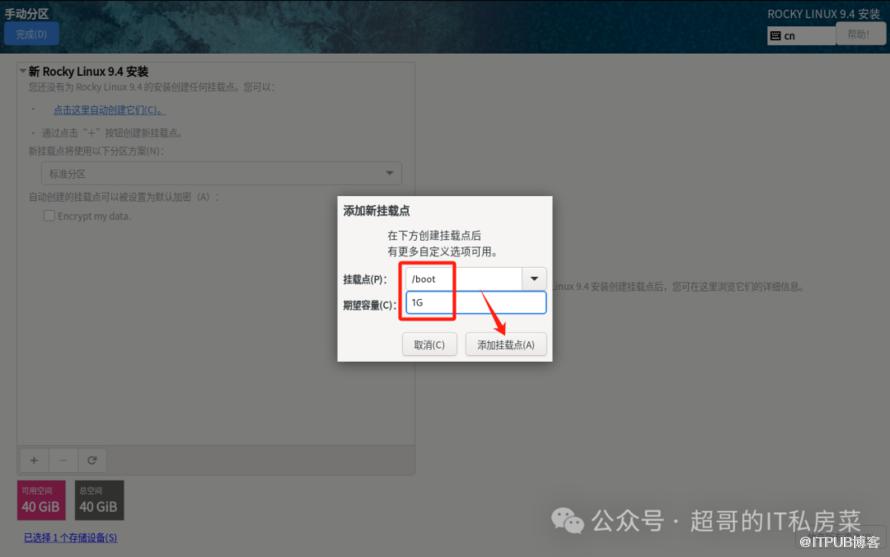
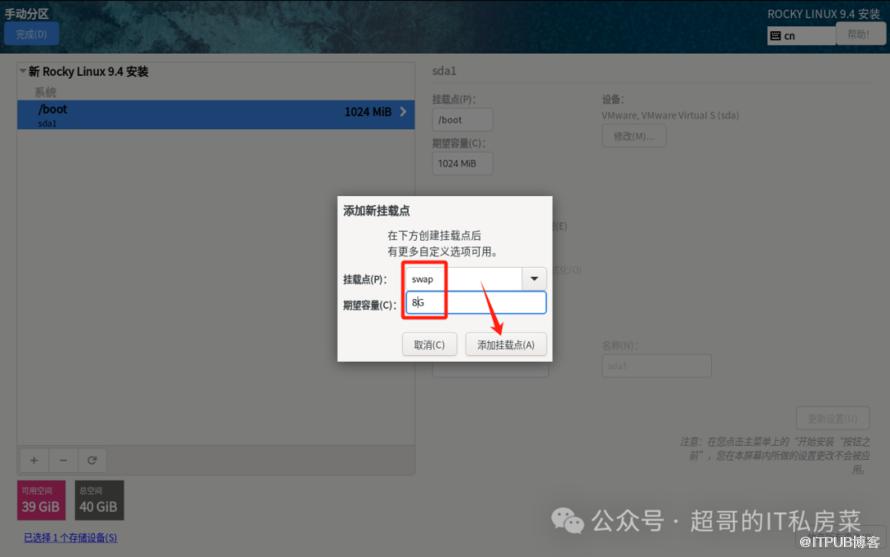
分别创建/boot区、swap交换分区、根分区/
注释:Linux系统最简单的分区方案:
a、分/boot区,容量1G,/boot放启动文件。
b、分交换分区(交换空间)swap,看内存总大小,如果内存足够大,这个空间就要设置大一点。如果内存小于2G。那么这个空间设置成内存的2倍大小。
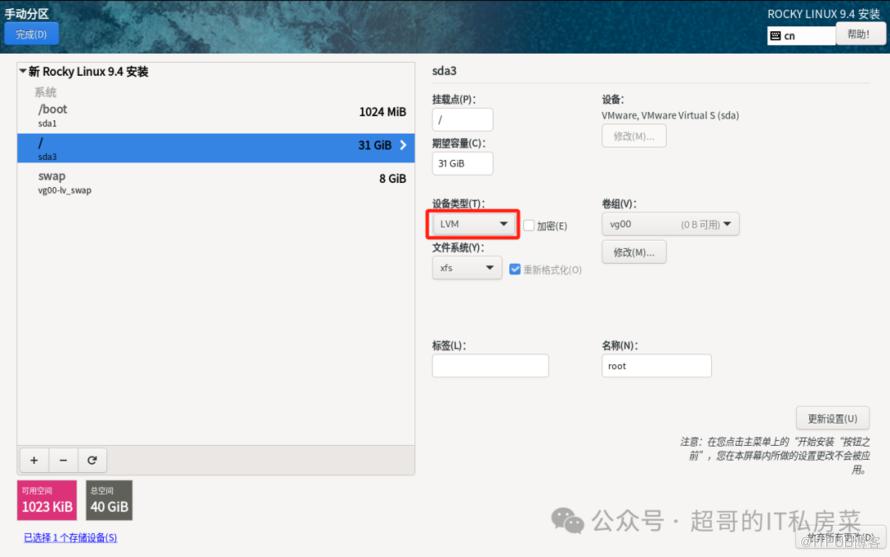
设备类型 选择--LVM
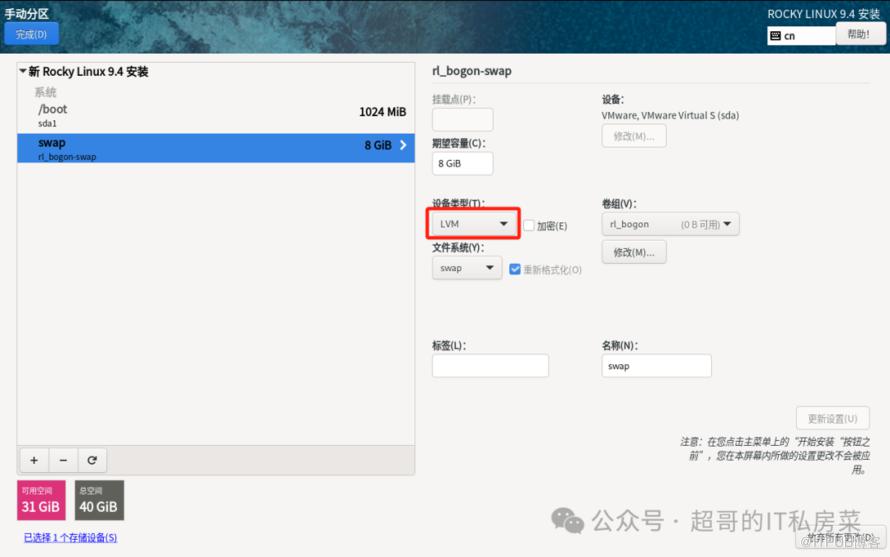
卷组--选择--创建新卷组
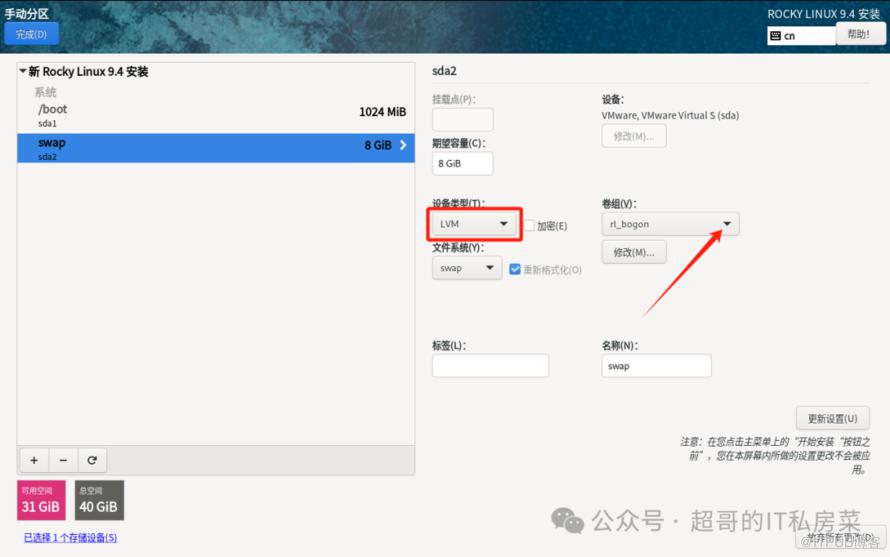
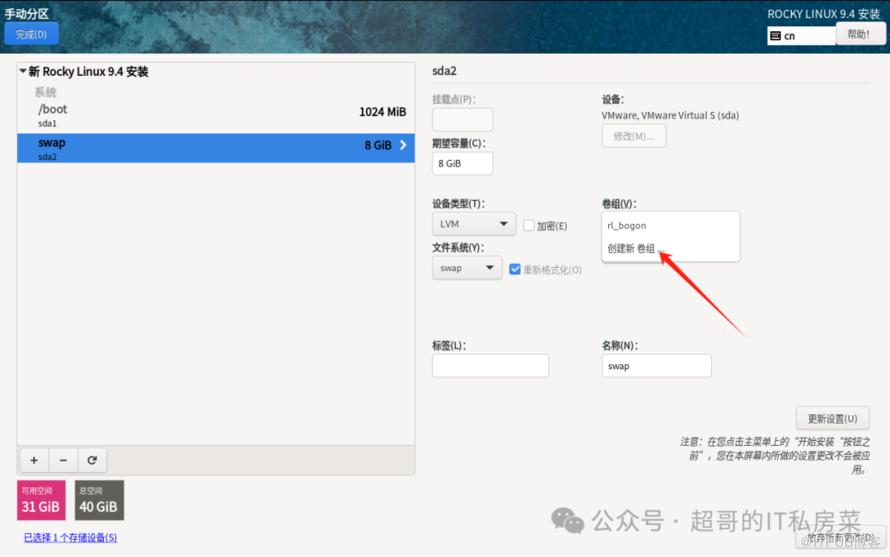
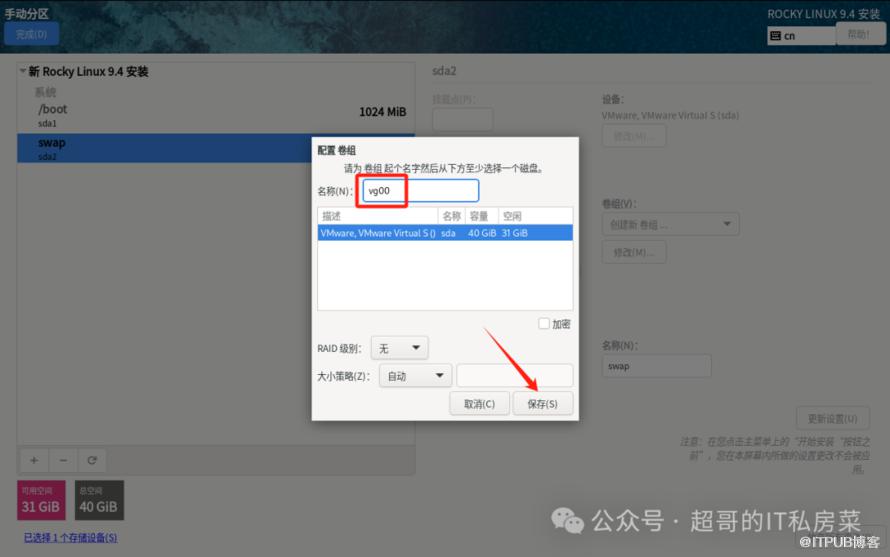
配置卷组--名称(vg00),点击--保存
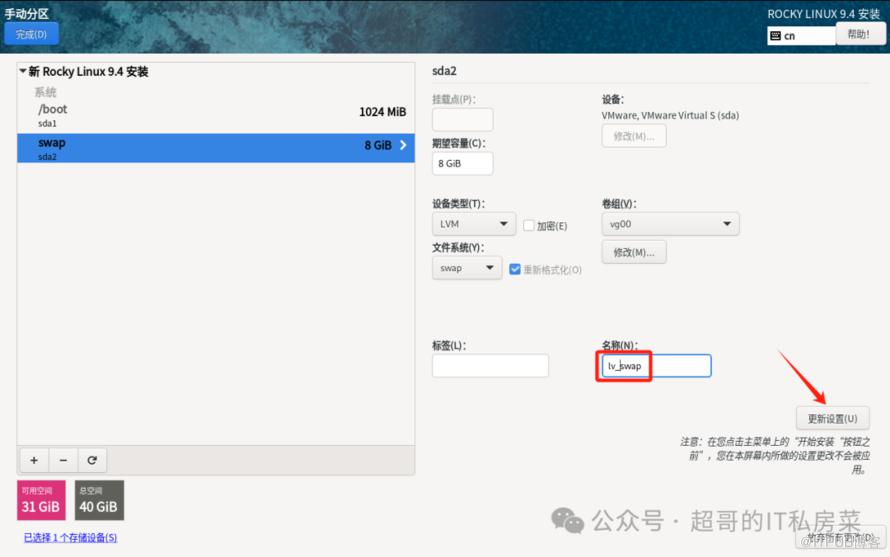
swap的逻辑卷名称设置--lv_swap
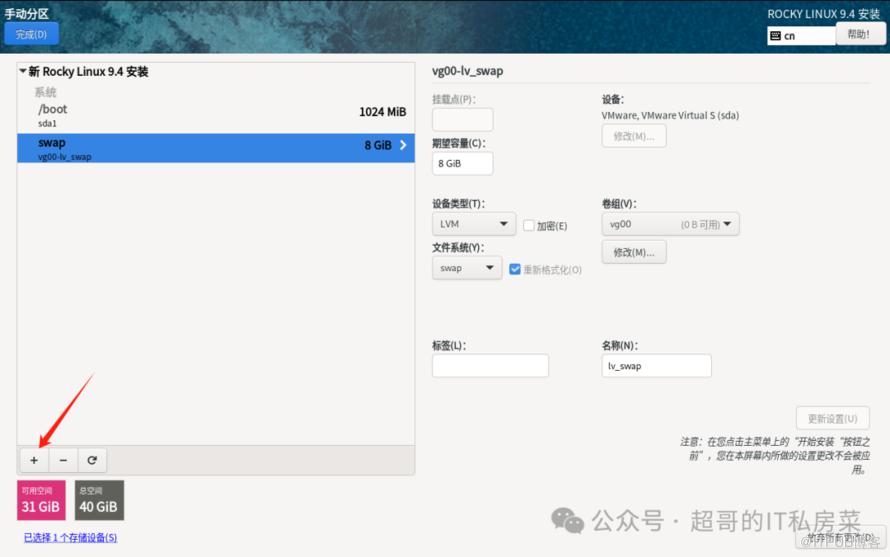
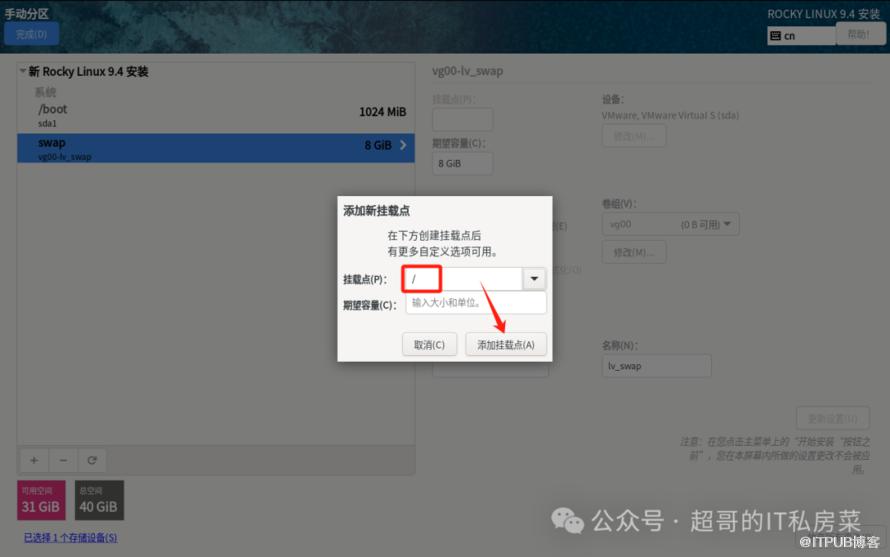
3、所有空间给/(根分区)
设备类型选择--LVM
设置/根分区的名称--lv_root,点击--完成
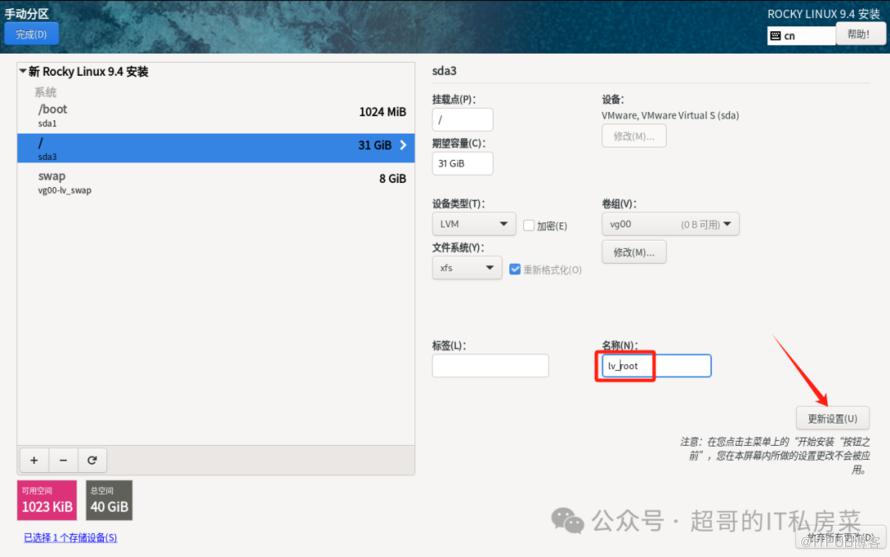
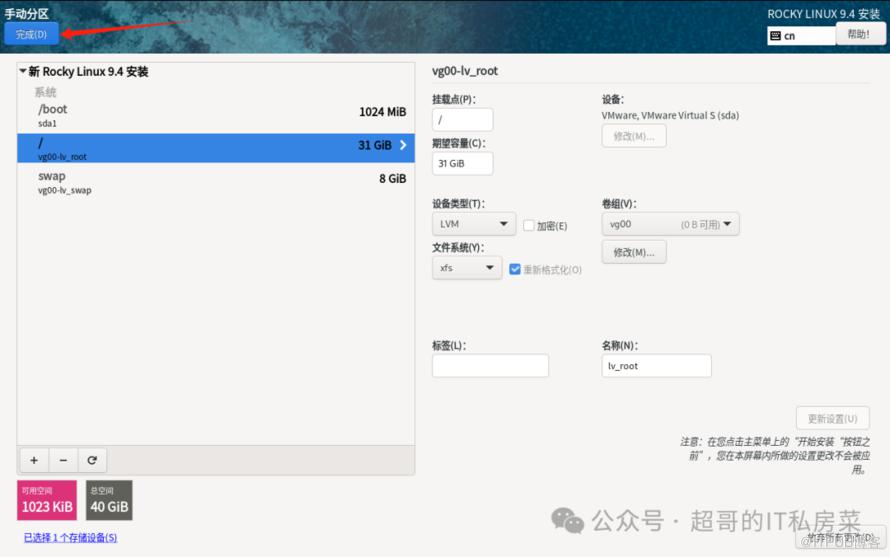
(5)分区完成!
最后点击--接受更改

回到--安装信息摘要
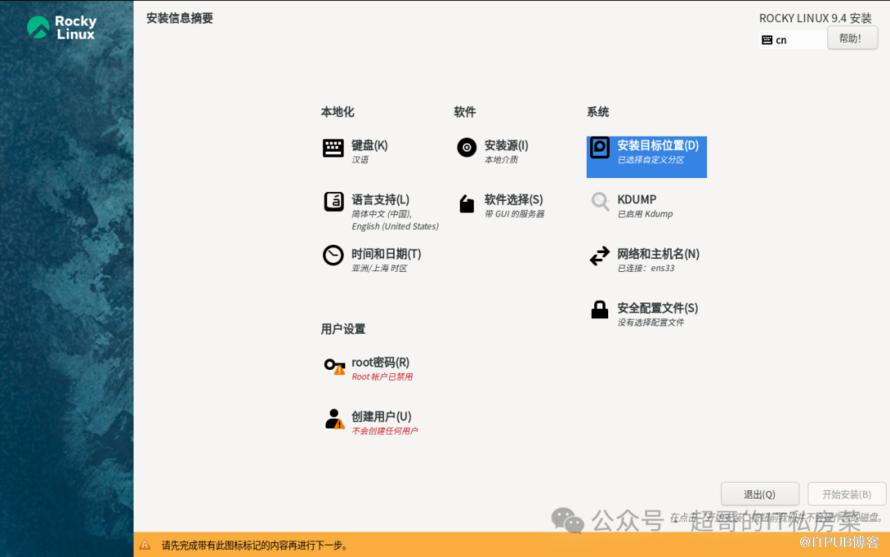
KDUMP--默认选择
-
设置网络连接和主机名--网络和主机名
在--主机名--处设置主机名:(例如vm001),点击--应用--完成


这时需要设置管理员 Root密码 (务必记住密码!)
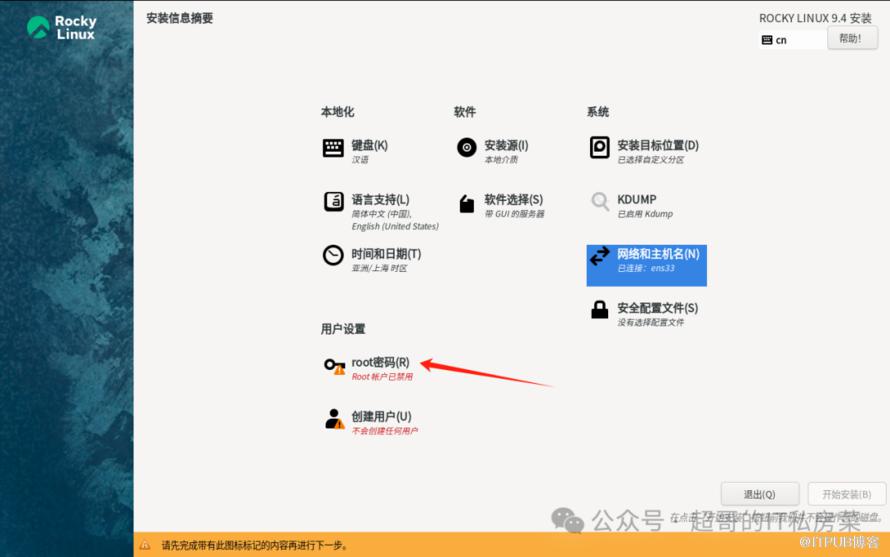

Root密码设置完成后,点击--完成
接下来可以创建用户(此处也可以不进行创建,安装完成后进入root也可以重新创建)
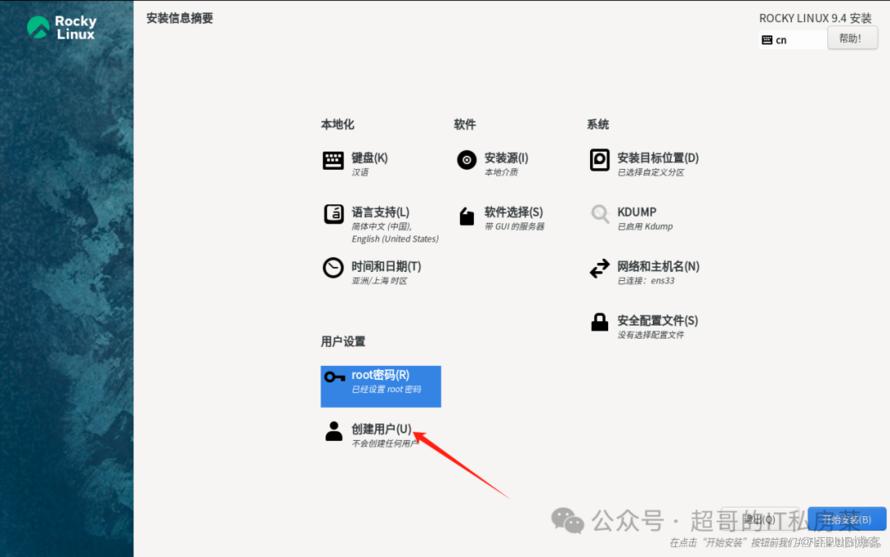
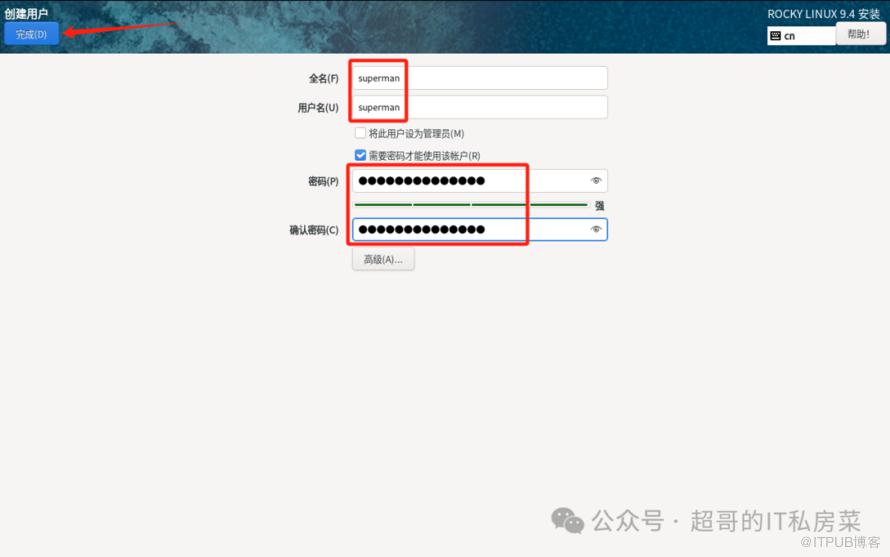
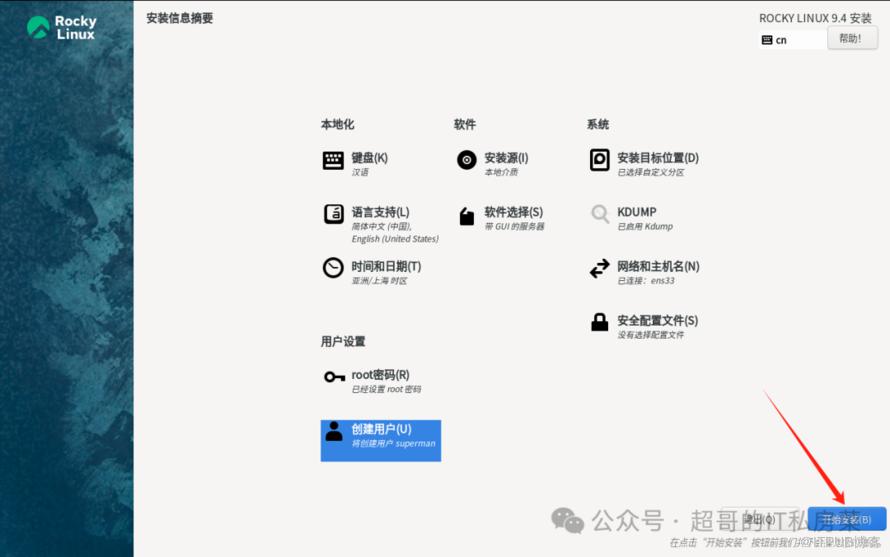
这时我们已完成所有设置
点击--开始安装
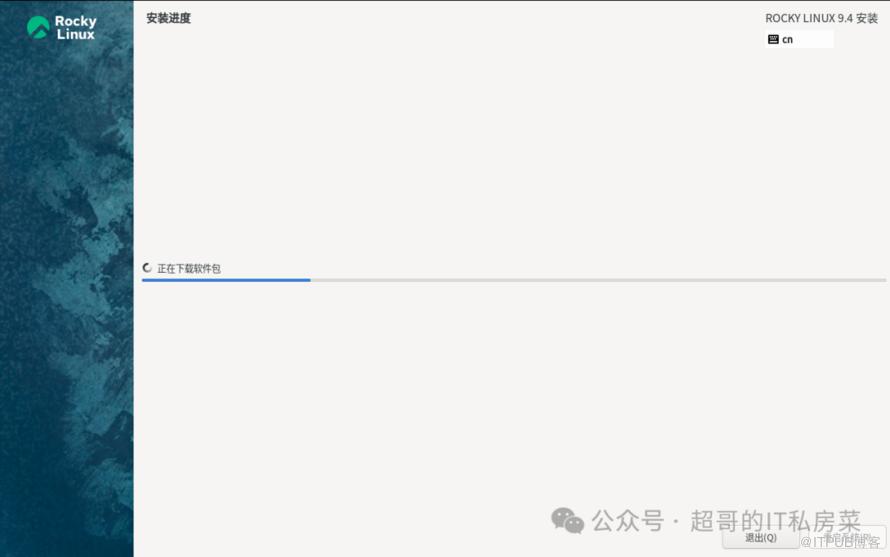
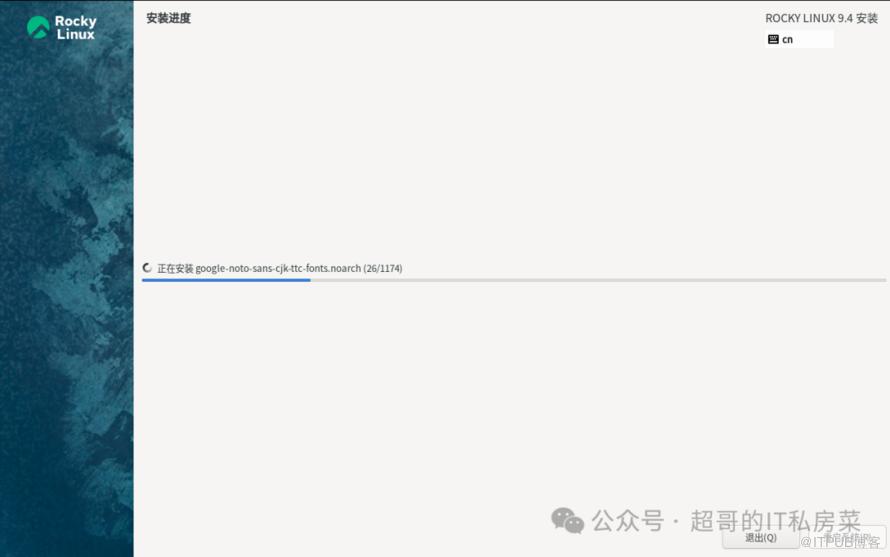
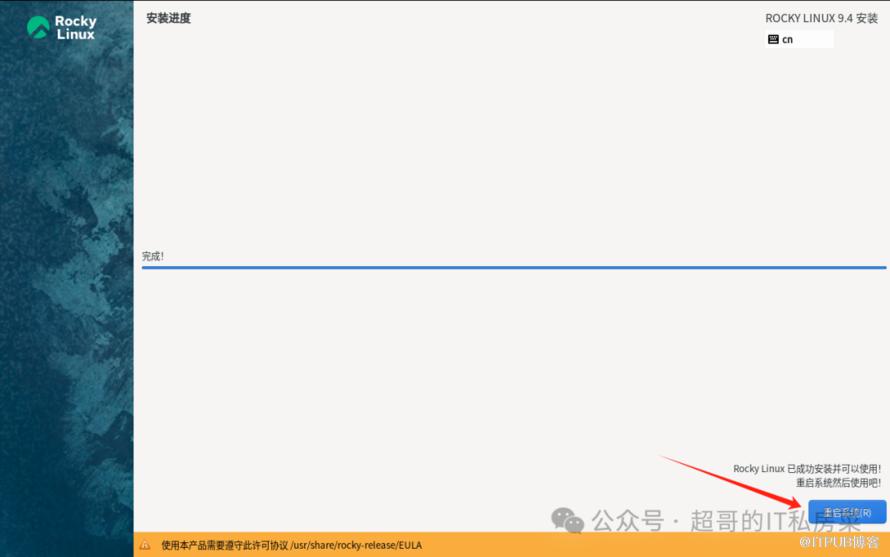
Rocky Linux安装完成,点击--重启系统
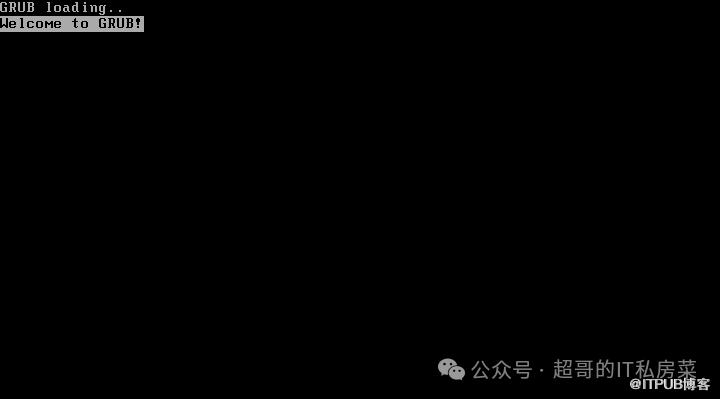
默认第二项
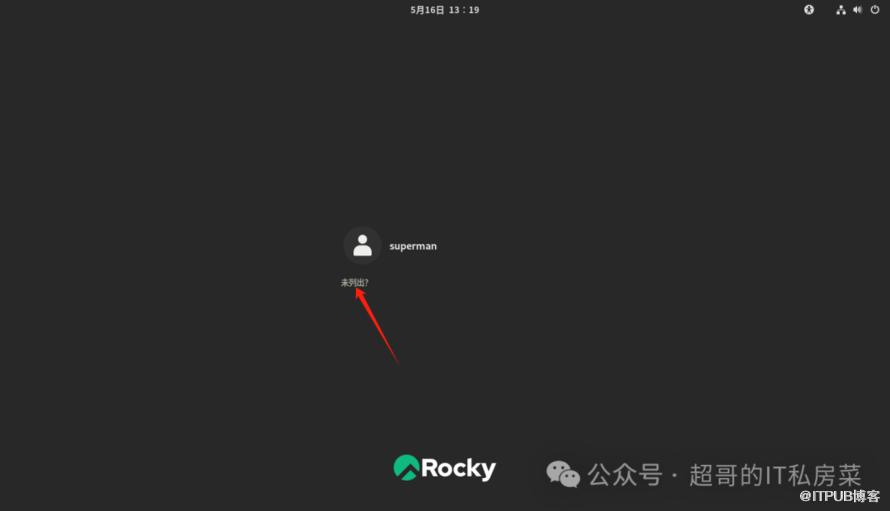
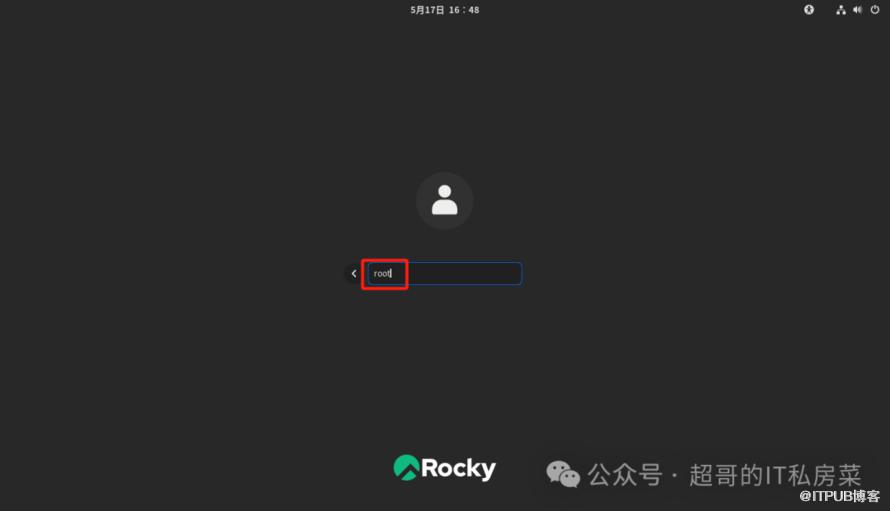
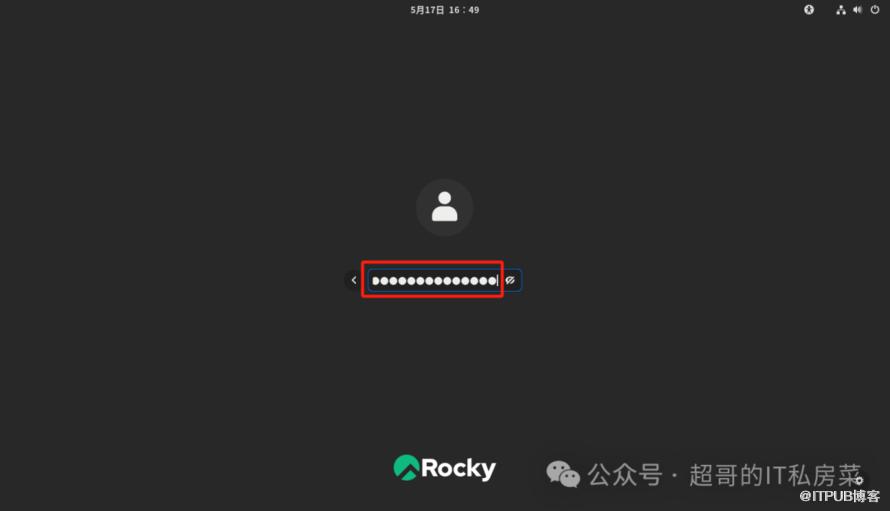
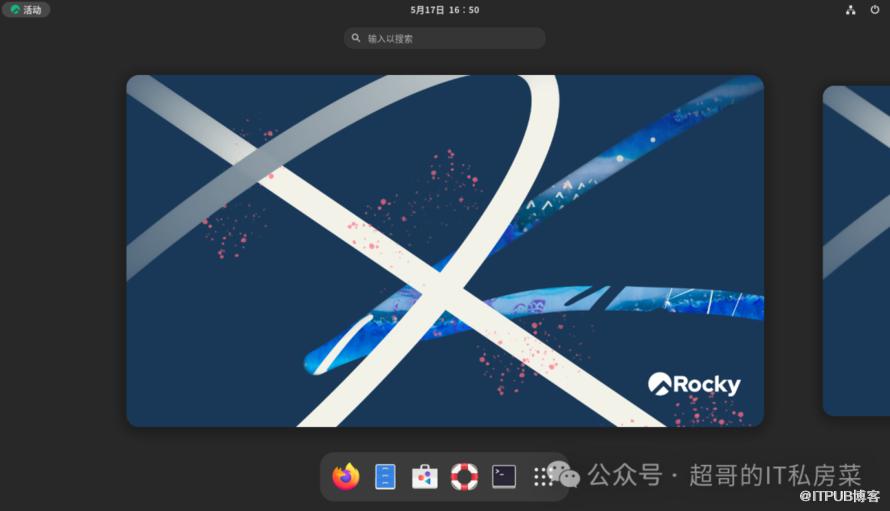
安装完成,现在可以通过远程工具连接。
三 Rocky Linux使用
3.1 关闭selinux/firewalld
3.1.1 关闭selinux
3.1.1.1 临时关闭selinux
# setenforce 0
3.1.1.2 永久关闭selinux
# sed -i 's/SELINUX=enforcing/SELINUX=disabled/g' /etc/sysconfig/selinux
3.1.2 关闭firewalld
3.1.2.1 临时关闭防火墙
# systemctl stop firewalld
3.1.2.2 永久关闭防火墙
# systemctl disable firewalld
3.2 替换默认源
PS:以阿里云源为例,可参考官方配置文档:[https://mirrors.aliyun.com/rockylinux/
执行以下命令替换默认源:
# sed -e 's|^mirrorlist=|#mirrorlist=|g' \
    -e 's|^#baseurl=http://dl.rockylinux.org/$contentdir|baseurl=https://mirrors.aliyun.com/rockylinux|g' \
    -i.bak \
    /etc/yum.repos.d/rocky*.repo

# dnf makecache
可以更新下系统软件包:
# dnf -y update
3.3 安装一些必要工具
# dnf install -y vim curl wget tree net-tools lrzsz
? 点赞,你的认可是我创作的动力!
⭐️ 收藏,你的青睐是我努力的方向!
✏️ 评论,你的意见是我进步的财富!
