按照应用组要求配置微信小程序https访问,应用使用的是weblogic中间件
前提:
阿里云或腾讯云获取服务器SSL证书
1.首先登录weblogic
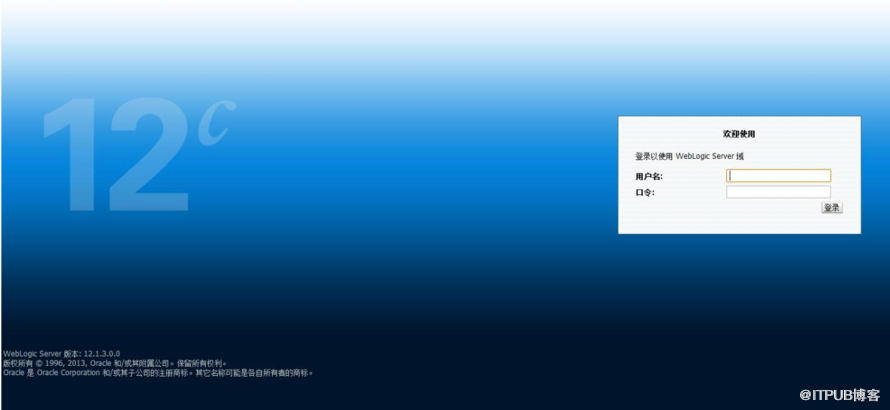
2.
配置部署
SSL
证书
登陆
Weblogic
成功后,来到此页面点击“域配置”中的“服务器”
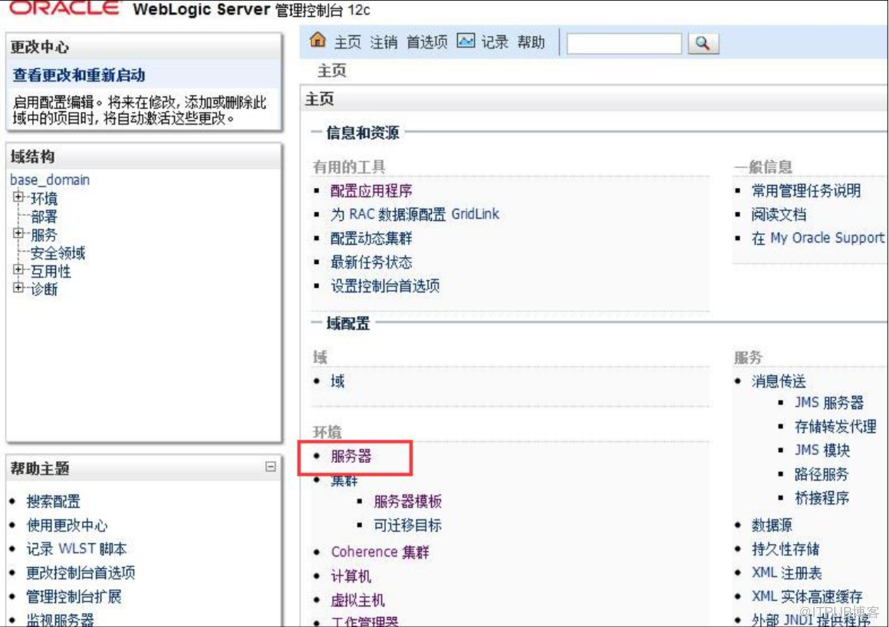
3.
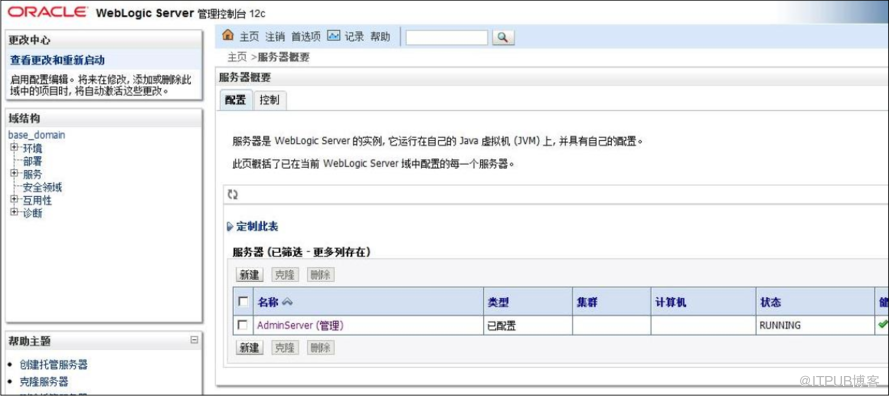
选择您要配置的
Web
服务器名称(
AdminiServer
)
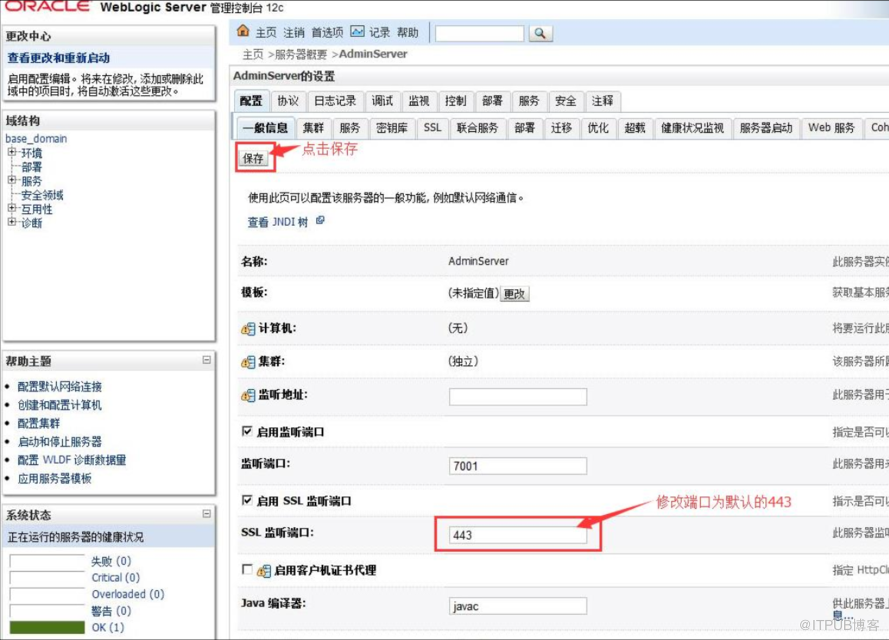
4. 进入 AdminiServer 的管理设置后如下
第一:首先点击锁定并编辑,则右边栏目将可进行编辑;
第二:将已启用
SSL
监听端口打勾启动,然后将默认“
7002
”改为“
443
”;
第三: 修改完成后,记得要点击“保存”,这样基本的端口设备完成;
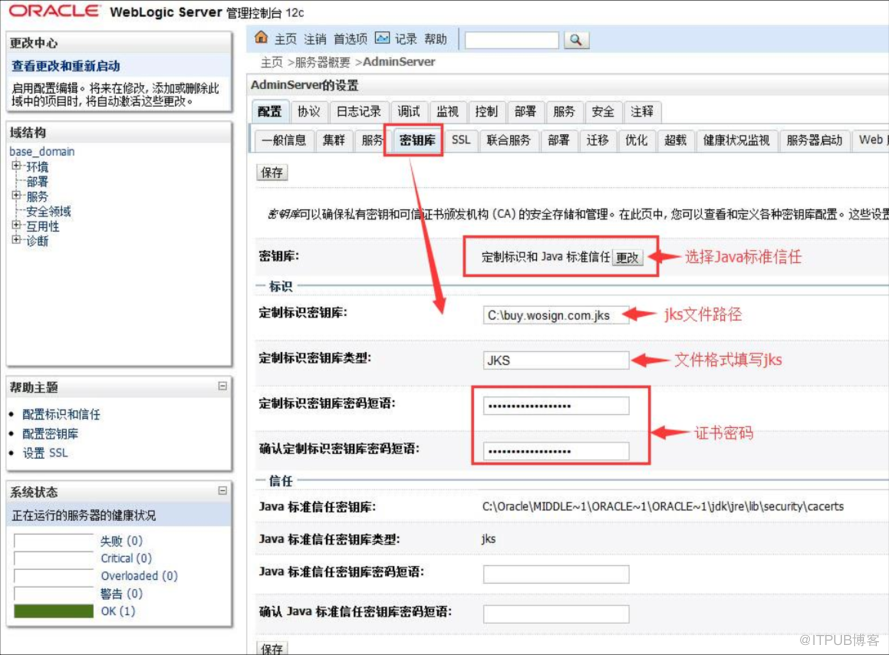
第四:再点击“密钥库”来进行配置证书路劲文件;
5. 进入“密钥库” 点击“密钥库”功能项
第一: 密钥库:必须选择“自定义标示和
JAVA
标准信任”;
第二:指定您的
JKS
证书文件路劲
(
例如:
C:\SSL.jks)
;并且标示密钥库类型:
JKS
;
第三: 输入您的
JKS
密码和再次输入确认您的密码;
第四:信任区域中,可以不做任何改动;
第五:修改完成后,记得要点击“保存”;
注释:(上图长方形圈起的部分,默认密码栏目为空。此处密码可以和自己的
JKS
一
样,也可以不做任何改动,此处是不影响证书正常使用。)
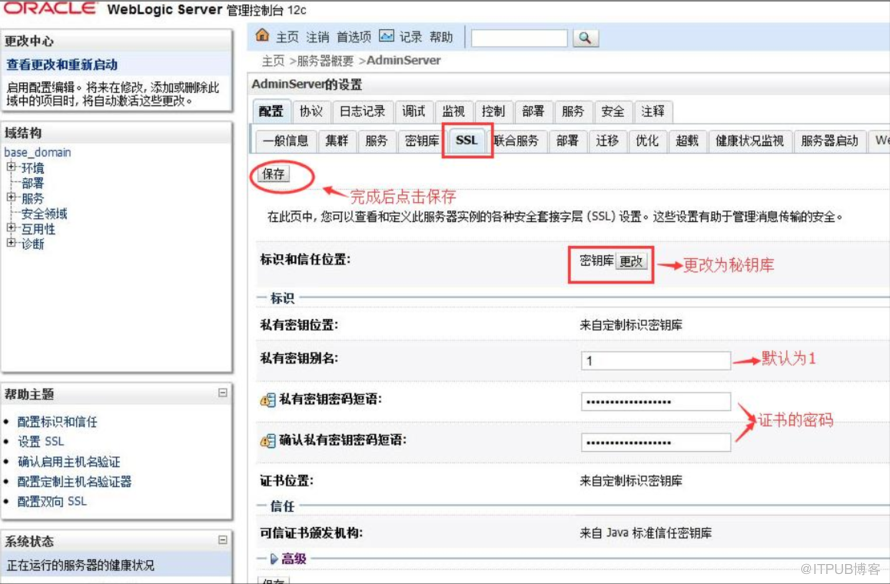
6. 点击进入“ SSL ”功能项
第一:标识和信任位置:选择密钥库;
第二:私钥别名:也就是
JKS
的别名
(WoSign
颁发的
JKS
证书文件中别名默认为:
1)
;
第三: 私钥密码:输入您申请时候设置的密码,以及再次输入确认密码;
第四:修改完成后,记得要点击“保存”;
7.
激活配置项目:
修改完以上所有项目并且保存后, 会自动激活, 更改这样就不需要重启(对于更新已有证书,需要重启weblogic server服务生效)
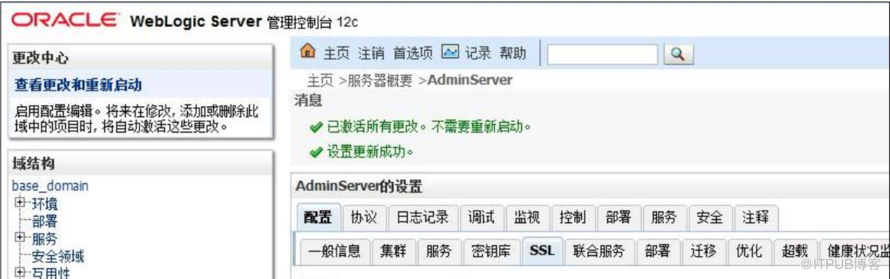
这个时候就已经完成了证书的安装配置,最后可以退出系统测试
SSL
模式登陆
7.
最后测试您的
SSL
服务器证书是否安装正常使用
