安装前检查关闭 selinux和系统防火墙配置
#直接关闭防火墙
#停止firewall
#禁用firewall开机启动
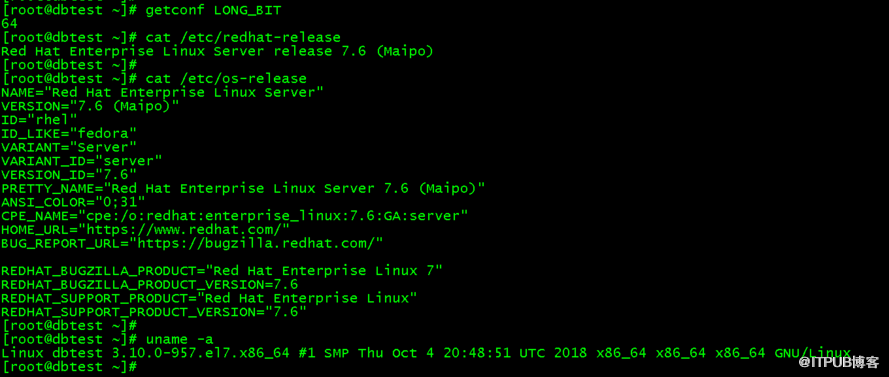
1.检查 Linux(Unix)系统信息
按照达梦官方文档操作如下:
#获取系统位数
getconf LONG_BIT
#查询操作系统 release 信息
lsb_relea
se -a 此命令在redhat7已不使用,请更换 cat /etc/redhat-release
#查询系统信息
cat /etc/issue
此命令在redhat7已不使用,请更换 cat /etc/os-release
#查询系统名称
uname -a
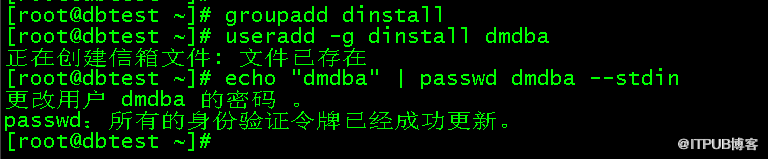
2.创建按照用户
#创建用户组
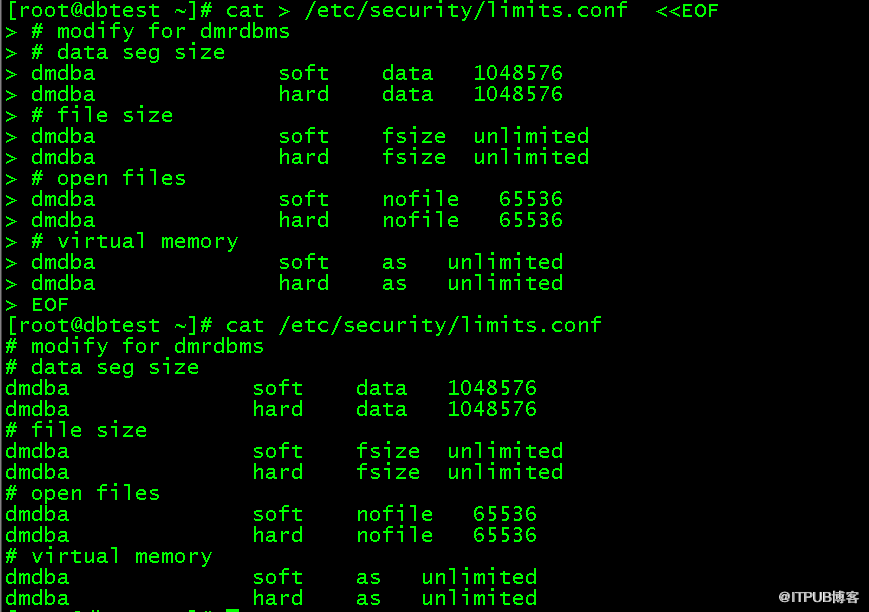
3.Linux(Unix)下检查操作系统限制
参数 使用限制:
4.
检查系统内存与存储空间
4.1.检查内存
为了保证 DM 的正确安装和运行,要尽量保证操作系统至少 1GB 的可用内存(RAM)。
如果可用内存过少,可能导致DM安装或启动失败。用户可以使用以下命令检查操作内存
#获取内存总大小
grep MemTotal /proc/meminfo
#获取交换分区大小
grep SwapTotal /proc/meminfo
#获取内存使用详情
free

4.2 检查存储空间
1) DM 完全安装需要 1GB 的存储空间,用户需要提前规划好安装目录,预留足够的存储空间。用户在 DM 安装前也应该为数据库实例预留足够的存储空间,规划好数据路径和备份路径。用户可使用以下命令检查存储空间:
#查询目录/mount_point/dir_name 可用空间
df -h /dm8
2) DM 安装程序在安装时将产生临时文件,临时文件需要 1GB 的存储空间,临时文件目录默认为/tmp。用户可以使用以下命令检查存储空间。
df -h /tmp

检查完毕后上传软件介质: 图形化安装
1) 将上传解压后的dm8_20220720_x86_rh7_64_ent.zip介质挂载到/mnt目录
mount dm8_20220720_x86_rh7_64_ent_8.1.2.114_pack11.iso /mnt

2) 程序运行前赋权
cd /mnt
chmod 755 DMInstall.bin
我使用的CRT工具,需要启动Xmanager - Passive用于调起图形配置如下
chown dmdba:dinstall /dm8
chmod 775 /dm8
su - dmdba
export DISPLAY=192.168.1.231:0.0
xhost +
/mnt/DMInstall.bin
安装过程如下:选择语言、时区后点击确定

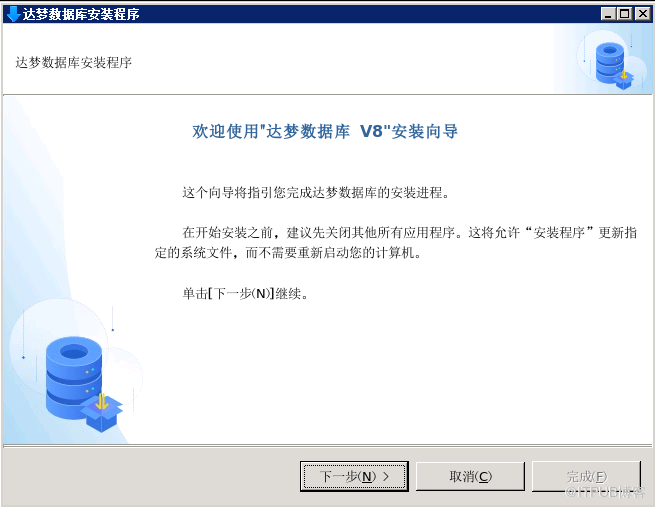
进入达梦数据库安装程序的安装向导界面,点击下一步
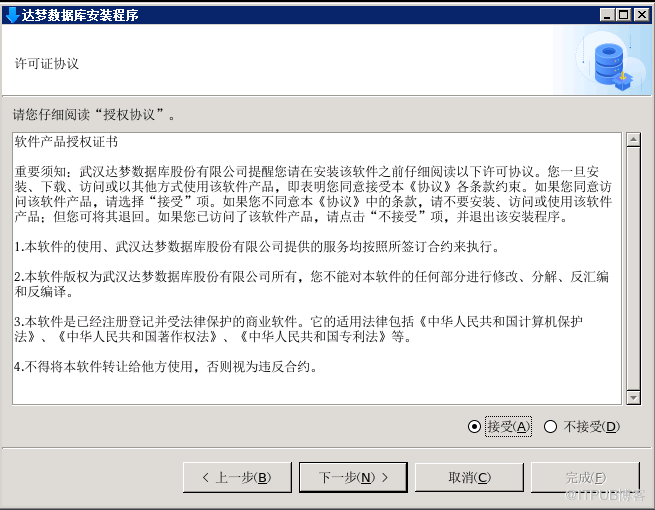
安装程序选择【接受】,点击下一步继续安装
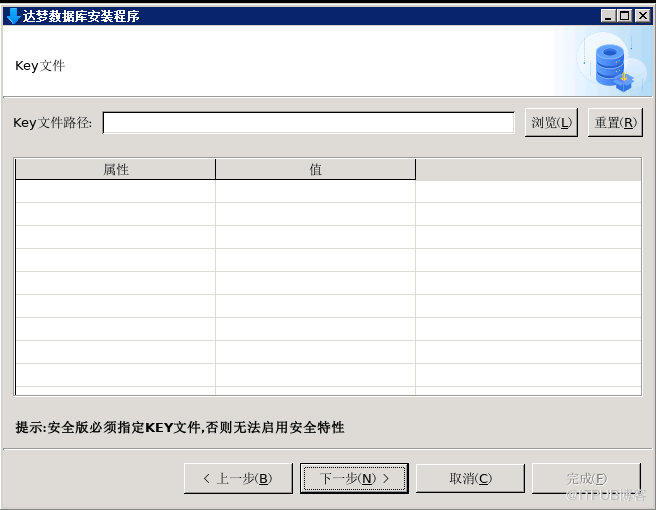
正式环境选择浏览按钮,找到KEY文件,如没有可以免费试用,继续点击下一步即可
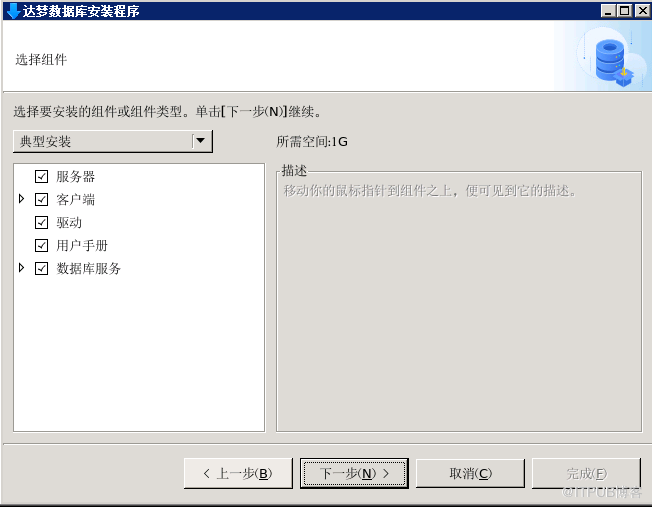
选择安装方式:
典型安装包括:服务器、客户端、驱动、用户手册、数据库服务。
服务器安装包括:服务器、驱动、用户手册、数据库服务。
客户端安装包括:客户端、驱动、用户手册。
自定义安装包括:根据用户需要勾选组件,可以是服务器、客户端、驱动、用户手册、数据库服务中的任意组合。
一般地,作为服务器端的机器只需选择“服务器安装”选项,特殊情况下,服务器端的机器也可以作为客户机使用,这时,机器必须安装相应的客户端软件。
这里我们选择典型安装,继续点击下一步。
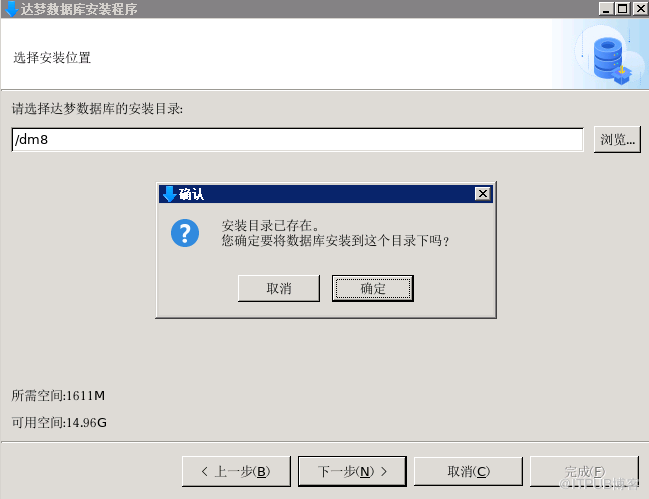
选择软件安装目录,如下图所示,继续点击下一步
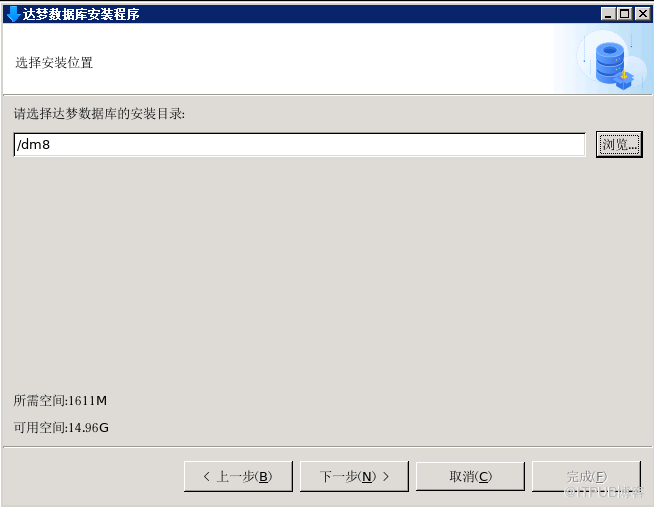
提示安装目录已存在,点击确定继续下一步
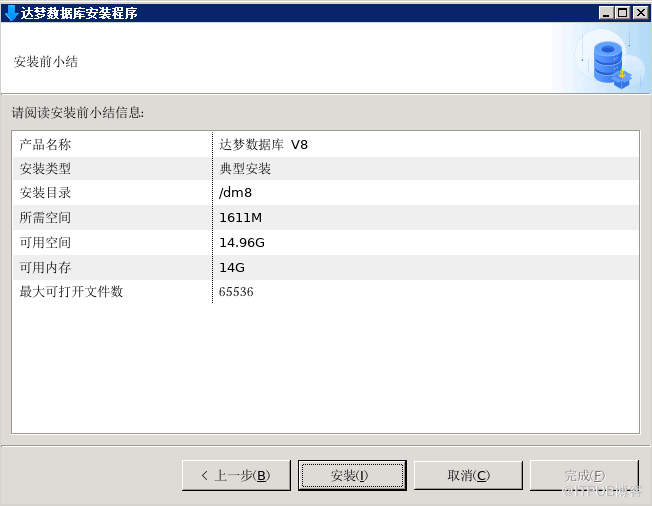
安装前小结信息展示:点击【安装】
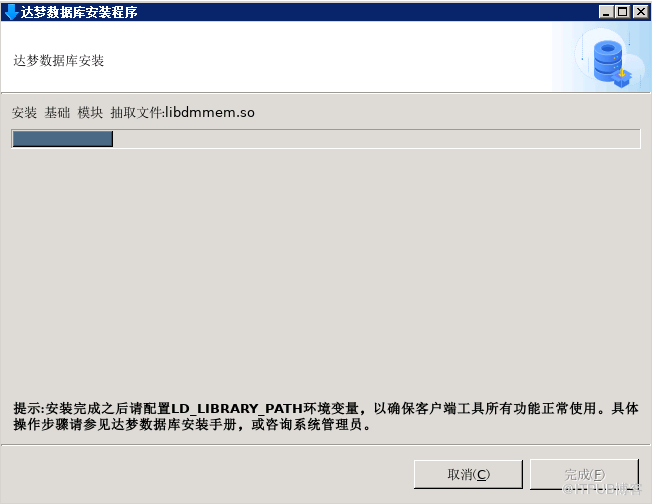
安装过程如下:
当安装过程中弹出如下提示框,请按照提示操作,复制执行命令后使用root使用完毕后,在点击确定
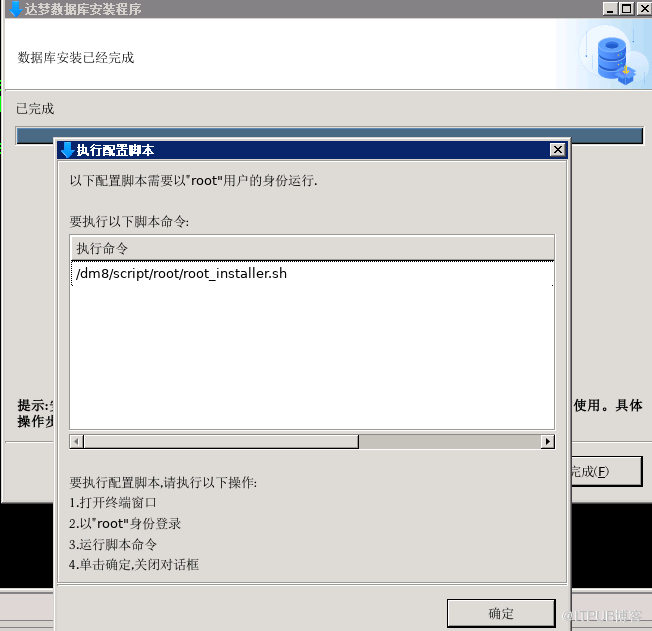
使用root用户执行脚本 /dm8/script/root/root_installer.sh

点击确定,关闭对话,选择完成即可。
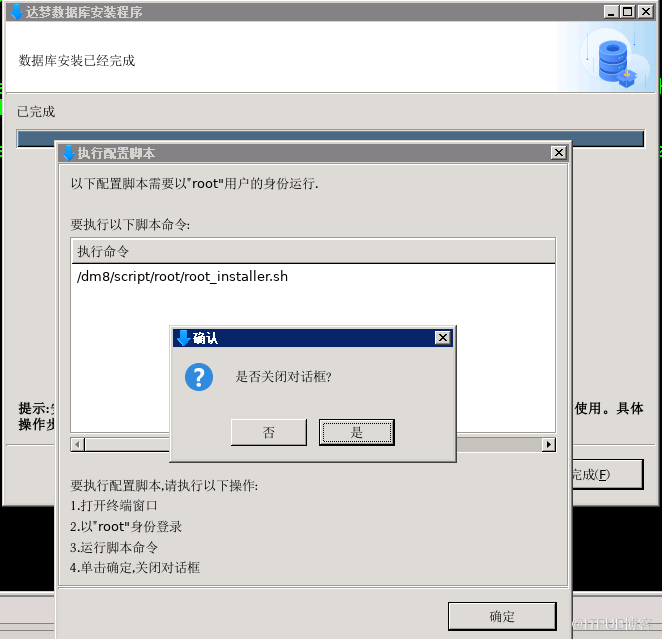
图形化安装
1.进入到DM安装目录下,找到卸载程序。
cd /dm8
./uninstall.sh
之后卸载脚本命令后,点击【确定】
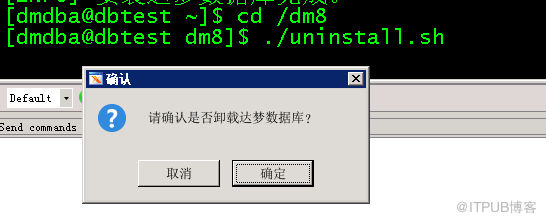 、
、
显示卸载目录,点击【卸载】
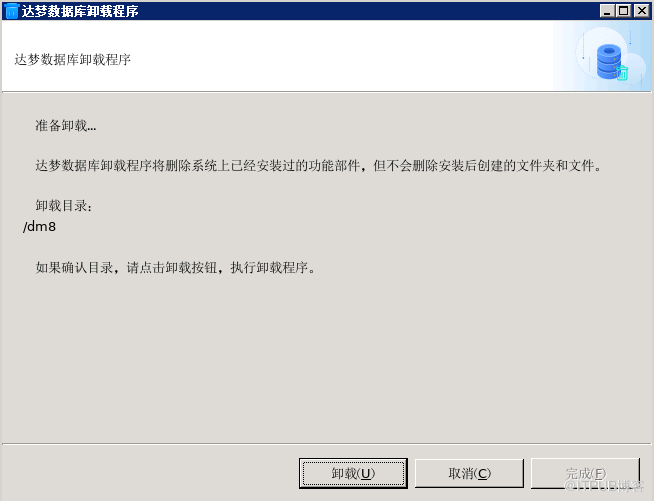
弹窗提示,选择【是】
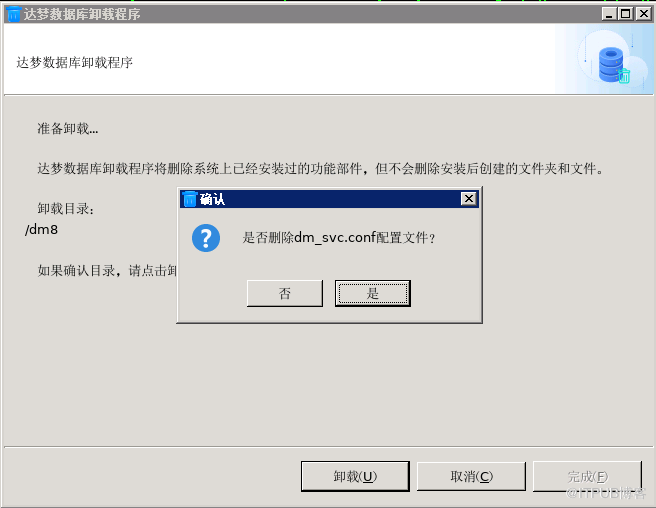
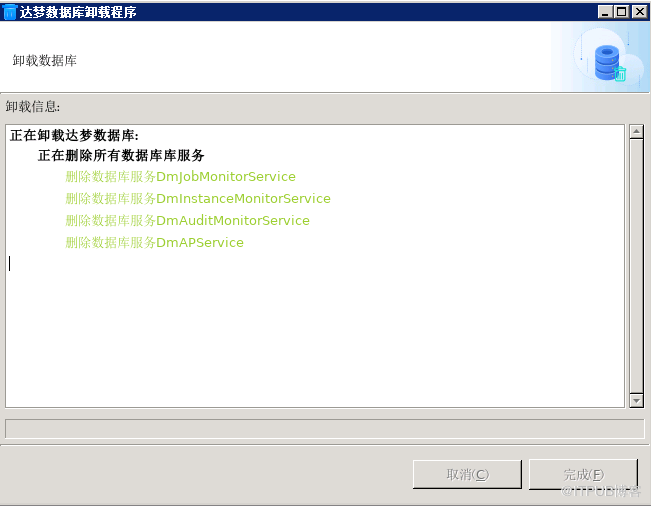
卸载过程展示
在 Linux(Unix)系统下,使用非 root 用户卸载完成时,将会弹出对话框,提示使用 root 执行相关命令,用户可根据对话框的说明完成相关操作,之后可关闭此对话框
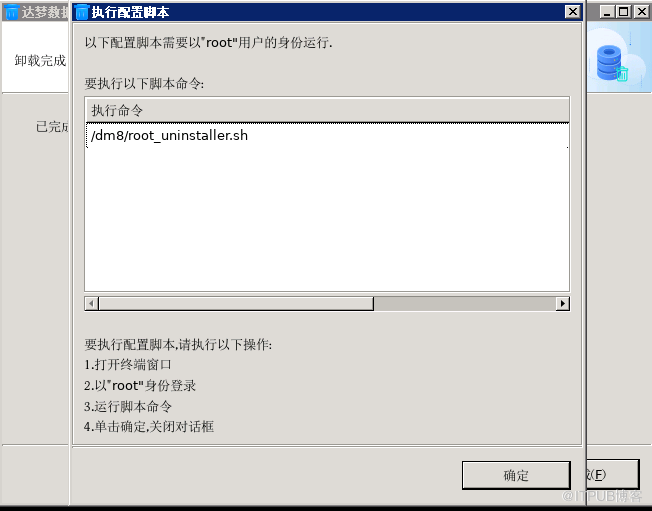
执行提示脚本/dm8/root_uninstaller.sh

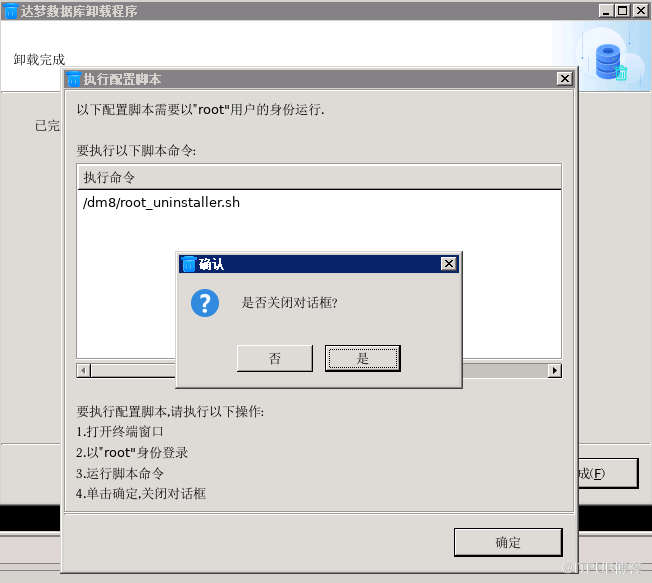
执行完毕后,点击【确定】,弹窗选择【是】
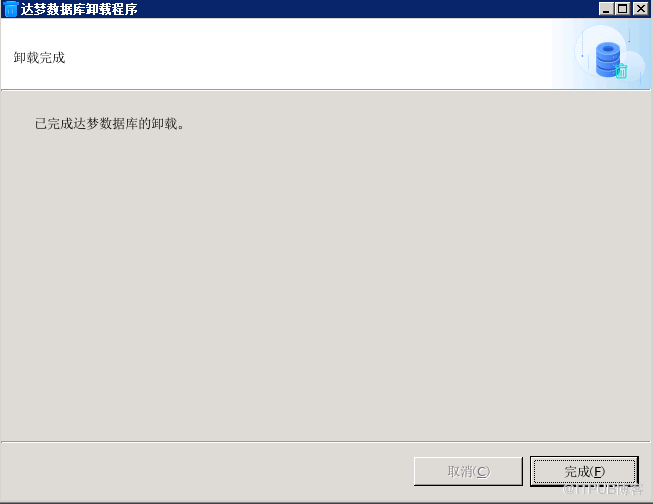
达梦数据库卸载完毕
命令行安装:
1.进入安装目录执行如下命令
cd /mnt
./DMInstall.bin -i

2.安装过程如下:
选择安装语言c,回车

验证KEY文件,选择n跳过,选择时区y
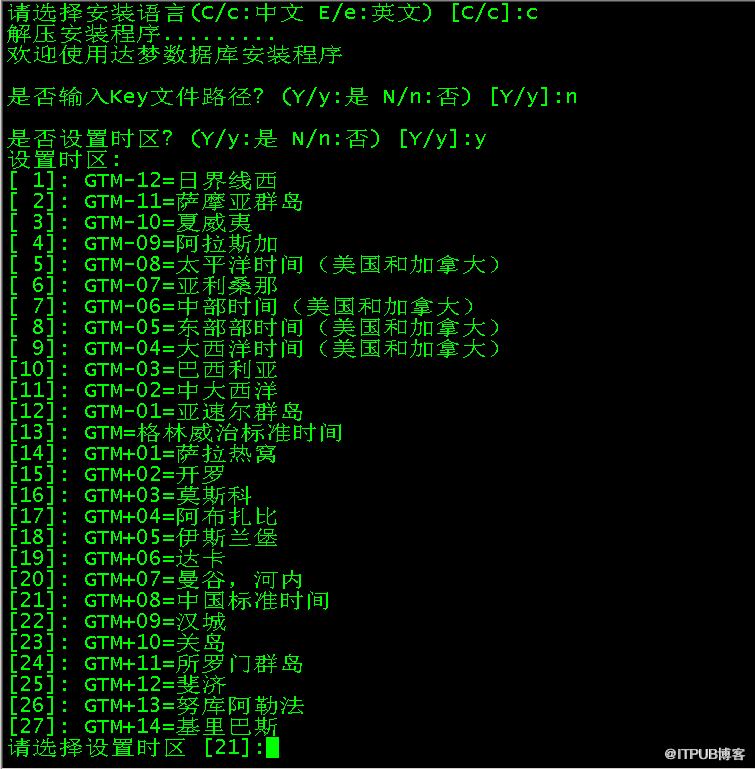
选择时区21:中国标准时间
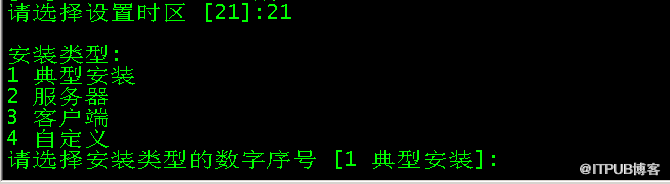
算则安装类型典型1

选择安装目录/dm8
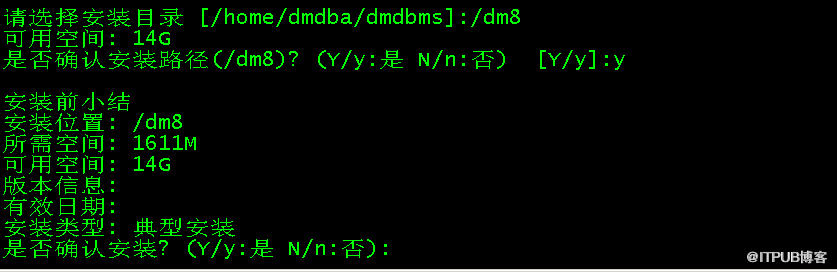
确认安装小结,y

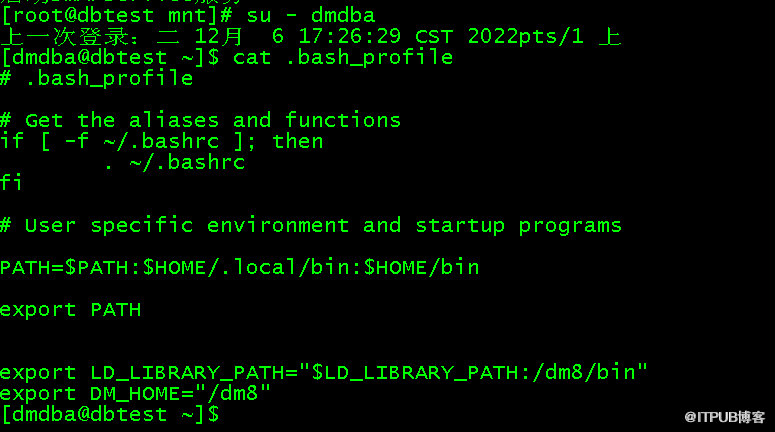
安装完毕后请按提示使用root用户执行脚本

切换到dmdba用户可以看到用户环境变量已配置完毕
命令行卸载:
1.进入达梦安装目录
cd /dm8
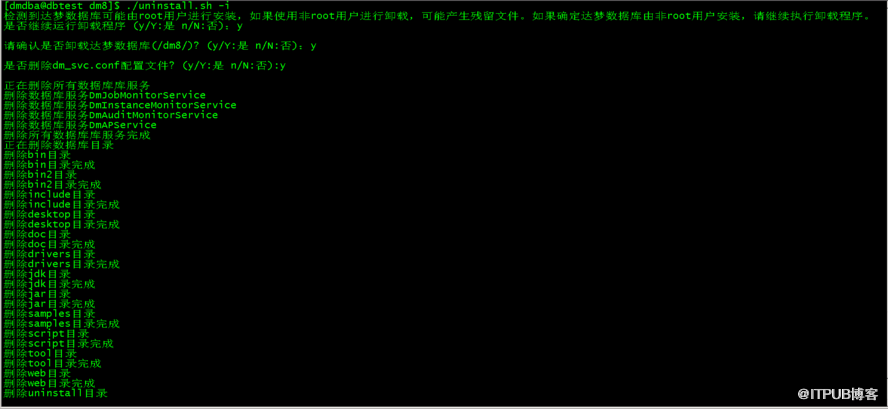
2.执行卸载命令添加参数-i
./uninstall.sh -i

3.所有提示均选择y即可
4.卸载完毕后根据提示使用root用户操作执行脚本
使用root用户执行命令:
/dm8/root_uninstaller.sh
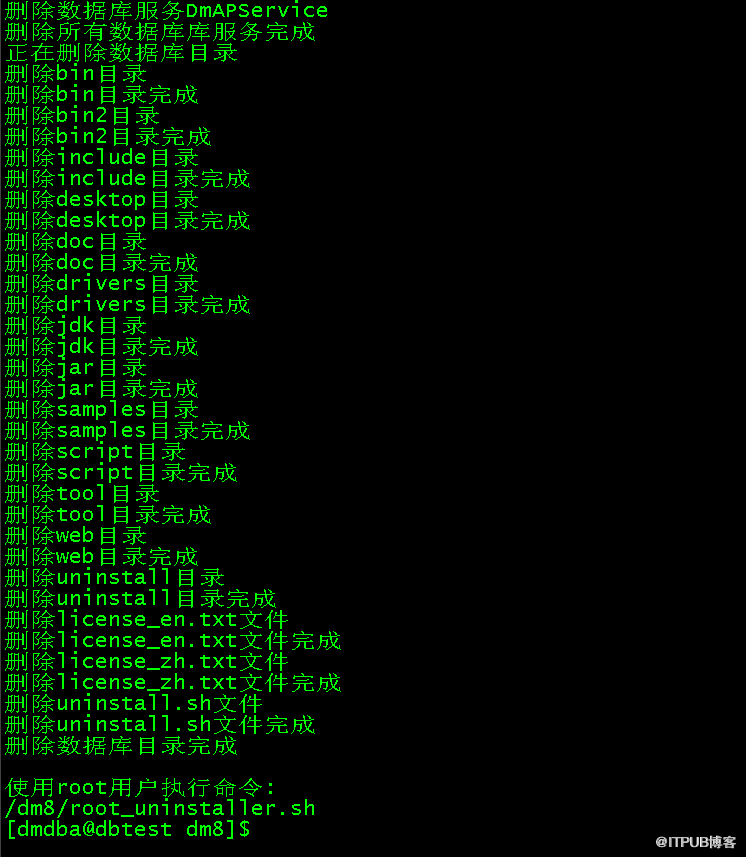
5.切换root用户执行
/dm8/root_uninstaller.sh

6.进入/dm8安装目录rm掉残留文件即可
 至此红帽7.6的达梦8数据库安装和卸载分享完毕。
在线服务平台地址:eco.dameng.com