在日常工作中,Excel表中的数据与数据库之间的交互是比较频繁的,我们现在就达梦数据库管理工具与Excel进行数据交互的具体方法以案例的方式进行详细演示。
1、 首先登陆达梦数据库管理工具,并登陆连接数据库。

2 、准备Excel数据。
| BJ | 北京 | 1 |
| SJZ | 石庄 | 1 |
| SH | 上海 | 2 |
| NJ | 南京 | 2 |
| GZ | 广州 | 3 |
| HK | 海口 | 3 |
| WH | 武汉 | 4 |
| CS | 长沙 | 4 |
| SY | 沈阳 | 5 |
| XA | 西安 | 6 |
| CD | 成都 | 7 |
3 、根据Excel表数据创建表结构
CREATE TABLE "DMHR"."CITY_EXCEL"
(
"CITY_ID" CHAR(3) NOT NULL,
"CITY_NAME" VARCHAR(40),
"REGION_ID" INT);

4 、找到新创建的表,然后将鼠标移至表名上,点击右键,选择浏览数据选项,会弹出如下会话框。
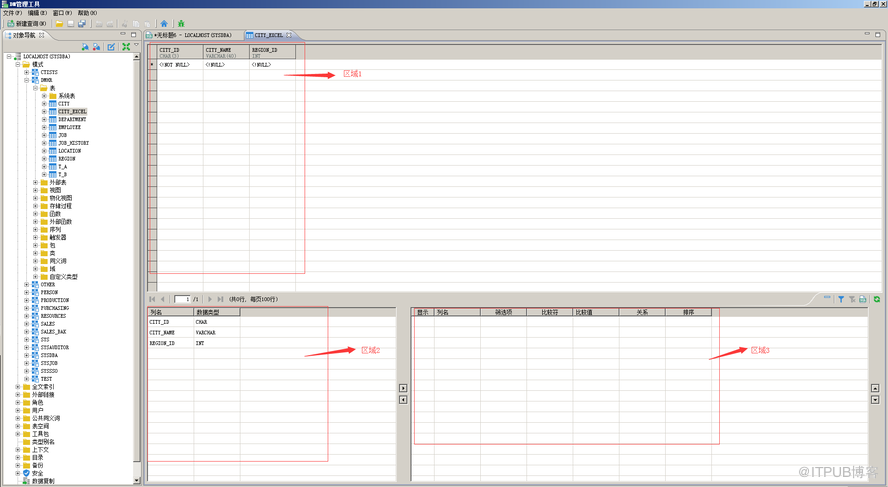
如上图,区域1就是编辑数据的地方,可以看到有三个列。区域2是当前的所有列名,默认是表的所有列。区域3是按条件筛选数据的区域,可以按要求筛选完数据后,点击区域3右上角的T型按钮,应用筛选条件,然后结果筛选出来后,可以在区域1内完成修改。
5 、复制Excel中的数据,直接将鼠标移至步骤4的区域1,在区域1内用鼠标选择要插入数据的列,未选择的列默认空值填充,然后粘贴数据,会弹出如下图所示的提示信息。

在确认对话框中选择是按钮,如下图所示。

此时数据并没有进入表中,任然处在可编辑状态,可继续编辑数据,确定数据编辑完成后,可以点击鼠标右键选择保存或者直接Ctrl+S保存,保存之后,数据就会进入数据库表中,并如下图所示。

7 、新开窗口,然后通过命令行查询我们之前编辑的数据结果。

如上图所示,上图标识的区域5也是可以达到编辑数据的目的,跟plsql使用查询for update编辑表数据有点类似,但是这里编辑数据没有以上我们介绍的编辑过程好用,限制条件比较多,我们就不在详细演示。而区域4这里,是可以将结果集导出到Excel表中,操作也比较简单,如下图所示。

选择导出已加载结果集或者导出所有,按照弹出的对话框选择文件存储的位置并命名存放文件名即可,导出默认是xls类型,也可以选择其他类型。
