超链接在工作或学习中的应用很广泛,它能够快速地将当前文本或图片链接到指定目标地址,能在日常办公中给我们提供极大的便利。在下面的示例中,将分四种情况来介绍如何在Excel中添加超链接,包括添加文本链接、图片链接,链接的目标地址包括连接到网页、链接到指定文档、链接到指定单元格等操作。
需要使用的工具:
- Free Spire.XLS for .NET 8.3 (社区版)
- Visual Studio
提示
:安装该组件后,在进行编码前注意添加引用Spire.Xls.dll到项目程序,同时添加相应的命名空间。
1. 添加链接到网页
(这里分两种情况,添加文本链接和图片链接。)
C#
-
using Spire
.Xls
;
-
-
namespace TextHyperlink_XLS
-
{
-
class Program
-
{
-
static
void Main
(
string
[
] args
)
-
{
-
//添加文本超链接
-
//创建一个Workbook类对象,获取第一个工作表
-
Workbook wb
=
new Workbook
(
)
;
-
Worksheet sheet
= wb
.Worksheets
[0
]
;
-
-
//获取第一个单元格添加文本并设置文本对齐方式
-
sheet
.Range
[
"A1"
]
.
Text
=
"绿色交通(Green Transpotation)"
;
-
sheet
.Range
[
"A1"
]
.
Style
.VerticalAlignment
= VerticalAlignType
.Bottom
;
-
-
//创建一个超链接类对象,在第一个单元格设置文本超链接,添加链接地址
-
HyperLink UrlLink
= sheet
.HyperLinks
.Add
(sheet
.Range
[
"A1"
]
)
;
-
UrlLink
.TextToDisplay
= sheet
.Range
[
"A1"
]
.
Text
;
-
UrlLink
.
Type
= HyperLinkType
.
Url
;
-
UrlLink
.Address
=
"https://baike.baidu.com/item"
;
-
-
//添加图片超链接。
-
//初始化一个string类,添加图片路径
-
string picPath
= @
"C:\Users\Administrator\Desktop\images\th.jpg"
;
-
//将图片添加到第一个单元格(即A1),并嵌入链接地址
-
ExcelPicture picture
= sheet
.Pictures
.Add
(1
, 1
, picPath
)
;
-
picture
.SetHyperLink
(
"https://en.wikipedia.org/wiki/Sustainable_transport"
,
true
)
;
-
//设置图片在单元格中的位置
-
sheet
.Columns
[0
]
.ColumnWidth
= 28
;
-
sheet
.Rows
[0
]
.RowHeight
= 100
;
-
picture
.TopRowOffset
= 30
;
-
//链接到文本
-
sheet
.Range
[
"A1"
]
.
Text
=
"绿色交通(Green Transpotation)"
;
-
-
//保存并打开文件
-
wb
.SaveToFile
(
"Hyperlink.xlsx"
, ExcelVersion
.Version2013
)
;
-
System
.
Diagnostics
.
Process
.Start
(
"Hyperlink.xlsx"
)
;
-
}
-
}
- }
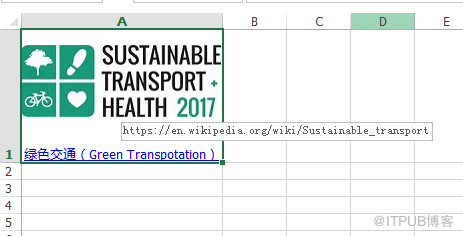
调试运行该项目程序后,生成文档,如下图所示:
2. 添加链接到文档
C#
-
//实例化一个Workbook类并加载Excel文档
-
Workbook workbook
=
new Workbook
(
)
;
-
workbook
.LoadFromFile
(
@
"C:\Users\Administrator\Desktop\Sample.xlsx"
)
;
-
//获取工作表
-
Worksheet sheet
= workbook
.Worksheets
[0
]
;
-
-
//添加文档超链接
-
CellRange range
= sheet
.Range
[
"E2"
]
;
-
HyperLink FileLink
= sheet
.HyperLinks
.Add
(range
)
;
-
FileLink
.
Type
= HyperLinkType
.
File
;
-
FileLink
.TextToDisplay
= sheet
.Range
[
"E2"
]
.
Text
;
-
FileLink
.Address
= @
"C:\Users\Administrator\Desktop\test.docx"
;
-
-
//保存并打开文档
-
workbook
.SaveToFile
(
"FileLink.xlsx"
)
;
- System . Diagnostics . Process .Start ( "FileLink.xlsx" ) ;
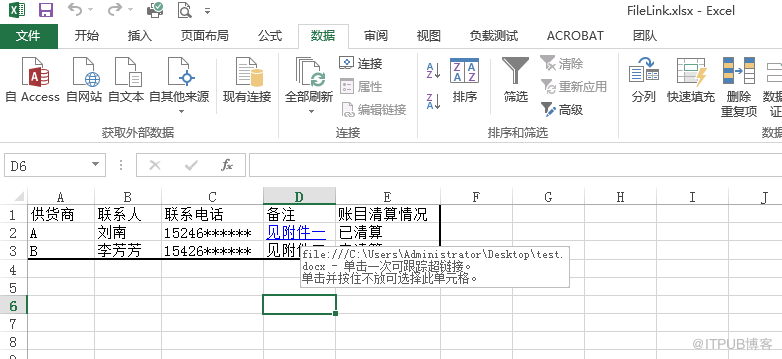
效果示例:
3. 添加链接到指定单元格
C#
-
//新建一个Excel类对象,加载Excel文档,获取第一个工作表
-
Workbook workbook
=
new Workbook
(
)
;
-
workbook
.LoadFromFile
(
@
"C:\Users\Administrator\Desktop\Sample.xlsx"
)
;
-
Worksheet sheet
= workbook
.Worksheets
[0
]
;
-
-
//链接至本文档内的第二个工作表的E2单元格
-
CellRange range
= sheet
.Range
[
"E2"
]
;
-
HyperLink WbLink
= sheet
.HyperLinks
.Add
(range
)
;
-
WbLink
.
Type
= HyperLinkType
.Workbook
;
-
WbLink
.TextToDisplay
=
"已清算"
;
-
WbLink
.Address
=
"A账目明细!A1"
;
-
-
//保存文档
-
workbook
.SaveToFile
(
"LinktoCell.xlsx"
, ExcelVersion
.Version2013
)
;
- System . Diagnostics . Process .Start ( "LinktoCell.xlsx" ) ;
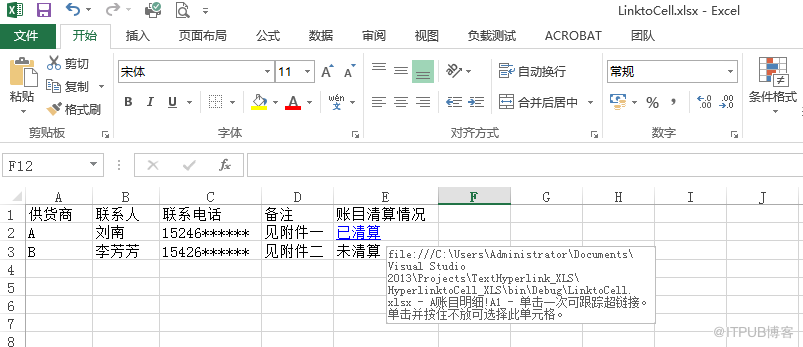
添加效果:
4. 添加链接Unc路径
C#
-
//创建一个Workbook类对象,加载Excel文档,获取第二个工作表
-
Workbook workbook
=
new Workbook
(
)
;
-
workbook
.LoadFromFile
(
@
"C:\Users\Administrator\Desktop\Sample.xlsx"
)
;
-
Worksheet sheet
= workbook
.Worksheets
[1
]
;
-
-
//添加Unc链接至A1单元格,设置连接类型为Unc,添加显示文本及链接路径
-
CellRange range
= sheet
.Range
[
"A1"
]
;
-
HyperLink UncLink
= sheet
.HyperLinks
.Add
(range
)
;
-
UncLink
.
Type
= HyperLinkType
.Unc
;
-
UncLink
.TextToDisplay
=
"地址"
;
-
UncLink
.Address
=
"\\192.168.1.118"
;
-
-
//保存文档
- workbook .SaveToFile ( "LinktoUnc.xls" ) ;
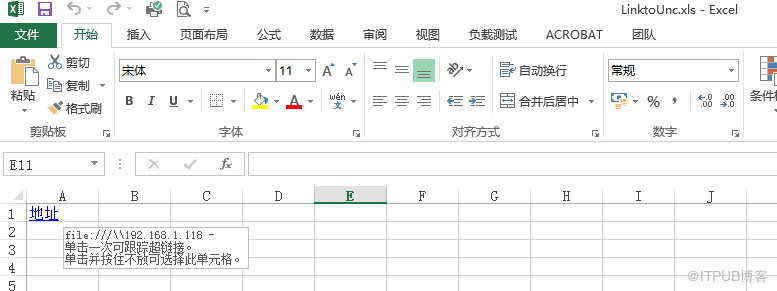
效果示例:
以上是关于添加Exce超链接的全部介绍,代码工参考。
如需转载,请注明出处!
感谢阅读!