本文,将介绍如何通过Java后端程序代码在PDF中创建工具提示。添加工具提示后,当鼠标悬停在页面上的元素时,将显示工具提示内容。
导入jar包
本次程序中使用的是Free Spire.PDF for Java,具体导入jar文件的方法参考如下内容。
两种方法可导入jar到程序:
方法1. 通过Maven仓库下载导入。在pom.xml配置:
            com.e-iceblue
            https://repo.e-iceblue.cn/repository/maven-public/


        e-iceblue
        spire.pdf.free
        4.4.1
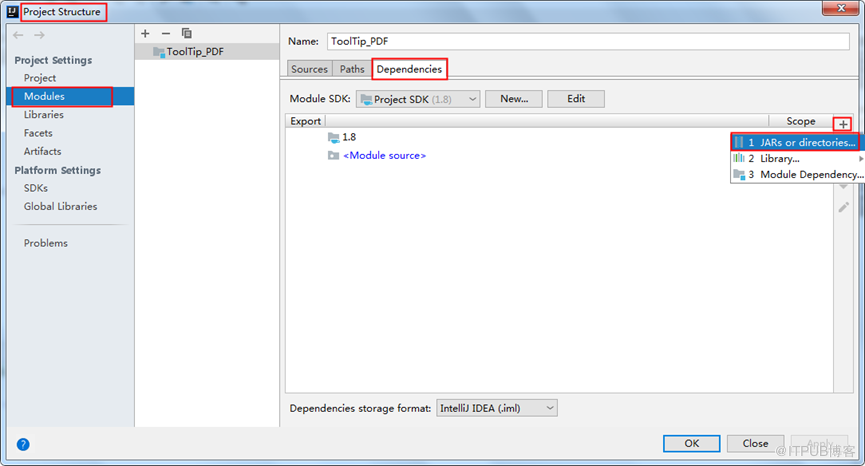
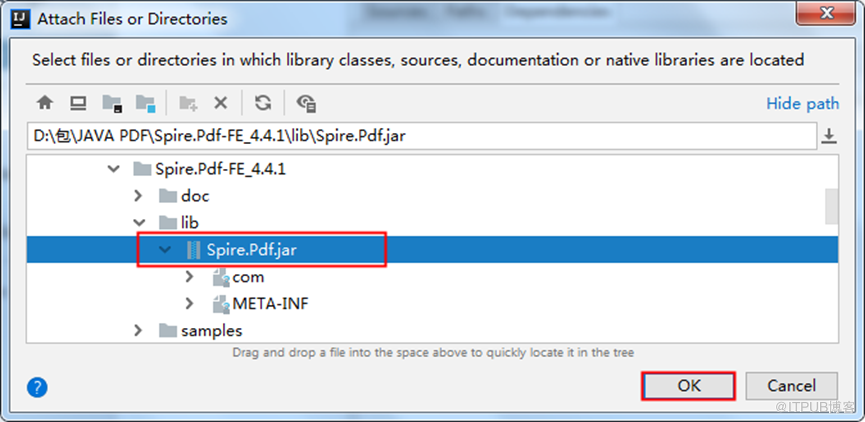
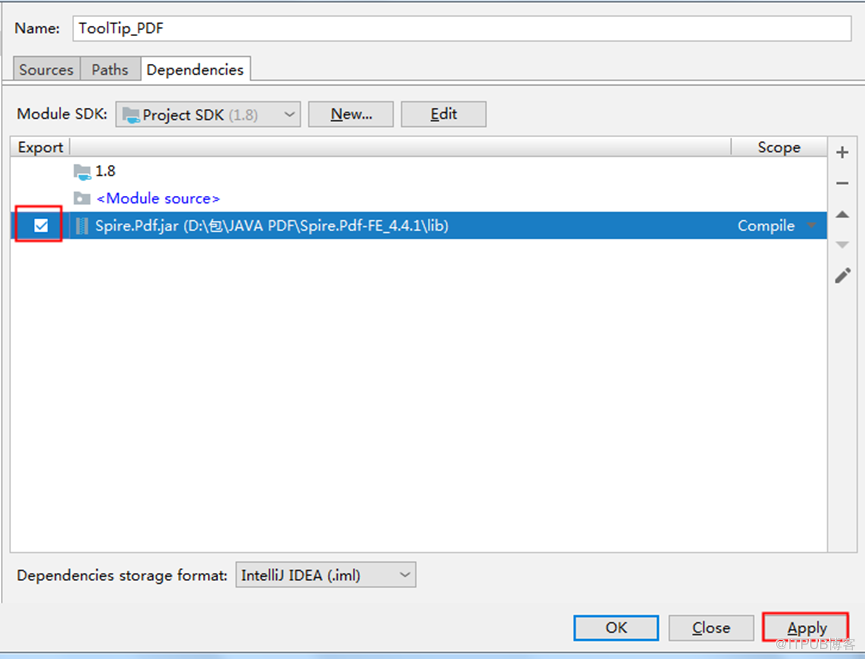
方法2. 下载jar包到本地,解压,找到lib文件夹下的Spire.Pdf.jar文件,然后执行如下图中的步骤导入:
添加工具提示ToolTip
在本次代码中给PDF添加提示工具以查找的指定文本元素为例,主要步骤如下:
-
实例化 PdfDocument类的对象,并通过 PdfDocument.loadFromFile(String filename)方法加载PDF文档。
-
通过 PdfPageBase.findText(String searchPatternText).getFinds()方法查找页面上的指定文本,并获取查找到的文字边界。
-
创建一个 PdfButtonField类型的按钮,将大小设置为查找到的文字边界大小;并通过 PdfButtonField.setToolTip(String value)方法设置工具提示内容。
-
通过 PdfDocument.saveToFile(String filename, FileFormat fileFormat)方法保存PDF文档到指定路径。
Java
 import com.spire.pdf.*;
 import com.spire.pdf.fields.PdfButtonField;
 import com.spire.pdf.fields.PdfButtonLayoutMode;
 import com.spire.pdf.general.find.PdfTextFind;

 import java.awt.geom.Rectangle2D;

 public class ToolTip {
     public static void main(String[] args) {
         //加载示例文档
         PdfDocument pdf = new PdfDocument();
         pdf.loadFromFile("test.pdf");

         //获取第2页并查找字符串,获取其位置
         PdfPageBase page = pdf.getPages().get(1);
         PdfTextFind[] result = page.findText("安装与反安装测试").getFinds();
         Rectangle2D rec = result[0].getBounds();

         //在搜索文本上添加不可见按钮
         PdfButtonField field1 = new PdfButtonField(page, "field1");
         field1.setBounds(rec);
         //设置工具提示文本及样式
         field1.setToolTip( "详见文末附件内容及使用手册!");
         field1.setBorderWidth(0);
         field1.setLayoutMode(PdfButtonLayoutMode.Icon_Only);
         field1.getIconLayout().isFitBounds();

         //保存文档
         pdf.saveToFile("Result.pdf", FileFormat.PDF);
         pdf.dispose();
     }
 }
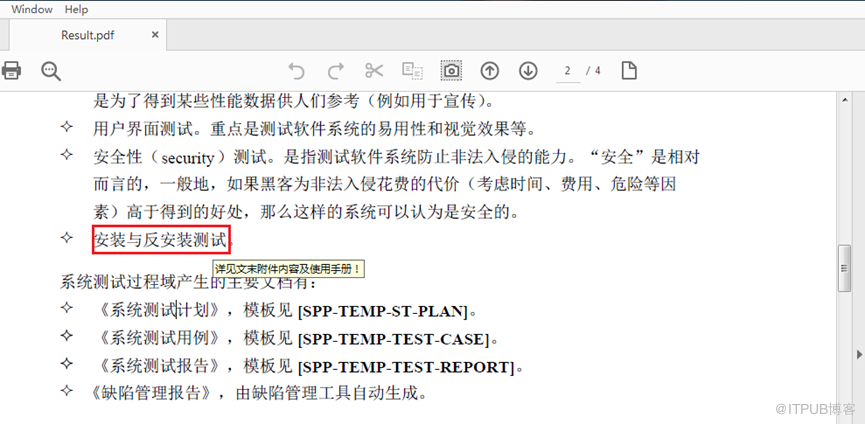
工具提示添加效果如图:
—End —