DEM 部署
1. 环境准备
DEM 部署需要准备
• DEM WAR 包
• Tomcat
• 达梦数据库
其中DEMWAR 包在达梦安装目录下 /web/dem.war
Tomcat 需要自己准备,与要部署的机器版本匹配即可
达梦数据库安装及实例创建详见《达梦数据库安装手册》作为 DEM 的后台库,保证DEM 所在机器能访问达梦数据库。
2. Tomcat 部署步骤
1) 安装JDK
[root@mevi4 ~]# rpm -ivh jdk-8u261-linux-x64.rpm
2) 配置JDK环境变量
[root@mevi4 ~]# vi /etc/profile
|
export JAVA_HOME=/usr/java/jdk1.8.0_261-amd64 export PATH=$JAVA_HOME/bin:$PATH export CLASSPATH=$JAVA_HOME/jre/lib/ext:$JAVA_HOME/lib/tools.jar |
[root@mevi4 ~]# source /etc/profile
3) 验证JDK是否安装成功
[root@mevi4 ~]# java -version
java version "1.8.0_261"
Java(TM) SE Runtime Environment (build 1.8.0_261-b12)
Java HotSpot(TM) 64-Bit Server VM (build 25.261-b12, mixed mode)
[root@mevi4 ~]# echo $JAVA_HOME
/usr/java/jdk1.8.0_261-amd64
4) 安装Tomcat
[root@mevi4 local]# pwd
/usr/local
[root@mevi4 local]# tar -zxvf apache-tomcat-9.0.37.tar.gz
5) 配置Tomcat环境变量
[root@mevi4 ~]# vi /etc/profile
|
export CATALINA_HOME=/usr/local/apache-tomcat-9.0.37 |
[root@mevi4 ~]# source /etc/profile
6) Tomcat 字符集配置
进入tomcat安装目录的conf目录,编辑server.xml文件
找到配置8080端口的位置,在节点末尾添加 URIEncoding="UTF-8"
|
connectionTimeout="20000" redirectPort="8443" URIEncoding="UTF-8"/> |
7) Tomcat 验证
进入tomcat安装目录的bin目录,执行./startup.sh,看到如图提示代表启动成功。
[root@mevi4 ~]# cd /usr/local/apache-tomcat-9.0.37/bin
[root@mevi4 bin]# ./startup.sh
Using CATALINA_BASE: /usr/local/apache-tomcat-9.0.37
Using CATALINA_HOME: /usr/local/apache-tomcat-9.0.37
Using CATALINA_TMPDIR: /usr/local/apache-tomcat-9.0.37/temp
Using JRE_HOME: /usr/java/jdk1.8.0_261-amd64
Using CLASSPATH: /usr/local/apache-tomcat-9.0.37/bin/bootstrap.jar:/usr/local/apache-tomcat-9.0.37/bin/tomcat-juli.jar
Tomcat started.
可以通过主机的ip地址+8080端口访问tomcat主页,比如:http://192.168.18.154:8080/
8) Tomcat 启动与关闭
Tomcat 启动:${CATALINA_HOME}/bin/startup.sh
Tomcat 关闭:${CATALINA_HOME}/bin/shutdown.sh
${CATALINA_HOME} 代表tomcat的安装路径
3. DEM 部署步骤
1) 修改DEM后台数据库dm.ini参数配置,推荐配置
|
MEMORY_POOL = 200 BUFFER = 1000 KEEP = 64 MAX_BUFFER = 2000 SORT_BUF_SIZE = 50 |
2) 在DEM后台库中执行SQL脚本dem_init.sql
Dem_init.sql 路径为达梦数据库安装目录下的/web/dem_init.此SQL脚本编码为UTF8
|
SQL> set CHAR_CODE UTF8 SQL> start /dm8/web/dem_init.sql |
3) 配置tomcat
在conf/server.xml中
[root@mevi4 conf]# vi server.xml
修改jvm启动参数,bin/catalina.sh -> JAVA_OPTS="-server -Xms256m -Xmx1024m -XX:MaxPermSize=512m -Djava.library.path=/dm8/bin"
[root@mevi4 bin]# vi catalina.sh
把 dem.war 放到 tomcat 的 webapps 目录下
[root@mevi4 ~]# cp /dm8/web/dem.war /usr/local/apache-tomcat-9.0.37/webapps
启动 tomcat ( 必须先启动 tomcat ,才会解压缩 war 包 当然也可以直接在 dem.war 中配置,则不需要启动 tomcat)
[root@mevi4 bin]# ./shutdown.sh
[root@mevi4 bin]# ./startup.sh
4) 修改dem连接后台数据库配置文件db.xml
配置后台数据库的连接信息:ip、port、用户名、密码、连接池大小,SSL登录信息等,在文件WEB-INF/db.xml(dem.war中)配置;
|
[root@mevi4 WEB-INF]# pwd /usr/local/apache-tomcat-9.0.37/webapps/dem/WEB-INF [root@mevi4 WEB-INF]# cat db.xml
|
如果需要SSL安全方式连接后台数据库, 要求 配置SSLDir和SSLPassword:
默认在WEB-INF/sslDir目录存有密钥对,WEB-INF/db.xml配置客户端连接使用的密钥文件(SSLDir)为WEB-INF/sslDir/client_ssl/SYSDBA,密码(SSLPassword)为空,对应WEB-INF/db.xml配置的登录用户SYSDBA,此时,只需拷贝WEB-INF/sslDir/server_ssl到后台数据库执行码目录。
密码字段加密:
db.xml 中Password和SSLPassword支持设置自定义加解密引擎对密码进行加解密处理,通过属性engine指定加解密引擎类路径。自定义加解密引擎需要实现demsdk.jar中提供的com.dameng.dem.server.util.IEncryptEngine接口。将自定义加解密引擎打包成jar文件放入WEB-INF\lib目录下。
demsdk.jar 提供了一个默认的加解密引擎:com.dameng.dem.server.util.DefaultEncryptEngine,使用默认加解密引擎配置如下:
5) 启动/重启tomcat
如果步骤3中启动了tomcat,则重启,否则启动tomcat。
[root@mevi4 bin]# ./shutdown.sh
[root@mevi4 bin]# ./startup.sh
6) 登陆验证
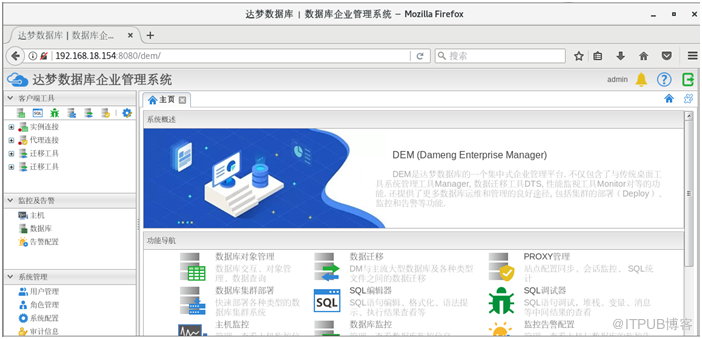
假设部署DEM的机器IP为192.168.18.154,则DEM访问地址:http://192.168.18.154:8080/dem/
默认用户名和密码:admin/888888
4. db.xml 配置参数说明
db.xml 配置参数包括
|
参数名 |
说明 |
|
PoolType |
连接池类型, 1 :druid 2: 达梦连接池 , 默认不配置使用 druid |
|
Dbtype |
数据库类型。 dm8,dm ,已移除,不需要配置 |
|
Server |
数据库服务器地址 |
|
Port |
数据库端口 |
|
DbName |
数据库名,已移除 |
|
User |
数据库登录用户名 |
|
Password |
数据库登录密码。通过属性 engine 设置自定义加解密类,可配置加密的密码。自定义加解密类参见 demsdk 。使用 demsdk 自带的加解密类,配置如下:
|
|
InitPoolSize |
连接池初始连接数。默认值 5 |
|
CorePoolSize |
允许的最小空闲连接数。默认值 10 |
|
MaxPoolSize |
允许的最大连接数。默认值 50 |
|
KeepAliveTime |
空闲连接存活时间, PoolType=2 时有用,默认值 60 |
|
WaitConnectionTime |
最大建立连接等待时间。 |
|
DbDriver |
Dmjdbc 驱动路径,默认为 WEB-INF/lib/ |
|
DbTestStatement |
测试 sql 。默认 select 1 |
|
SSLDir |
配置 ssl 的目录。 |
|
SSLPassword |
配置 ssl 的密码。可设置加解密引擎,同 Password 参数。 |
5. dmagent 部署步骤
1) 获取 dmagent
在达梦数据库安装目录的 tool 下 的 dmagent
[dmdba@mevi4 dmagent]$ pwd
/dm8/tool/dmagent
2) 修改 dmagent 配置
配置dmagent 目录 config.properties
[dmdba@mevi4 dmagent]$ vi config.properties
|
center.url=http://192.168.18.154:8080/dem #DEM 访问地址 center.agent_servlet=dem/dma_agent # 一般无需调整 |
3) 核对 dmagent 和 dem 所运行机器时间
一般要求dmagent和dem所运行机器时间一致,最多不要相差5分钟
4) 启动 dmagent
dmagent 目录下
DMAgentRunner.sh # 进程方式运行
DMAgentService.sh # 服务方式运行
[dmdba@mevi4 dmagent]$ ./DMAgentService.sh start
Starting DMAgentService...
.......... running: PID:24187
5) 验证 dem 与 dmagent 是否连通
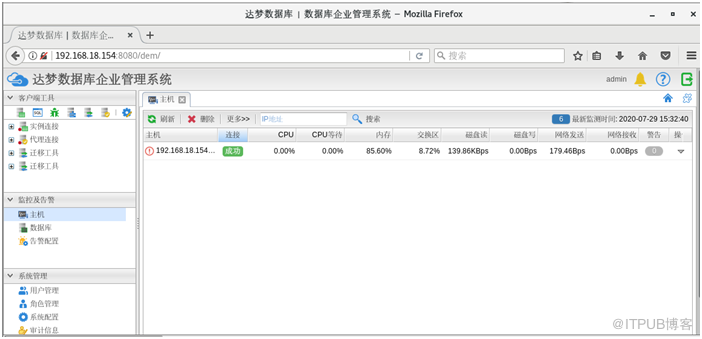
登陆DEM 选择监控和告警模块的”主机”,打开主机面板,看是否可以看到自己刚刚部署的dmagent
6) 配置 dmagent 内外网信息
登陆 DEM 选择监控和告警模块的 ” 主机 ” ,打开主机面板,找到自己刚刚部署的 dmagent ,在最右侧 ” 操作 ” 栏,打开下拉列表,选择 ” 配置网络 ” ,打开配置网络对话框,配置内外网信息。
其中,一般dem 访问dmagent 用外网,dmagent 之间或dmagent 所在机器的数据库之间通讯用内网。
