Wifi连接不上
首先,我们先来说Wifi连接不上的问题。使用电脑左下角的搜索工具搜索“设备管理器”并打开,在面板中找到“网络适配器”并展开,在展开的选项中找到带有“wireless”的子项,这就是电脑的无线网卡驱动了。

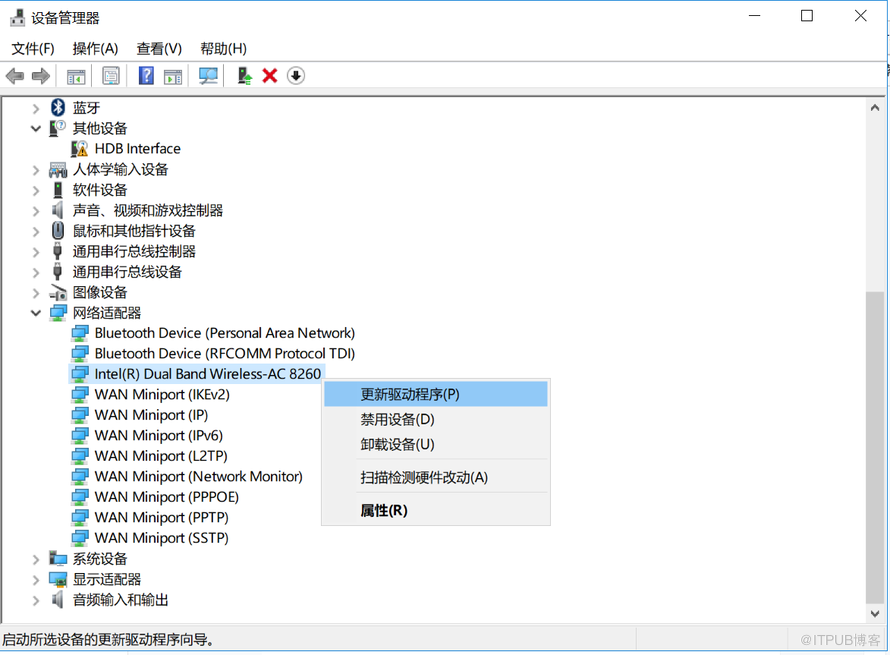
好了,无线网卡驱动的问题解决之后还是无法连接,就要对它进行更进一步的设置。还是刚刚的网络适配器,右键单击,这次选择“属性”项,在打开的面板中选择“高级”选项,打开下面“属性”的下拉菜单,选中802.11开头的两个选项,并将其后面的“值”分别改选为带有数字的项,再点击“确定”就可以了。这样Wifi连接不上的问题基本就解决了。
Wifi自动中断
下面我们再说一下已经连接使用的Wifi经常自动中断的问题,其实这跟Windows 10的电源配置有关系。
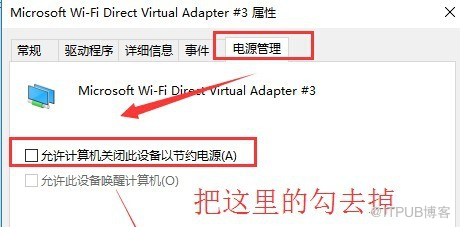
细心的朋友可能会发现,我们刚刚设置的那个无线网络适配器属性面板最后有一个“电源管理”的选项,我们打开它会发现“允许计算机关闭此设备以节约电源”前的方框是默认打勾的,所以当你的笔记本电脑电源电量低的时候,这个无线网络适配器就不再工作了(台式机一般没有这个问题),你的Wifi自然也就中断了,那我们只需要不再勾选此项就可以了。
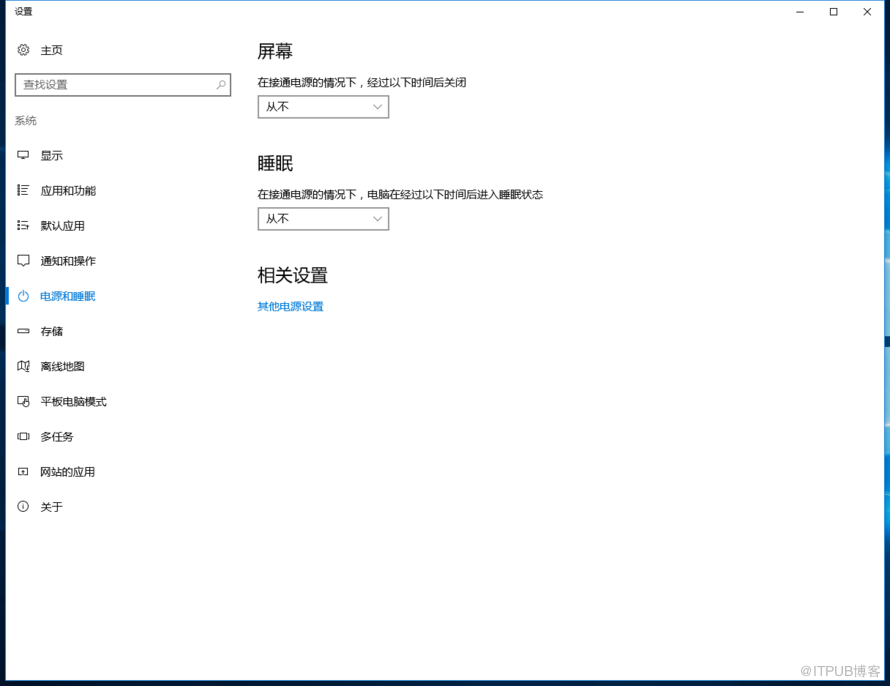
以上就是Windows 10系统无线Wifi连接不上或经常中断的解决方法了,还连不上WiFi的小伙伴赶紧试试吧。
文章转自:https://www.hxtzhushou.com/wenti/p7IWP.html