
1.简介
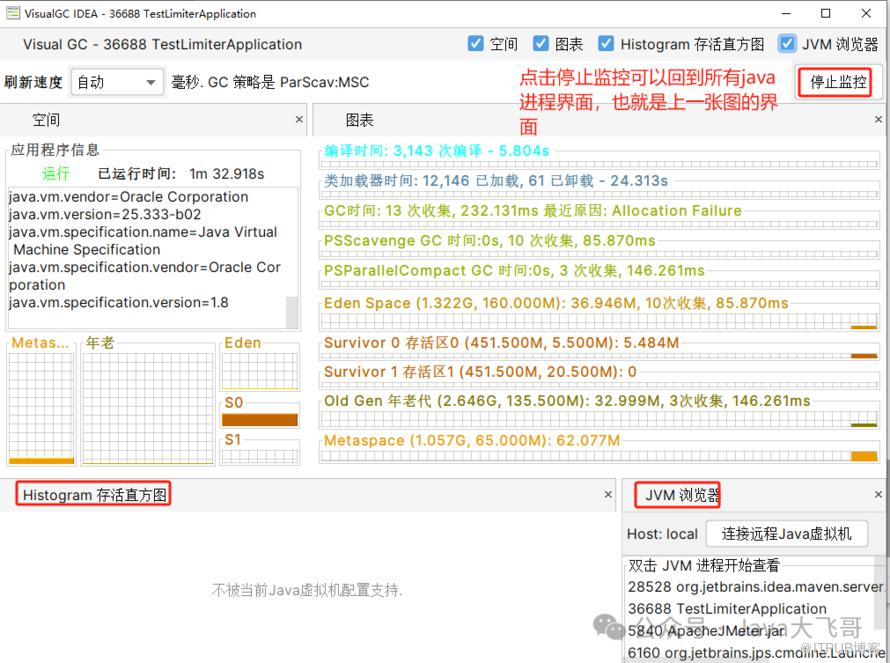
停止监控 按钮: 点击后会停止当前JVM进程的GC监控.
JVM 浏览器窗口:呈现了当前探测到的所有 Java 进程列表, 双击即可进入垃圾回收监控界面。
Spaces/空间窗口:呈现了程序运行时我们比较关注的几个区域的内存使用情况
应用程序信息:显示了当前进程的命令行执行参数等详细信息。
Metaspace:方法区,如果JDK1.8之前的版本,就是Perm,JDK7和之前的版本都是以永久代(PermGen)来实现方法区的,JDK8之后改用元空间来实现(MetaSpace)。
Old:老年代
Eden: 新生代Eden区 (伊甸园, 指代所有对象最初产生的地方)
S0和S1:新生代的两个 Survivor(存活) 区
Graphs/图表窗口:该窗口区域包含8个以上的图表,以时间为横坐标动态展示各个指标的运行状态
下面从上往下对各个图表及其状态进行说明
Compile Time:编译情况 24266 compoles - 39.416s 表示编译总数为24266,编译总耗时为39.416s。一个脉冲表示一次JIT编译,脉冲越宽表示编译时间越长。
Class Loader Time:类加载情况 49052 loaded,39 unloaded - 29.937s表示已加载的数量为49052,卸载的数量为39,耗时为29.537s。
GC Time:总的(包含新生代和老年代)gc情况记录 123 collections,859.203ms Last Cause:Allocation Failure表示一共经历了123次gc(包含Minor GC和Full GC),总共耗时859.203ms。
GC 明细时间的执行情况记录 这里会随着JVM使用的GC算法的不同, 显示一到多个GC详情图表。
Eden Space:新生代Eden区内存使用情况 (200.00M,34.125M): 31.52M,109 collections,612.827ms表示Eden区的最大容量为200M,当前容量为34.125M,当前已使用31.52M,从开始监控到现在在该内存区域一共发生了109次gc(Minor GC),gc总耗时为612.827ms。
Survivor 0和Survivor 1:新生代的两个Survivor区内存使用情况 (25.000M,4.250M):1.757M表示该Survivor区的最大容量为25M(默认为Eden区的1/8),当前已用1.757M。
Old Gen:老年代内存使用情况 (500.000M,255.195M):206.660M,14 collections,246.375ms表示老年区的最大容量为500M,当前容量为255.195M,当前已用206.660M,从开始监控到现在在该内存区域一共发生了14次gc(Full GC),gc总耗时为246.375ms,换算下可以看出单次Full GC要比Minor GC耗时长很多。
Metaspace:方法区内存使用情况 (1.053G,278.250M):262.345M表示方法区最大容量为1.053G,当前容量为278.250M,当前使用量为262.345MM。
Histogram/存活直方图窗口:Histogram窗口是对当前正在被使用的Survivor区内存使用情况的详细描述,
Tenuring Threshold:我们知道Survivor区中的对象有一套晋升机制,就是其中的每个对象都有一个年龄标记,每当对象在一次Minor GC中存活下来,其年龄就会+1,当对象的年龄大于一个阈值时,就会进入老年代,这个阈值就是Tenuring Threshold,要注意这个值不是固定不变的,一般情况下Tenuring Threshold会与Max Tenuring Threshold大小保持一致,可如果某个时刻Servivor区中相同年龄的所有对象的内存总等于Survivor空间的一半,那Tenuring Threshold就会等于该年龄,同时大于或等于该年龄的所有对象将进入老年代。
Max Tenuring Threshold:表示新生代中对象的最大年龄值,这个值在JDK1.8中默认为6,在JDK1.7及之前的版本中默认为15,可以通过参数-XX:MaxTenuringThreshold来指定。
Desired Survivor Size:Survivor空间大小验证阈值(默认是survivor空间的一半),用于给Tenuring Threshold判断对象是否提前进入老年代。
Current Survivor Size:当前Survivor空间大小,单位为字节(Byte,B)。
Histogram柱状图:表示Survivor中不同年龄段对象分布。
1.1安装方式
1.1.1在线安装
1.1.2离线安装
https://plugins.jetbrains.com/plugin/14557-jdk-visualgc/versions

2.idea插件Marketplace不显示也搜索不到插件的问题及解决办法
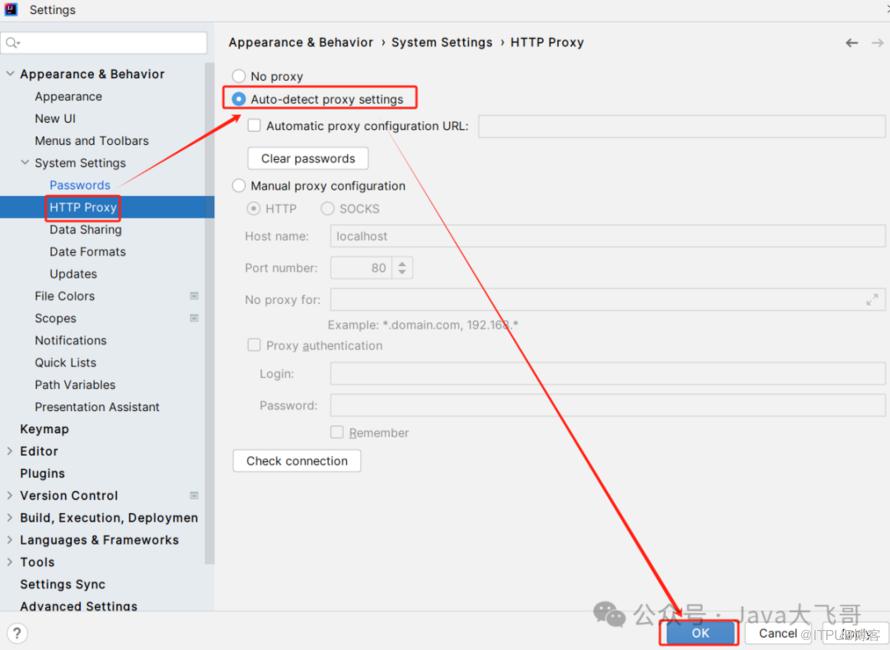
3.plugins中输入VisualGC搜索安装插件后重启

4.安装VisualGC插件遇到的问题
4.1idea版本

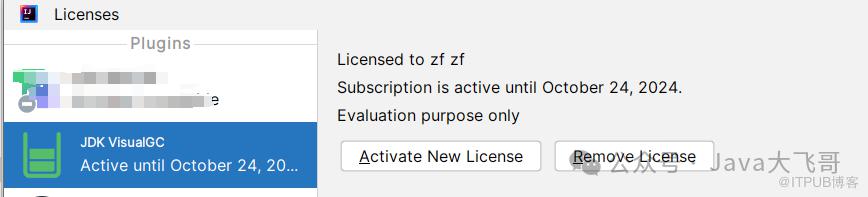
4.2Help中找到Register-Plugins激活插件

激活后:
4.3打开一个项目点击VisualGC模式启动

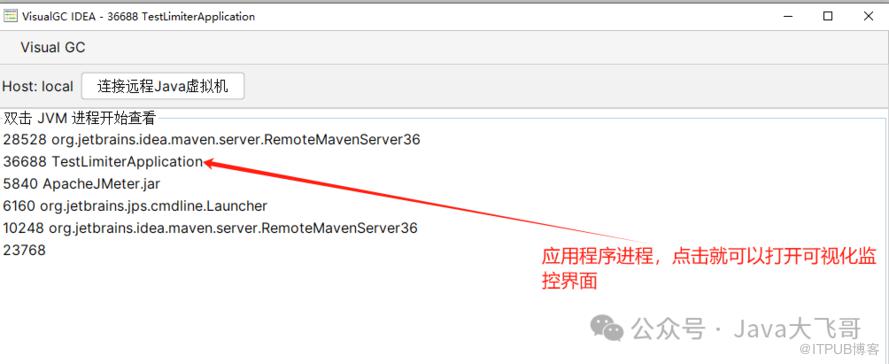
选择java进程点击进入可视化监控界面
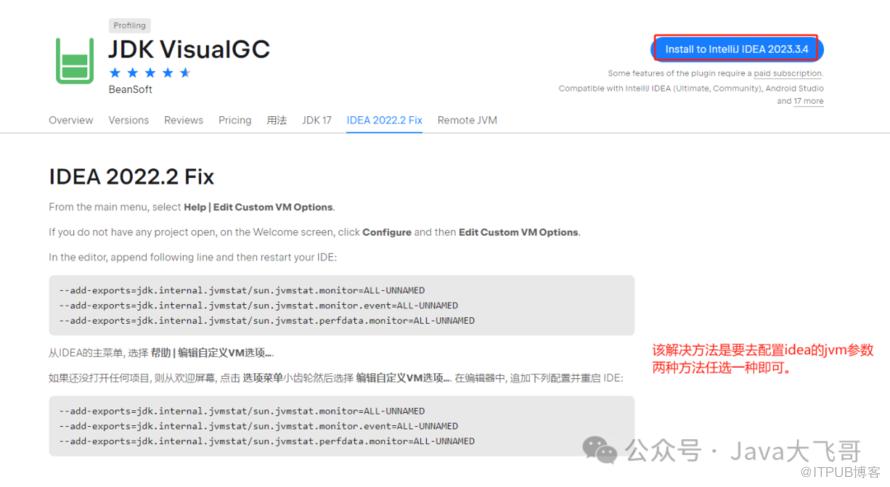
https://plugins.jetbrains.com/plugin/14557-jdk-visualgc/idea-2022-2-fix
--add-exports=jdk.internal.jvmstat/sun.jvmstat.monitor=ALL-UNNAMED--add-exports=jdk.internal.jvmstat/sun.jvmstat.monitor.event=ALL-UNNAMED--add-exports=jdk.internal.jvmstat/sun.jvmstat.perfdata.monitor=ALL-UNNAMED

5.总结
https://cloud.tencent.com/developer/article/2412196https://blog.csdn.net/attcat/article/details/127481700https://cloud.tencent.com/developer/article/2372144https://blog.51cto.com/u_12947/8551237https://blog.csdn.net/longool/article/details/139712664
https://www.aliyun.com/sswb/1577069.html?spm=5176.26934562.main.3.3f773147FXXtDyhttps://blog.csdn.net/qq_27706119/article/details/136233125https://arthas.aliyun.com/
使用以上的方法可以在本地来进行模拟观察jvm运行的垃圾回收可视化监控,从而来进行整段问题和jvm参数调优,生产还是使用Arthas比较靠谱一点,使用jdk自带的工具搞不好会把线上的jvm干卡死了,这个还是有一定的风险的,所以需要经过充分的验证和观察才可以去生产搞的,使用idea安装VisualGC插件可以在本地运行可视化监控,使用JMeter来压测接口,然后通过VisualGC插件可视化监控jvm的对象在每个代中的情况及垃圾回收等情况,看看是否存在接口性能问题,可以进行优化处理,提高程序接口的性能。
还有一个很好玩的东西:
图文并茂教你学会使用 IntelliJ IDEA 进行远程调试:
https://cloud.tencent.com/developer/article/1551668下面是我之前的实践总结:
配置一个idea的Remote JVM Debug:
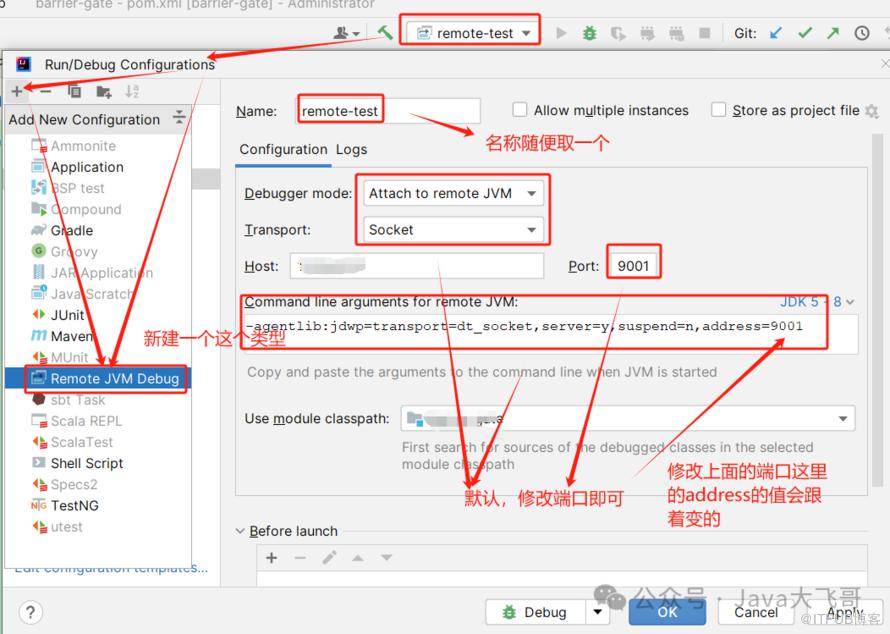
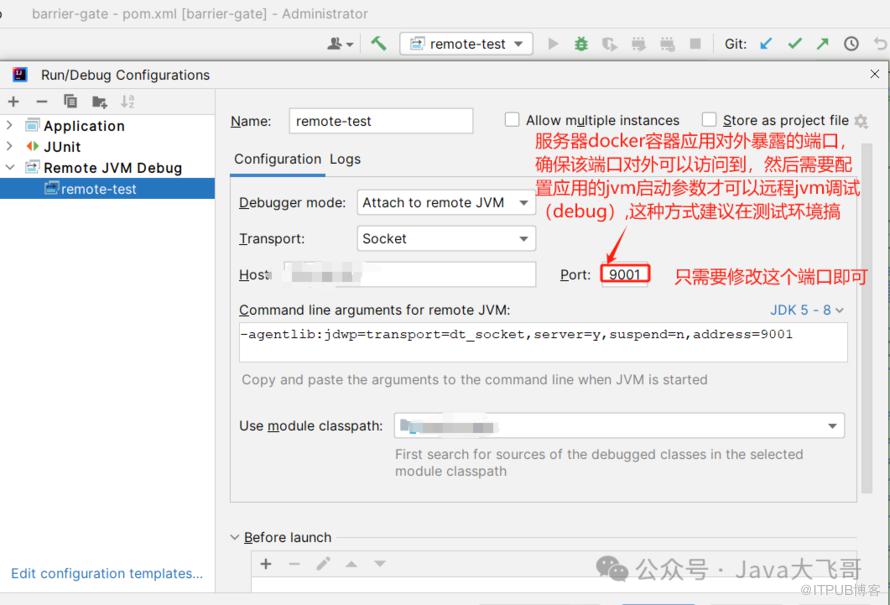
FROM openjdk:8-jre-alpine-apmVOLUME /tmpADD target/*.jar xxxx.jarRUN echo "Asia/Shanghai" > /etc/timezoneEXPOSE 9001ENTRYPOINT java ${JAVA_OPTS} ${JAVA_PARAMETERS} ${SERVER_NAME} -jar /xxx.jar
docker run -d -p ${port}:${port} --net=host -e JAVA_OPTS="-Xms512m -Xmx512m -Xss256K -Xdebug -Xrunjdwp:transport=dt_socket,suspend=n,server=y,address=9001" --name xxx image_tagxxxx

然后浏览器访问一个接口:

