1、环境以及工具准备2、配置环境 2.1 centOs虚拟机的网络配置 2.2 虚拟机的网卡配置 2.2.1 配置方法 2.2.2 需要使用yum安装的的包和配置 2.2.3 配置ssh远程连接 2.2.4 安装unzip 2.3 关闭防火墙及selinux防火墙 2.4 修改主机名 2.5 修改hosts文件 2.6 重启虚拟机3、安装jdk 3.1 方法一 3.2 方法二4、开始安装 4.1 安装oracle需要的依赖包 4.2 内核参数调整 4.3 用户环境配置 4.4 Oracle用户环境配置 4.4 Oracle用户资源限制 4.5 root下执行 4.6 切换到oracle用户下 4.7 安装过程中遇到的问题5、配置监听器6、新建数据库实例(多实例)7、使用客户端工具连接数据服务器8、创建表空间、用户、给用户分配权限以及导入dmp文件9、总结
1、环境以及工具准备
· VMware Workstation10及其以上版本
· centos7.x虚拟机
· IP:xxx.xxx.xxx.xxx
· 4G物理内存,8G虚拟内存
· Oracle的安装文件夹不低于15G
· 为虚拟机分配两个以上的处理器
· 软件包:Oracle 12c和jdk64

· WinSCP--连接linux上传下载文件工具
· SecureCRT--连接linux客户端,注意该工具安装oracle是不支持图形界面(不支持框安装),只是为了连接执行脚本速度更快,不像在vm中不能复制粘贴。
· Xmanager Enterprise 5及以上版本(注意该软件要安装正版破解授权的软件不然在安装oracle的时候弹不出图形界面的诡异问题,如果有该问题建议重新下载此软件尝试是否可以弹框)
2、配置环境
2.1 centOs虚拟机的网络配置
网络设置最常见的有两种配置方式
1).nat模式:虚拟机只能与主机通信,虚拟机与其它的电脑间不能通信
2).桥接模式:虚拟机不仅能与主机通信,而且其它的电脑间不能通信,是虚拟机在一个局域网内可以被访问
2.2 虚拟机的网卡配置
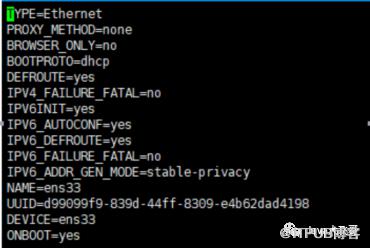
使用的dhcp动态获取ip:(网络环境要有动态分配ip的环境,不然每次分配的ip都是变化的,不利于oracle的使用,网络改变导致每次数据库的ip都会变化,此时要设置静态static配置固定ip)+桥接模式的话、配置oracle的监听器的时候是有主机名不使用ip地址,这样动态的获取ip就不用由于网络环境改变每次都要重新设置监听器的HOST。
使用static配置固定ip:这种方式每次由于网络环境改变要重新设置ip
2.2.1 配置方法
vi /etc/sysconfig/network-scripts/ifcfg-enxxxx
dhcp:
onboot=yes

bootproto=dhcp
static:
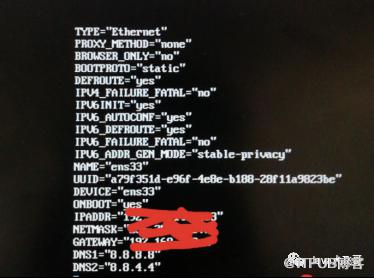
onboot=yes

bootproto=static

IPADDR=XXXXXX   //ip

NETMASK=255.255.255.0 //子网掩码

GATEWAY=XXXXX  //网关

DDS1=8.8.8.8

DNS2=8.8.8.4
配置好网络之后执行如下命令:
systemctl restart network  //重启网卡

Ifconfig         //查看ip  没有ifconfig安装yum install net-tools包
2.2.2 需要使用yum安装的包和配置
yum -y install vim //该包安装是为了使用vim编辑器,也可以不安装使用vi编辑器
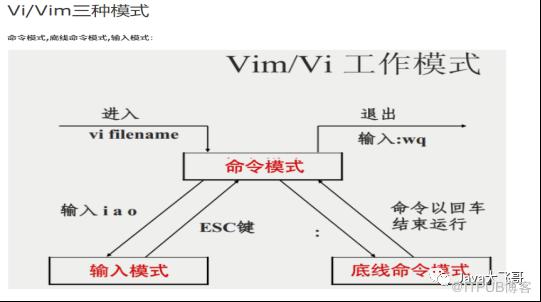
Vi/vim两个常用的命令
:wq 报错退出

:wq!强制保存退出

:q不保存

:q! 不保存强制退出
2.2.3 配置ssh远程连接
1.判断centos是否安装了ssh
rpm -qa |grep ssh
2.没有安装使用
yum install -y openssl openssh-server
启动ssh的服务:
systemctl start sshd.service

ystemctl restart sshd
设置开机自动启动ssh服务
systemctl enable sshd.service
3.打开ssh配置文件配置下访问权限
vi /etc/ssh/sshd_config
把下面几行的#号注释去掉
1、Port 22,sshd服务的端口
2、Protocol 2,也就是外部连接的协议用ssh2,不设置也可。
3、PermitRootLogin no/yes,如果允许使用root登陆则设为yes,否则为no
4、PasswordAuthentication no/yes,no为不允许使用密码登陆,yes为允许使用密码登陆,一般如果用自己账户登录都用密码
5、 sshd配置文件中X11Forwarding的配置为yes
X11Forwarding yes #这个设置是为了xmanager弹框使用
设置好后保存退出。
4.重启ssh服务
/bin/systemctl restart sshd.service
5.netstat -antup|grep ssh查看ssh服务
查看ssh所用的端口是否已经打开
firewall-cmd --zone=public --query-port=22/tcp //端口如果开放则为yes,否则为no
没有开放,看到网上的解决方案是关闭防火墙,但是我防火墙本来就关着,于是尝试开放22端口,由于关闭防火墙设置失败,所以先开启防火墙
查看防火墙状态
systemctl status firewalld
启动防火墙
systemctl start firewalld
配置22端口
//例子打开22和80端口

firewall-cmd --zone=public --add-port=22/tcp --permanent

firewall-cmd --zone=public --add-port=80/tcp --permanent
重新载入
firewall-cmd --reload
查看ssh所用的端口是否已经打开
firewall-cmd --zone=public --query-port=22/tcp
返回success现在应该是成功了
最后关闭防火墙,之后就可以使用linux远程连接到linux了,方便后面的操作。
突然发现网不能用了,重启网卡服务报错
Job for network.service failed because the control process exited with error code. See "systemctl status network.service" and "journalctl -xe" for details.

解决:

[root@mina0 hadoop]# systemctl stop NetworkManager

[root@mina0 hadoop]# systemctl disable NetworkManager
2.2.4 安装unzip(用于解压oracle12的软件包)
使用unzip命令将其解压linuxx64_12201_database.zip(直接解压就行),解压完成后会生成一个database文件夹:
安装unzip 用于对安装包的解压:yum install -y unzip zip
unzip linuxx64_12201_database.zip
2.3 关闭防火墙及selinux防火墙
# CentOS7关闭防火墙和SELinux

# 临时关闭防火墙

systemctl stop firewalld

# 临时打开防火墙

systemctl start firewalld

# 防火墙开机关闭

systemctl disable firewalld

# 防火墙开机启动

systemctl enable firewalld

# 查看防火墙状态

systemctl status firewalld


# 临时关闭SELinux

setenforce 0

# 临时打开SELinux

setenforce 1

# 开机关闭SELinux

vi /etc/selinux/config

# 修改"SELINUX=enforcing"为"SELINUX=disabled"

# 查看SELinux状态

getenforce

# 修改完毕之后重启reboot

# 查看SELinux状态

getenforce //值为disabled
注意事项,
# 1.centos7关闭 防火墙的操作

systemctl stop firewalld.service #停止firewall

systemctl disable firewalld.service #禁止firewall开机启动


# 2.如果安装了iptables-service,也可以使用下面的命令,

yum install -y iptables-services

# 关闭防火墙

service iptables stop

# 检查防火墙状态

service iptables status
2.4 修改主机名
# 修改主主机名hostname

hostnamectl set-hostname  oracle

# 这里注意如果没有修改主机名,需要修改
2.5 修改hosts文件
vim /etc/hosts

ip oracle   # 直接在配置文件末行添加即可
2.6 重启虚拟机
reboot
3、安装jdk
注意:这里安装的是64位的jdk,oracle也是64位的
1 使用winSCP上传jdk的软件包
2 tar.gz格式的包解压方法:(其它格式的上网百度)
tar -zxvf ./jdk-8u181-linux-x64.tar.gz -C /usr/local/
3.1 方法一
给某个用户可以使用,root用户下配置其它用户也可以使用
1.执行 vi .bash_profile命令,在文件末尾添加以下内容,wq保存

export JAVA_HOME=/usr/local/jdk1.8.0_181;

#注意:jdk1.8.0_181这里配置的是local下的jdk解压软件目录,可以cd /usr/local/下查解压的目录,这里配置错误则环境变量配置错误,配置无效。

export PATH=$PATH:$JAVA_HOME/bin;

export

CLASS_PATH=.:$JAVA_HOME/lib/dt.jar:$JAVA_HOME/lib/tools.jar:$JAVA_HOME/jre/lib/rt.jar


2.使用source .bash_profile让配置的环境变量生效

3.使用 java -version查看版本信息
3.2 方法二
所有用户可以使用
1. vi /etc/profile

export JAVA_HOME=/usr/local/jdk1.8.0_181;

export PATH=$PATH:$JAVA_HOME/bin;

export

CLASS_PATH=.:$JAVA_HOME/lib/dt.jar:$JAVA_HOME/lib/tools.jar:$JAVA_HOME/jre/lib/rt.jar


2. source /etc/profile 使配置生效

3. 使用 java -version查看版本信息
4、开始安装
RAM(内存)和SWAP(交换分区)的关系:SWAP=2.5*RAM
# 参看:https://blog.csdn.net/weixin_30929295/article/details/97378504

d if=/dev/zero of=/home/swap bs=1024 count=18874368  //18G
查看swap大小的命令:
free -m
可使用以下命令你给查看你系统可用硬盘空间
# df -h
注意:linux的swap分区的磁盘空间必须要大于8G或者以上,因为解压的安装的oracle12c的解压空间就占有7个G还多,所以swap的磁盘空间没有在8G以上的话就安装过程中会出现内层空间不足的问题。
扩展swap分区空间的方法参看下面的博客教程:
参看 https://blog.csdn.net/java_1992/article/details/78697388
保证/tmp目录只要有1GB可用空间
# df -h /tmp
4.1 安装oracle需要的依赖包
yum -y install binutils compat-libcap1 compat-libstdc++-33 gcc-c++ glibc glibc-devel ksh libaio libaio-devel libgcc libstdc++ libstdc++-devel libXi libXtst make sysstat unixODBC unixODBC-devel
重新执行下如下命令防止漏包:
yum install binutils compat-libstdc++** elfutils-libelf elfutils-libelf-devel elfutils-libelf-devel-static gcc gcc-c++ glibc glibc-common glibc-devel glibc-headers kernel-headers ksh libaio libaio-devel libgcc libgomp libstdc++ libstdc++-devel make sysstat unixODBC unixODBC-devel
下面这几个包是用于oracle使用xmanager5企业版的界面弹窗支持的rpm包:
yum install xorg-x11-apps*

yum -y install xclock xterm xorg*

yum install xorg-x11-server-utils-7.7-20.el7.x86_64(包含了xdpyinfo)

yum install tigervnc tigervnc-server

yum install xorg-x11*

yum install libXp

# 如安装上面的rmp包出现出现有同名的包版本冲突报错,首先查看当前rpm包的版本:(yum list|grep 包名 )或者 (rpm -qa|grep 包名)

# 例如:yum list|grep libgcc-4.8.5-39.el7.x86_64

# 接下来使用rpm  -e  xxxx 删除rmp包实例如下:

rpm  -e  libgcc-4.8.5-39.el7.x86_64  glibc-common-2.17-292.el7.x86_64

# 已安装先卸载,然后在整体运行安装
4.2 内核参数调整
vim /etc/sysctl.conf

# 参数配置如下:

fs.aio-max-nr = 1048576

fs.file-max = 6815744

kernel.shmall = 2097152

kernel.shmmax = 4294967295

kernel.shmmni = 4096

kernel.sem = 250 32000 100 128

net.ipv4.ip_local_port_range = 9000 65500

net.core.rmem_default = 262144

net.core.rmem_max = 4194304

net.core.wmem_default = 262144

net.core.wmem_max = 1048576

# 保存后执行:

sysctl -p   //不属于配置文件内容,重新加载配置文件
4.3 用户环境配置
# 新建用户组和用户设置用户密码

groupadd oinstall

groupadd dba

useradd -g oinstall -G dba oracle

passwd oracle       # 密码设置为:123456

# 软件安装文件目录

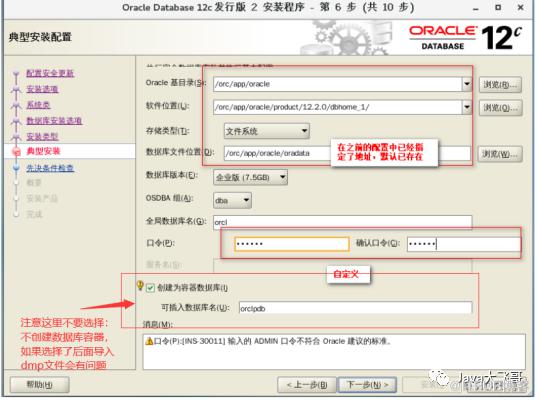
mkdir -p /orc/app/oracle

chown -R oracle:oinstall /orc/app/

chmod -R 755 /orc/app/oracle/

# 软件附属文件目录

mkdir -p /orc/app/oraInventory

chown oracle:dba /orc/app/oraInventory

chmod 775 /orc/app/oraInventory
4.4 Oracle用户环境配置
# 使用oracle用户登录

 vim /home/oracle/.bash_profile
# 参数配置如下:

umask 022

ORACLE_BASE=/orc/app/oracle

ORACLE_HOME=/orc/app/oracle/product/12.2.0/dbhome_1

ORACLE_SID=orcl

NLS_LANG="SIMPLIFIED CHINESE_CHINA".UTF8

PATH=$PATH:$HOME/.local/bin:$HOME/bin:$ORACLE_HOME/bin

LANG=zh_CN.UTF-8

export PATH LANG NLS_LANG ORACLE_BASE ORACLE_HOME ORACLE_SID
4.4 Oracle用户资源限制
vim /etc/pam.d/login

#session   required   /lib/security/pam_limits.so  ---这里注释,放开的话后面使用客户端无法登陆

session   required   pam_limits.so


vim /etc/security/limits.conf

oracle     soft   nproc      2047    #单用户可使用的进程数量

oracle     hard   nproc      16384

oracle     soft   nofile      1024    #用户可打开的文件数量

oracle     hard   nofile      65536

oracle     soft   stack      10240    #堆栈设置

#该配置文件中均为注释文件,只需在末行添加即可


vim /etc/profile


if [ $USER = "oracle" ]

then

if [ $SHELL = "/bin/ksh" ]

 then

  ulimit -p 16384         #缓冲区大小

  ulimit -p 65536

else

 ulimit -u 16384 -n 65536      #进程数  文件数

fi

fi                #配置文件末行直接添加
4.5 root下执行
xhost +

4.6 切换到oracle用户下
su - oracle
进入到oracle12c的解压目录database下
注意:安装之前要执行如下操作:
export LANG="en_US"  # 设置语言,不然弹框安装会乱码

export DISPLAY=ip:0.0 # 这个ip地址是安装xmanager电脑的地址
让弹框显示在当前电脑的屏幕上,设置错误不会弹框就报错了,也不是设置linux的地址。
然后运行
./ruInstall....
下面一步要注意:
4.7 安装过程中遇到的问题
1.解决安装oracle时出现 Could not execute auto check for display colors using command /usr/bin/xdpyinfo
参看 https://blog.csdn.net/qq_40170325/article/details/82254824
2.Can't connect to X11 window server using '172.16.0.234:0.0' as the value of
参看 https://my.oschina.net/liuyuanyuangogo/blog/376091
Xhost +不能显示
相关支持xmanager安装的包要安装全,上面有xmanager图形界面要用到的包
参看 https://blog.csdn.net/dongdong9223/article/details/80447377?utm_source=blogxgwz6
参看 https://blog.csdn.net/xile99/article/details/12981495?utm_source=blogxgwz4
4.安装smartmontools
如果没有安装smartmontools磁盘扫描的包,在oracle12安装的过程有一步它会扫描Linux的磁盘发现找不到这个包导致报错,
安装命令:
yum install smartmontools -y
smartmontools的博客介绍:
参看 https://www.sypopo.com/post/80oVaPBO5R/
netca启动报错是由于没有设置主机名
参看 https://blog.csdn.net/DBAngelica/article/details/83826612
startup oracle命令行启动oracle报错
ORA-01078: failure in processing system parameters LRM-00109: could not open parameter file '/orc/app/oracle/product/12.2.0/dbhome_1/dbs/initorcl.ora 文件不存在
解决方法:
参看 https://blog.csdn.net/weixin_30900589/article/details/98711601
参看 https://blog.csdn.net/kruie/article/details/88640296
去到oracle数据库实例路径下cd $ORACLE_BASE/admin/下的实例名/pfile下init.ora.xxxxxxxxx的文件将该文件复制到/orc/app/oracle/product/12.2.0/dbhome_1/dbs/
cp init.ora.xxxxxxxx /orc/app/oracle/product/12.2.0/dbhome_1/dbs/initorcl.ora
注意,复制到位置,是你自己的Linux的dbs的位置,与我的位置可能有一些差异,复制过去的文件名称中是你自己的sid.
修改字符集
参看 http://blog.sina.com.cn/s/blog_7d23b65501013qjp.html
运行./ruInstall... 这个弹框鼠标点击无效卡顿半天没有反应
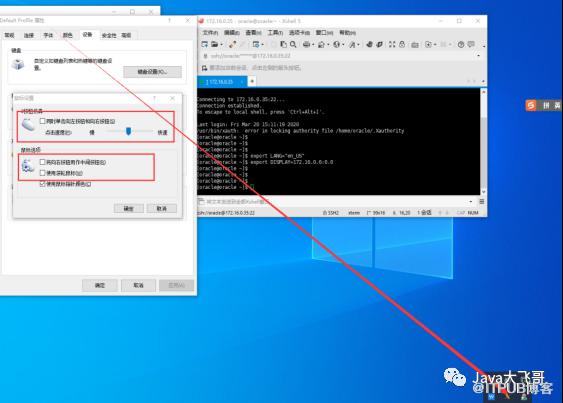
设置xmanager的属性设置,点击桌面右下角的X图标找到属性,设置设备中的鼠标的属性,上面红框框起来的设置把勾去掉,保存之后重新运行安装命令,弹框点击就有相应也不会出现卡顿无法操作的情况。
设备上没有空间----不要按照一些博客说的乱删,不然就是成了从删库到跑路le
参看 https://blog.csdn.net/henrymrz/article/details/88386007
yum install lsof

lsof |grep delete

# 根据lsof列出的进程号,kill这些进程后,空间就释放出来了

#  原因:有文件被删除,而进程还活着,因而造成还占用空间的现象

Kill -9 pid # 进程的id号
导入dmp文件编码问题:实例编码有问题(这个问题还有待解决)
导入失败还有一种可能是数据库的磁盘空间满了
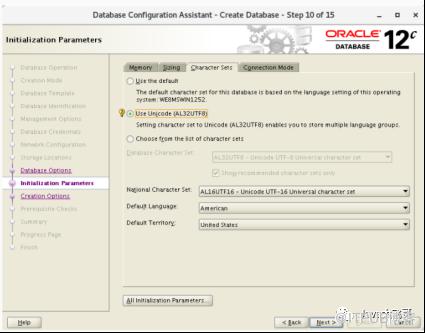
已经完成 UTF8 字符集和 UTF8 NCHAR 字符集中的导入 导入服务器使用 ZHS16GBK 字
参看 http://www.itkeyword.com/doc/3550459595368426x441/utf-8-oracle
5、配置监听器
配置监听(用于远程连接数据库)
# 在命令行输入netca/netmgr

# 监听器相关命令:

lsnrctl status # 查看监听器的状态

lsnrctl stop # 停止监听器

lsnrctl start # 启动监听器
主机名配置
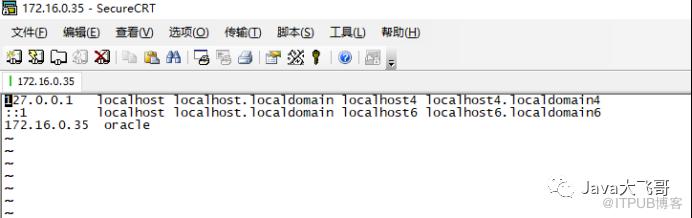
$ORACLE_HOME/admin/listener.ora

$ORACLE_HOME/admin/ tnsnames.ora
监听器listener.ora文件配置(参看)
# listener.ora Network Configuration File: /orc/app/oracle/product/12.2.0/dbhome_1/network/admin/listener.ora
# Generated by Oracle configuration tools.
SID_LIST_LISTENER =
(SID_LIST =
(SID_DESC =
(GLOBAL_DBNAME = orcl)
(ORACLE_HOME = /orc/app/oracle/product/12.2.0/dbhome_1)
(SID_NAME = orcl)
)
(SID_DESC =
(GLOBAL_DBNAME = orclnx)
(ORACLE_HOME = /orc/app/oracle/product/12.2.0/dbhome_1)
(SID_NAME = orclnx)
)
)
LISTENER =
(DESCRIPTION_LIST =
(DESCRIPTION =
(ADDRESS = (PROTOCOL = TCP)(HOST = oracle)(PORT = 1521))
)
)
ADR_BASE_LISTENER = /orc/app/oracle
tnsnames.ora文件配置(参看)
# tnsnames.ora Network Configuration File:/orc/app/oracle/product/12.2.0/dbhome_1/network/admin/tnsnames.ora
# Generated by Oracle configuration tools.
ORCLNX =
(DESCRIPTION =
(ADDRESS = (PROTOCOL = TCP)(HOST = oracle)(PORT = 1521))
(CONNECT_DATA =
#(SERVER = DEDICATED)
(SERVICE_NAME = orclnx)
)
)
ORCL =
(DESCRIPTION =
(ADDRESS_LIST =
(ADDRESS = (PROTOCOL = TCP)(HOST = oracle)(PORT = 1521))
)
(CONNECT_DATA =
(SERVICE_NAME = orcl)
)
)
LISTENER_ORCLNX =
(ADDRESS = (PROTOCOL = TCP)(HOST = oracle)(PORT = 1521))
LISTENER_ORCL =
(ADDRESS = (PROTOCOL = TCP)(HOST = oracle)(PORT = 1521))
重新注册监听器
https://www.cnblogs.com/zhangsw0923/p/12003449.html
验证用户是否可以正常登录:
sqlplus sys/Pisoft_123@192.168.1.3:1521/nx as sysdba;
查看数据实例和状态
http://blog.sina.com.cn/s/blog_68e671c70101a619.html
select instance_name,host_name,status from v$instance;
最后一步:设置oracle数据库和监听程序开机自动启动。
切换到root用户
编辑文件/etc/oratab
[root@localhost dbhome_1]# vim /etc/oratab
orcl:/orc/app/oracle/product/12.2.0/dbhome_1/:Y
编辑文件rc.local并添加最后两行文字
[root@localhost dbhome_1]# vim /etc/rc.d/rc.local
su oracle -lc"/orc/app/oracle/product/12.2.0/dbhome_1/bin/lsnrctl start"
su oracle -lc/orc/app/oracle/product/12.2.0/dbhome_1/bin/dbstart
其中第一行因为lsnrctl之后有空格,需要引号,第二行加不加引号都可以。修改完保存退出即可。
但是还有一个很重要的问题,如果是在以前的centos版本中,这样就可以了。但是centos7 的/etc/rc.local不会开机执行,是因为
#!/bin/bash
# THIS FILE IS ADDED FOR COMPATIBILITY PURPOSES
#
# It is highly advisable to create own systemd services or udev rules
# to run scripts during boot instead of using this file.
#
# In constrast to previous versions due to parallel execution during boot
# this script will NOT be run after all other services.
#
# Please note that you must run 'chmod +x /etc/rc.d/rc.local' to ensure
# that this script will be executed during boot.
翻译:
#这个文件是为了兼容性的问题而添加的。
#强烈建议创建自己的systemd服务或udev规则来在开机时运行脚本而不是使用这个文件。
#与以前的版本引导时的并行执行相比较,这个脚本将不会在其他所有的服务后执行。
#请记住,你必须执行“chmod +x /etc/rc.d/rc.local”来确保确保这个脚本在引导时执行。
好,现在执行指令
# chmod +x /etc/rc.d/rc.local
设置完成
重启
用指令lsnrctl status 看监听程序是否打开
6、新建数据库实例(多实例)
命令行输入dbca弹框用于创建数据库
https://www.cnblogs.com/heymonkey/p/12078393.html
登录sqlplus / as sysdba
数据库的启动和关闭参看:
https://www.cnblogs.com/eastsea/p/3895747.html
新建数据库实例的时候也会遇到一些坑的,还是需要注意
startup 启动
startup force是shutdown abort + startup的组合,即强制关闭数据库+ 正常启动数据库,快速重启数据库时胆子大的人用的
shutdown nomal 正常关闭
shutdown immediate 快速关闭
shutodown abort 终止关闭方式(粗暴)
查看oracle的语言
select userenv('language')from dual
查看oracle的版本
select *from v$version;
验证用户是否能登录:
sqlplus sys/Pisoft_123@localhost:1521/orcl as sysdba;
查看数据库实例的信息:
select instance_name,host_name,status from v$instance;
7、使用客户端工具连接数据服务器
使用navicat12来连接或者使用plsql12
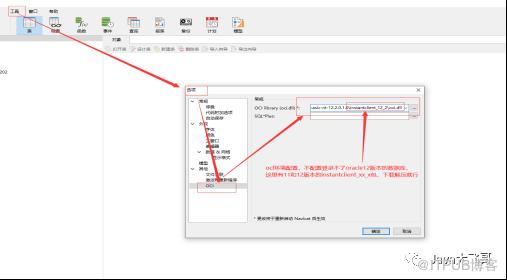
8、创建表空间、用户、给用户分配权限以及导入dmp文件
--创建表空间

create tablespace NX_DATA datafile '/orc/app/oracle/oradata/nx/NX_DATA.dbf' size 1500M autoextend on next 50m maxsize unlimited;

create tablespace PWP_DATA datafile '/orc/app/oracle/oradata/nx/PWP_DATA.dbf' size 1500M autoextend on next 50m maxsize unlimited;

如果不能创建参看

https://www.oschina.net/question/617388_67387

!mkdir -p /orc/app/oracle/oradata/nx


--创建用户空间:

create user nx identified by Pisoft_123 default tablespace NX_DATA;

create user pwp identified by Pisoft_123 default tablespace PWP_DATA;


--给用户授权dba权限

grant dba to nx;

grant dba to pwp;


--用户授权:

grant connect,resource to ap ;

grant create any sequence to ap ;

grant create any table to ap ;

grant delete any table to ap ;

grant insert any table to ap ;

grant select any table to ap ;

grant unlimited tablespace to ap ;

grant execute any procedure to ap ;

grant update any table to ap ;

grant create any view to ap ;


--在nx用户创建dblink----使得两个数据库能相互连接访问

create database link LINK_PWP connect to pwp identified by Pisoft_123 using 'orcl';


--删除用户、表空间

删除用户:

drop user pwp cascade;

drop user nx cascade;

删除表空间1:

DROP tablespace PWP_DATA including contents and datafiles CASCADE CONSTRAINTS;

DROP tablespace NX_DATA including contents and datafiles CASCADE CONSTRAINTS;


删除表空间2:

alter database datafile '/orc/app/oracle/oradata/nx/PWP.dbf' offline drop;

alter database datafile '/orc/app/oracle/oradata/nx/NX_DATA.DBF' offline drop;

alter database datafile '/orc/app/oracle/oradata/nx/system01.dbf' offline drop;


--导入导出dmp

Windows下导出

exp nx/Pisoft_123#@ip/sid file=d:/nx.dmp

exp pwp/Pisoft_123#@ip/sid file=d:/pwp.dmp

Linux下导出

exp pwp/Pisoft_123#@ip/sid file=/home/nx.dmp


Windows下导入

imp nx/Pisoft_123@ip/sid file=d:/nx.dmp full=y

imp pwp/Pisoft_123@ip/sid file=d:/pwp.dmp full=y

Linux下导入

imp nx/Pisoft_123@ip/orcl file=/home/nx.dmp full=y
9、总结
到此在vm虚拟机centOs7.x上安装oracle12c有网安装就已经完成了,如果是在内网安装网络不通的情况下就只能去把oracle相关的所有的rpm包给下载下来,然后一个包一个包的去安装,写这篇文章是几年前搞过这个后面才整理了下分享给大家,不至于让我们安装一个oracle还踩了好多的坑,请一键三连(关注点赞加收藏),么么哒!
「oracle12c相关资料和安装包」,点击链接保存,或者复制本段内容,打开「阿里云盘」APP ,无需下载极速在线查看,视频原画倍速播放。
链接:https://www.aliyundrive.com/s/5TUhhTB2Tyg