1.一个奇葩的问题

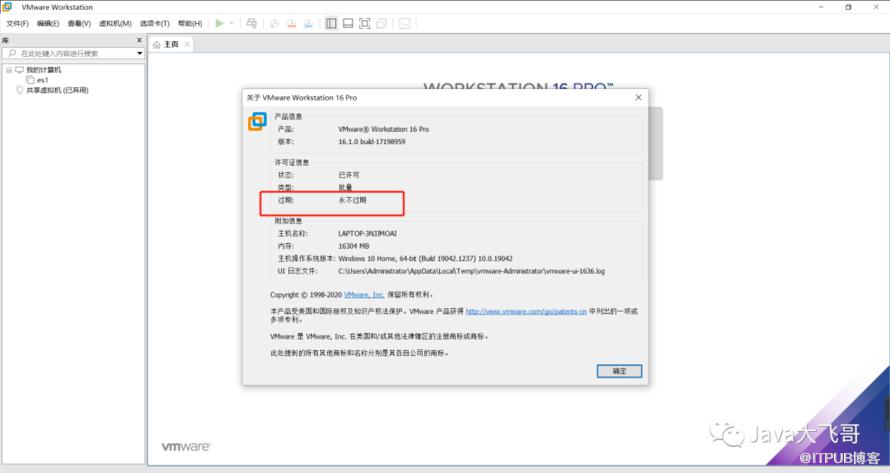
2.VM16的安装、卸载和重装
附上VM16的下载地址如下:
VMware16.1.0版本链接:https://pan.baidu.com/s/1A7bFL1kkMYTnU5t2RmXbtQ提取码:l17mVMware16.中文破解版下载地址:http://www.ddooo.com/softdown/177981.htm
VMware16Pro永久激活key密钥亲测可用ZF3R0-FHED2-M80TY-8QYGC-NPKYFYF390-0HF8P-M81RQ-2DXQE-M2UT6ZF71R-DMX85-08DQY-8YMNC-PPHV8
链接:https://pan.baidu.com/s/1rKyj5ELzvG64BQBm58MlIQ提取码:1111
卸载有三种方案:
1.方法一:以管理员身份cmd进入到
VMware-workstation-full-16.1.0-17198959.exe
路径下执行 VMware-workstation-full-16.1.0-17198959.exe /c
2.方法二:(停止服务,卸载网卡,正确卸载软件,最后删除文件)
wind + r 输入:services.msc将vm的服务停止(禁用)
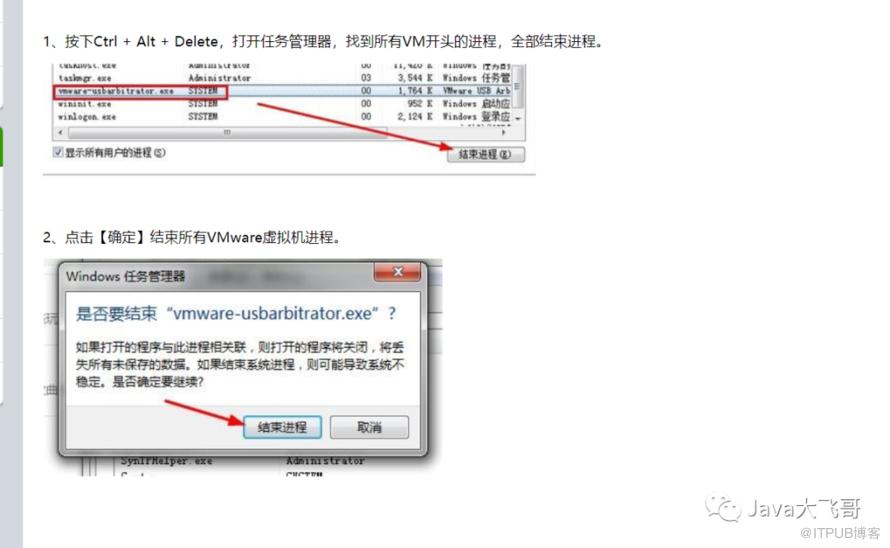 停止服务:
停止服务:

卸载网卡:


3.方法三:点击右键移除

最最关键的一步就是清理注册表:
vm_delted.bat脚本内容如下:(在windows中以管理员的身份运行即可)
echo offclsecho "flag">>%windir%\system32\test.logif not exist %windir%\system32\test.log (clsecho 请右键使用管理员身份运行!!!pauseexit)clsecho. 确认进行清理?pausereg delete "HKEY_LOCAL_MACHINE\SOFTWARE\VMware, Inc." /f >nul 2>nulreg delete "HKEY_CURRENT_USER\SOFTWARE\VMware, Inc." /f >nul 2>nulreg delete "HKCR\Installer\Products\7A26F0EA2A1AF704F9C48439B99DDAD8" /f >nul 2>nulreg delete "HKCR\Installer\Products\0C6B325AF07E1AF439D3AD4079F106F7" /f >nul 2>nulreg delete "HKCR\Installer\Products\A57F49D06AE015943BFA1B54AFE9506C" /f >nul 2>nulreg delete "HKCR\Installer\Features\7A26F0EA2A1AF704F9C48439B99DDAD8" /f >nul 2>nulreg delete "HKCR\Installer\Features\7A79579133DA8984D9E8376086814B46" /f >nul 2>nulreg delete "HKCR\Installer\Features\A116201D664610145AD115603930CA56" /f >nul 2>nulreg delete "HKCR\Installer\Features\BC78C1BA70810FC44B2CEC1EC481DC4B" /f >nul 2>nulreg delete "HKCR\Installer\Features\C3839DFF5D1079849A4534FA95A9DE03" /f >nul 2>nulreg delete "HKCR\Installer\Features\DBBFB30076C6E9142AD4D0ACCFA32594" /f >nul 2>nulreg delete "HKCR\Installer\Products\7A79579133DA8984D9E8376086814B46" /f >nul 2>nulreg delete "HKCR\Installer\Products\A116201D664610145AD115603930CA56" /f >nul 2>nulreg delete "HKCR\Installer\Products\BC78C1BA70810FC44B2CEC1EC481DC4B" /f >nul 2>nulreg delete "HKCR\Installer\Products\C3839DFF5D1079849A4534FA95A9DE03" /f >nul 2>nulreg delete "HKCR\Installer\Products\DBBFB30076C6E9142AD4D0ACCFA32594" /f >nul 2>nulreg delete "HKCR\Installer\Products\7A26F0EA2A1AF704F9C48439B99DDAD8" /f >nul 2>nulreg delete "HKCR\Installer\Products\7A79579133DA8984D9E8376086814B46" /f >nul 2>nulreg delete "HKCR\Installer\Products\A116201D664610145AD115603930CA56" /f >nul 2>nulreg delete "HKCR\Installer\Products\BC78C1BA70810FC44B2CEC1EC481DC4B" /f >nul 2>nulreg delete "HKCR\Installer\Products\C3839DFF5D1079849A4534FA95A9DE03" /f >nul 2>nulreg delete "HKCR\Installer\Products\DBBFB30076C6E9142AD4D0ACCFA32594" /f >nul 2>nulreg delete "HKLM\SOFTWARE\Microsoft\Windows\CurrentVersion\Installer\UserData\S-1-5-18\Products\7A26F0EA2A1AF704F9C48439B99DDAD8" /f >nul 2>nulreg delete "HKLM\SOFTWARE\Microsoft\Windows\CurrentVersion\Installer\UserData\S-1-5-18\Products\7A79579133DA8984D9E8376086814B46" /f >nul 2>nulreg delete "HKLM\SOFTWARE\Microsoft\Windows\CurrentVersion\Installer\UserData\S-1-5-18\Products\A116201D664610145AD115603930CA56" /f >nul 2>nulreg delete "HKLM\SOFTWARE\Microsoft\Windows\CurrentVersion\Installer\UserData\S-1-5-18\Products\BC78C1BA70810FC44B2CEC1EC481DC4B" /f >nul 2>nulreg delete "HKLM\SOFTWARE\Microsoft\Windows\CurrentVersion\Installer\UserData\S-1-5-18\Products\C3839DFF5D1079849A4534FA95A9DE03" /f >nul 2>nulreg delete "HKLM\SOFTWARE\Microsoft\Windows\CurrentVersion\Installer\UserData\S-1-5-18\Products\DBBFB30076C6E9142AD4D0ACCFA32594" /f >nul 2>nulecho 清理完成!pause
上面是正常的卸载操作,然后安装是可以安装上去的,由于我的操作是删除的问题件然后就出现了奇怪的问题:系统提示无访问注册表权限的问题,

这个问题是最奇怪和最让人头大的问题,
参考解决方案:
https://m.kafan.cn/edu/28929484.html使用PSTool工具快速打开注册表:
工具下载地址:
https://blog.csdn.net/qq_34972627/article/details/78489925win+R输入cmd运行命令:psexec -i -d -s regedit
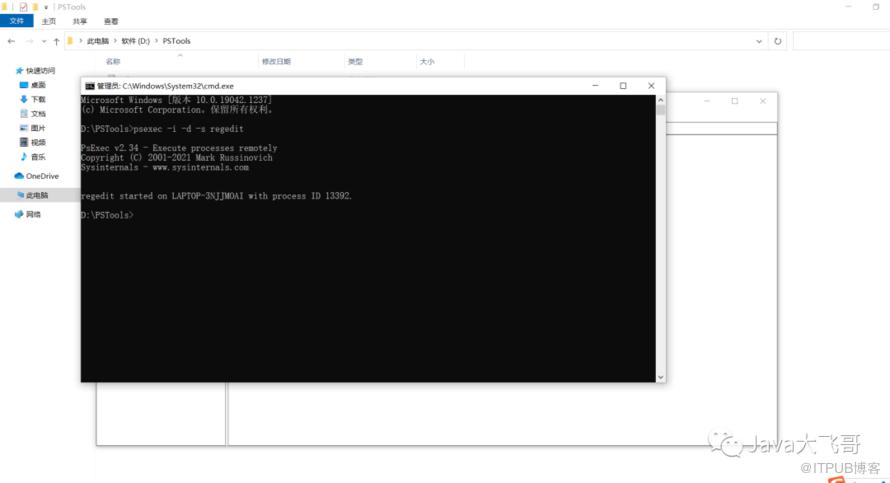
然后会打开注册表

3. 找如下的目录:
HKEY_LOCAL_MACHINE\SOFTWARE\Microsoft\Windows\CurrentVersion\Installer\UserData

然后重新以管理员的身份运行要安装的软件
安装vm16的时候需要关闭相关的杀毒软件
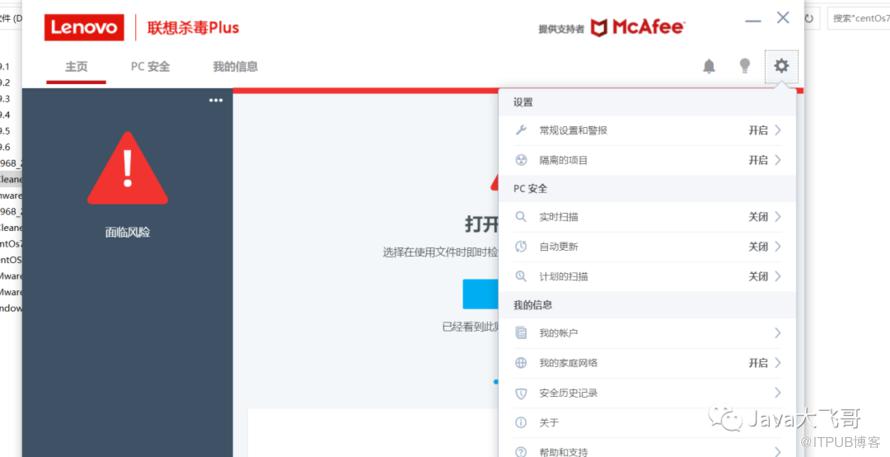

实际我操作下来遇到的问题:
最主要的问题是确认自己当前window中的登录账号是哪个登录账号:

我的电脑注册账号的时候是不是一个administrator的本地账号而是一个使用qq号码注册的一个网络账号,每次登录都会联网去联想官网服务器校验账号和密码是否正确,
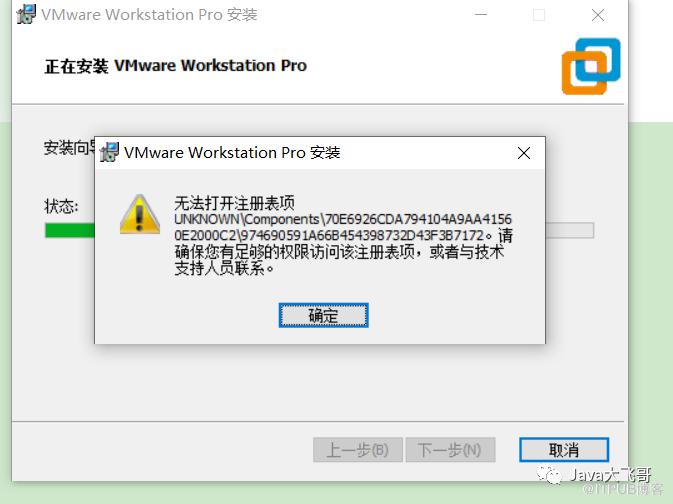
找到这个注册序列号在注册表所在的位置:

这两个都给当前用户的和用户组访问(右键还是双击会有一个设置权限的操作,在如下图界面给这两个目录授权为administrator账号的完全控制和读取的权限)

新增一个本地的administrator账号为zlf
先找到账户信息中改用本地账号登录,如图所示:
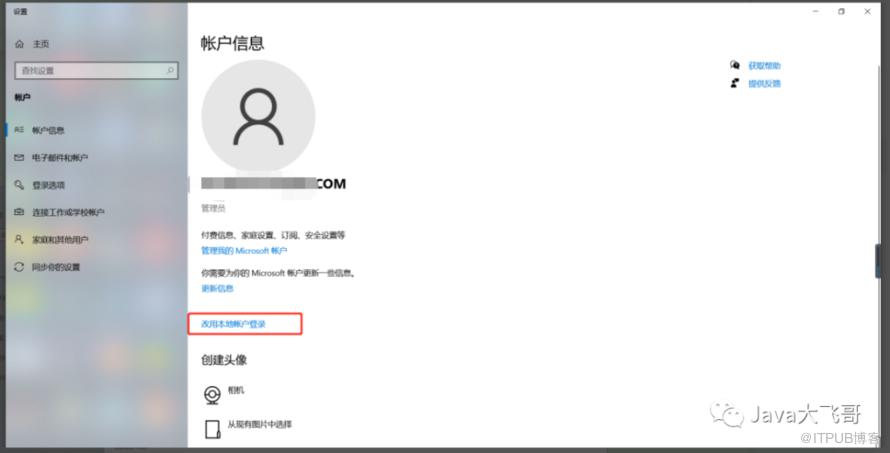
切换本地账号:
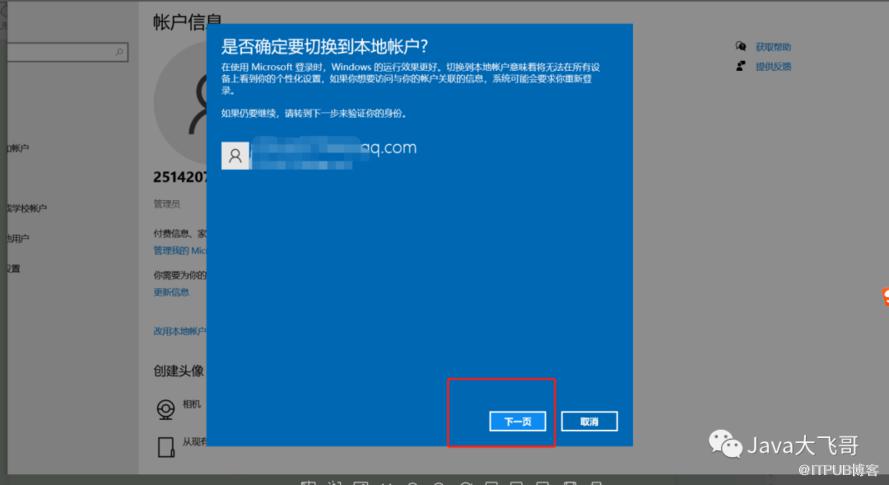
新增了一个本地账号为zlf的管理员账号登录执行以管理员身份运行vm16
然后再次报上面那个错:

然后重新给注册表的序列号开通zlf的administrator的账户和账户组的万股权按控制和、读的权限如下图所示:
这个是zlf的administrator用户授权:

这个是administrators用户组授权:


新增zlf的administrator账户打开本地用户和用户组有个报错如下:

参考解决方法:
https://jingyan.baidu.com/article/066074d68e8e6182c31cb015.html以管理员的身份在cmd 命令里面 输入输入net user administrator /active:yes 在按回车运行,这个命令的意思是添加administrator 超级管理员

以管理员的身份在在运行界面 输入control userpasswords2 在回车

在这个界面可以添加修改密码等等

比如添加一个普通用户 点击添加

点击不使用 microsofi账户登录

现在本地用户

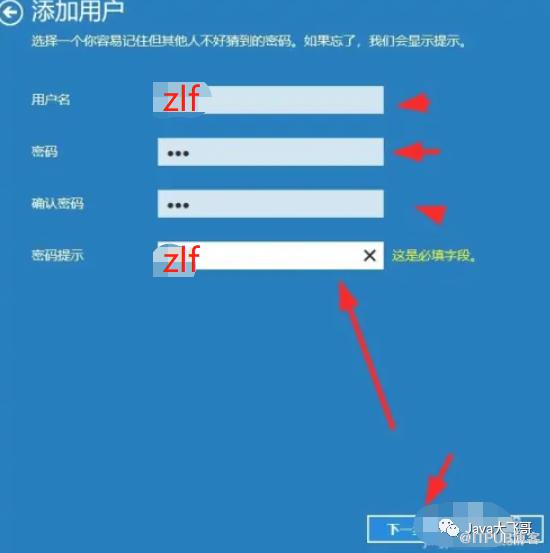
输入用户名 密码 密码提示在点击下一步
添加成功 在点击完成
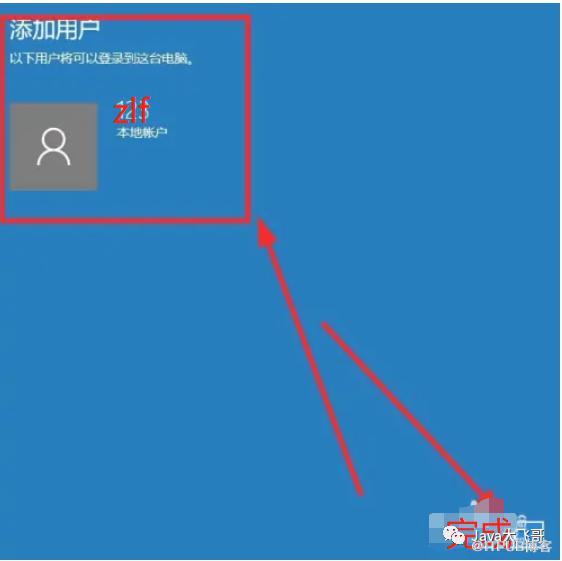
这里可以看见添加了zlf用户了

这里注意了刚才开启的 administrator必须用cmd命令来开启关闭
关闭的命令是 在cmd 命令里面 输入输入net user administrator /active:no 在按回车,然后这个此管理单元不能用于这一版本的Windows10。若要管理此计算机上的用户账户,请使用控制面板中的用户账户工具 的问题就解决了。
然后在zlf的administrator的账号点击vm16的安装包进行安装,该用户具有注册表权限的完全控制和只读权限可以在vm16安装的时候正确的写入注册表信息,点点击成功安装之后,再次切换账号到之前的xxxxxx.CM的网络账户登录就可以看到vm16真确安装上了,搞到这一步确实是太难了,不过还是有点成就感的。
3.导入之前导出的克隆的虚拟机镜像、启动虚拟机报错:无法打开内核设备“\\.\VMCIDev\VMX”: 操作成功完成。是否在安装 VMware Workstation 后重新引导?
参考解决:
https://blog.csdn.net/m0_37571475/article/details/116304231
注意windows上文件的拓展名是默认不显示的
解决方法参看:
https://baijiahao.baidu.com/s?id=1549880801986430&wfr=spider&for=pc找到要导入虚拟机的解压文件,显示后缀名为vmx的文件如下:

vm15换成vm16打开之前的虚拟机报错解决办法


然后我的虚拟机正常开机启动了
4.VMware连接本机WiFi上网的终极方法
参看:https://www.cnblogs.com/sunju/p/11375600.html
4.1.编辑-->虚拟网络编辑器-->更改设置-->选择VMnet0-->然后在下面桥接模式-->桥接到(T):选择本机的无线网卡QCA9377(分辨方法后面带Wireless Network就是物理无线网卡)
配置好确定退出。

4.2.虚拟机选择VMnet0

4.3.手动配置网卡,保存退出然后systemctl restart network 重启网卡配置

4.4.查看分配的IP地址,尝试ping网关,百度外网等。

尝试后没有问题,接下来用xshell连接。

分享一款Xmanager5永久破解版的连接Liux的客户端工具:
阿里网盘地址:「Xmanager5」,点击链接保存,或者复制本段内容,打开「阿里云盘」APP ,无需下载极速在线查看,视频原画倍速播放。链接:https://www.aliyundrive.com/s/h6Q5Q3NBhD1
Xmanager5这些连接客户端工具需要在Linux的虚拟机或服务上安装SSH服务并做相关的配置,还要打开22端口。
需要注意的一点就是该软件如果没有破解版本就只能使用了,在我们去网上下载的的各种破解版本的时候会遇到一些阉割版本的破解版用这使用问题的,就比如我之前在vm的的centOs7.x的Linux操作系统上安装了一个Oracle12c的数据库就遇到了这个很坑的问题就是查看安装Oracle12c的clock的组件图形弹框不会弹出来,这个就很奇怪了,然后换了上面的这个Xmanager5永久破解免费的软件之后这个问题就没有了。