在word中设置页面颜色的话,之前一直都是找室友帮着设置的,如今室友也变的有些忙了,决定自己动手学习怎样设置页面的颜色。功夫不负苦心人,很快小编就学会怎样设置word中页面颜色了。有想学习的小伙伴可以跟着小编一起学习一下哈!

步骤一:添加背景颜色
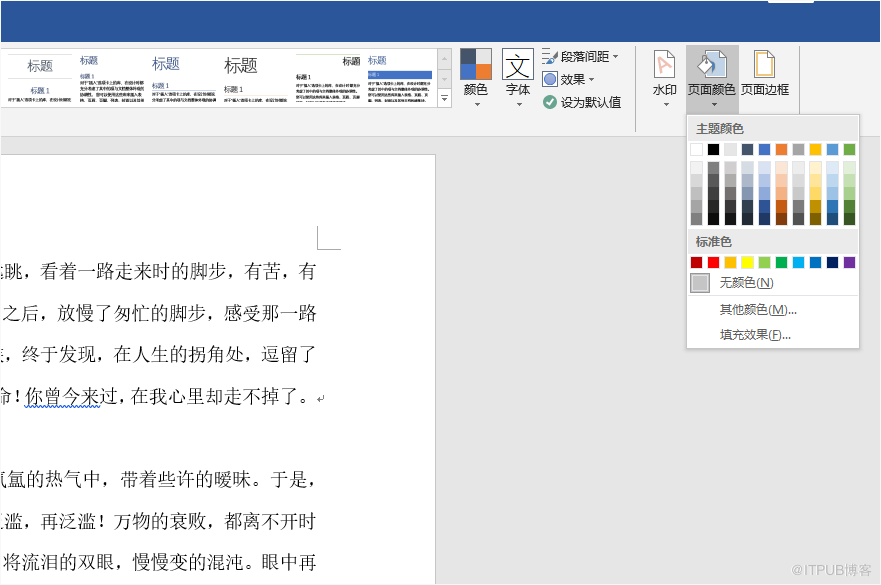
首先,我们需要打开一个word文档,点击【设计】,然后再找到【页面颜色】,点击页面颜色,选中一个我们喜欢的颜色添加上就可以啦。
步骤二:插入分隔符
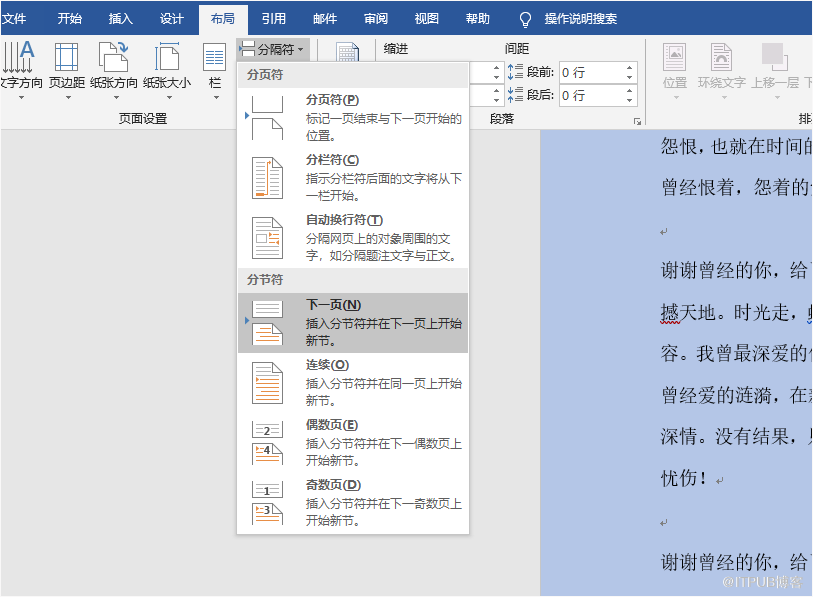
将我们的鼠标放到第一页的末尾,也就是整个页面中的最后一个字的后面。点击【布局】,之后在点击插入【分隔符】,在分隔符中选中【下一页】即可。
步骤三:添加页眉页脚
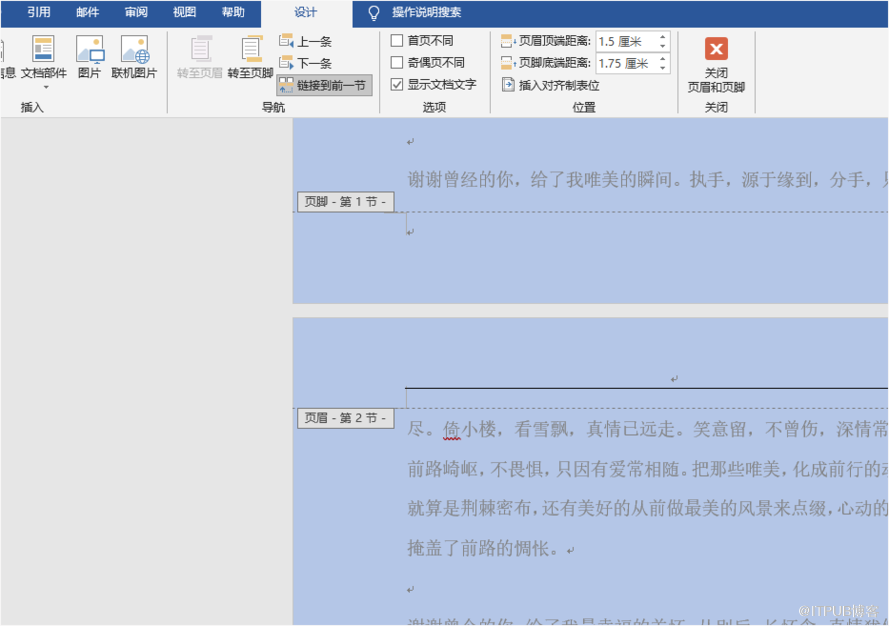
在我们插入分隔符之后,就可以将鼠标放到第二页的页眉处了,双击鼠标可以进行编辑状态。之后需要点击【设计】-【导航】-取消【链接到前一条页眉】。
步骤四:插入简单文本框
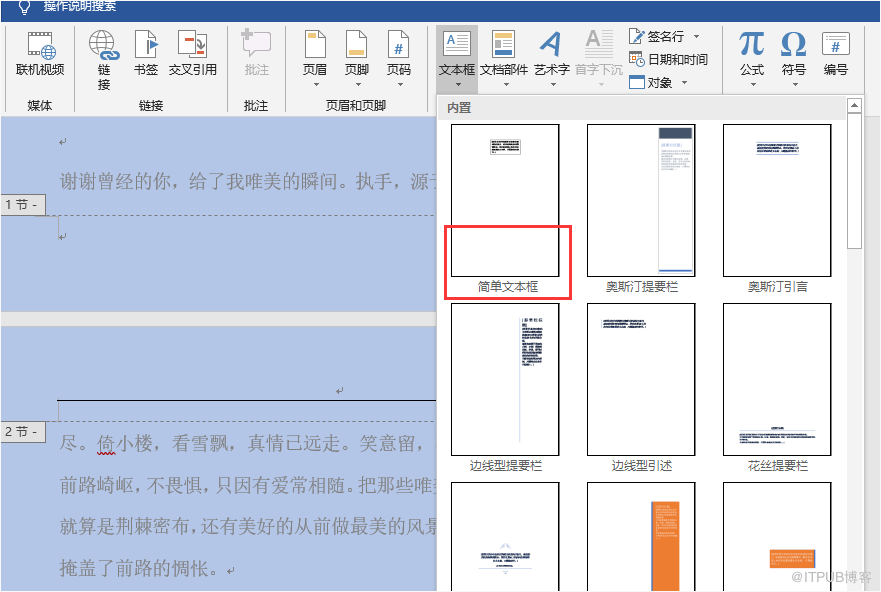
在我们需要插入文本框的时候,可以点击【插入】-【文本框】-【简单文本框】就是可以的。在我们插入文本框的时候,记得删除相应的文本内容。
步骤五:设置文本框颜色
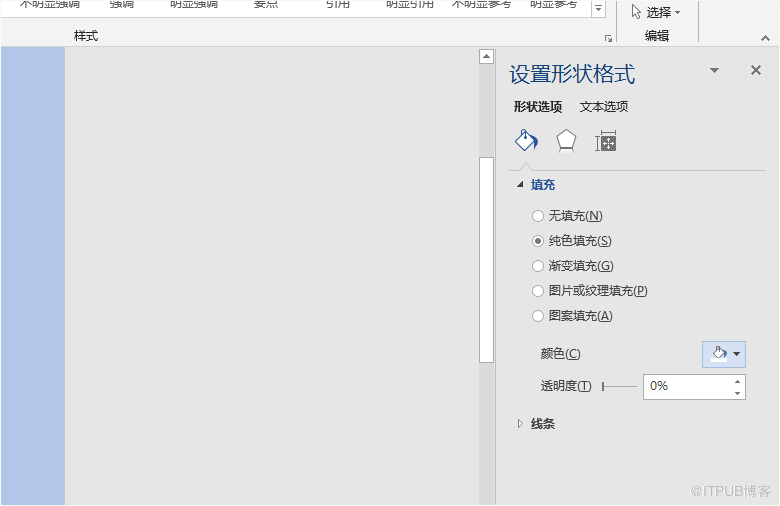
当我们在文本框内输入内容之后,就可以给文本框调整颜色了。选中文本框,鼠标右击【设置形状格式】,将我们需要的颜色给设置好就可以了。
大家学会怎样在word页面中设置不同的颜色了吗?是不是之前都没有操作过呢?没有学习过的小伙伴赶紧收藏学习一下吧!