我们在使用服务器的时候,经常使用 iis7远程桌面管理工具来批量管理我们的服务器。
但是win本身自带的远程桌面管理工具也可以用,下面给大家介绍一下使用方法。
右键“此电脑”->管理->本地用户和组

右键“用户”->新用户

点击【创建】按钮,即可完成用户创建。
2 添加远程桌面用户
右键“此电脑”->属性->远程

点击【选择用户】按钮,

点击【添加】按钮,

点击【高级】

点击【立即查找】,在搜索结果中选择 第一步中新建的用户,选中后,点击【确定】。
3 配置本地组策略
win10 左下角搜索栏中 输入 gpedit打开本地组策略编辑器
选择【管理模板】->【Windows组件】->【远程桌面服务】->【远程桌面会话主机】->【连接】
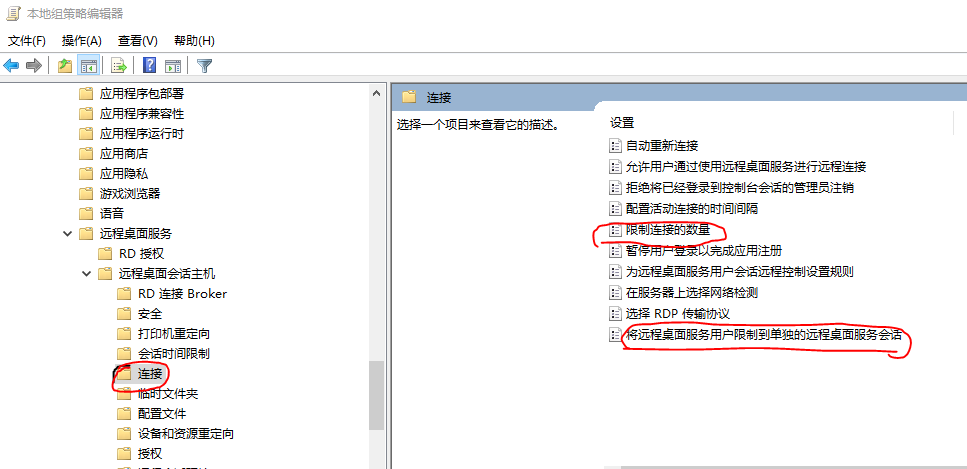
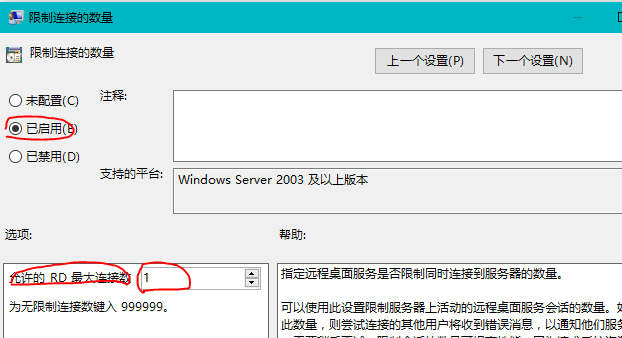
配置 【限制连接的数量】,允许的RD最大连接数 即为最大的连接数量
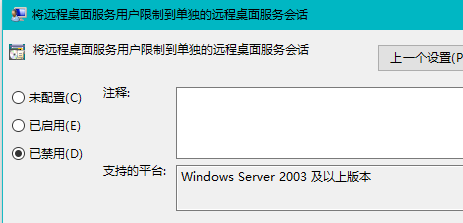
配置【将远程桌面服务用户限制到单独的远程桌面服务会话】,改成 “已禁用”