首先了解微软活动目录和域控服务器,说起活动目录容易想起DOS下“目录”、“路径”和Windows9X/ME下“文件夹”,它代表的仅是目录下所有文件的存放位置和所有文件总的大小,并不能得出其它有关信息。因为没有相互关联,所以不同应用程序中同一对象要进行多次配置,管理起来相当繁锁,影响系统资源的使用效率。为了改变这种效率低下的关系和加强与Internet上有关协议的关联,Microsoft公司决定在Windows 2000中全面改革,也就是引入活动目录的概念。
理解活动目录关键在于“活动”两个字,千万不要将“活动”两个字去掉而仅仅从“目录”两个字去理解,那就还是不能脱离原来在DOS下目录或Windows9x下文件夹的思维模式。正因为这个目录是活动的,所以它是动态的,是一种包含服务功能的目录,可以做到“由此及彼”的联想、映射。例如找到一个用户名,就可联想到它的账号、出生信息、E-mail、电话等所有基本信息,尽管组成这些信息的文件可能不在一起。同时不同应用程序之间还可以对这些信息进行共享,减少了系统开发资源的浪费,提高了系统资源的利用效率。
域控制器也称为域控服务器,域控制器( Domain controller,DC)是活动目录的存储位置,安装了活动目录的计算机称为域控制器。在第一次安装活动目录时,安装活动目录的那台计算机就成为域控服务器,简称“域控”。域控服务器存储着目录数据并管理用户域的交互关系,其中包括用户登录过程、身份验证和目录搜索等。一个域可以有多个域控服务器,为了获得高可用性和容错能力,规模较小的域只需两个域控服务器,一个实际使用,另一个用于容错性检査。规模较大的域可以使用多个域控服务器。
下面为小伙伴们分享Windows server 2008 R2如何安装域控服务器的具体步骤和方法
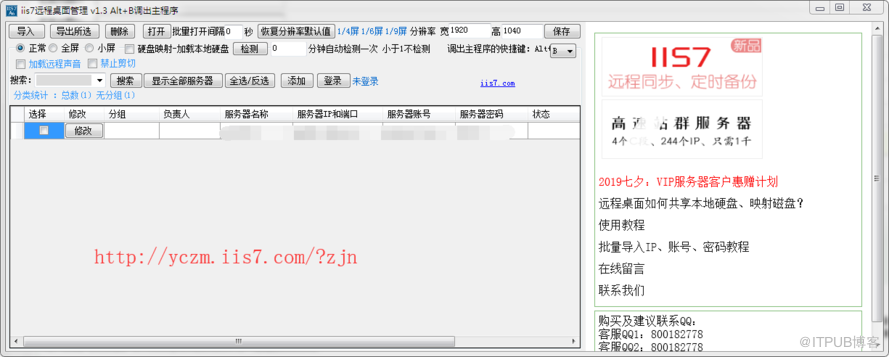
在iis7远程桌面管理环境下完成如下操作,
iis7远程桌面连接工具,又叫做iis7远程桌面管理软件,是一款绿色小巧,功能实用的远程桌面管理工具,其界面简洁,操作便捷,能够同时远程操作多台服务器,并且多台服务器间可以自由切换,适用于网站管理人员使用。
 第一步 点击任务栏"开始"按钮,如图所示。选择"运行..."图标,打开文本框输入"DCPROMO"。


第二步 如图所示,弹出"Active Directory域服务安装向导"对话框。勾选"选择某一部署配置→在新林中新建域"单选框,点击"下一步"按钮。


第三步 "目录林根级域的FQDN"文本框输入域名,如图所示。林功能级别选择"Windows Server 2008 R2"项,点击"下一步"按钮。


第四步 如图所示,唤出"其他域控制器选项"界面。勾选"DNS服务器"复选框,点击"下一步"按钮。


第五步 唤出"数据库、日志文件和SYSVOL的位置"选项界面,如图所示。设置保存数据库、日志文件和SYSVOL的路径,点击"下一步"按钮。

第六步 如图所示,设置目录服务还原模式的Administrator密码。点击"下一步"按钮,勾选"完成后重新启动"复选框。


第七步 完成安装域控服务器的操作,如图所示。本例到此结束,希望对大家能有所帮助。

温馨提示
小伙伴们如果能从小编解决电脑问题的思路和方法中有所启发,那就记得点赞、分享、评论和关注哦,咱们明天不见不散。