Win10服务管理器,对系统的所有服务进行统一管理,是一个重要的工具,开启或关闭某项服务,都需要打开服务管理器才能操作。Win10如何打开服务管理器?
首先可以试试iis7远程桌面:iis7 远程桌面连接工具,又叫做iis7 远程桌面管理软件,是一款绿色小巧,功能实用的远程桌面管理工具,其界面简洁,操作便捷,能够同时远程操作多台服务器,并且多台服务器间可以自由切换,适用于网站管理人员使用。下面带大家具体的了解远程桌面连接工具——IIS7 远程桌面连接工具。那么如何打开服务器管理器呢?请看下面:
1、点击开始菜单,选择“windows 系统”--“控制面板”;
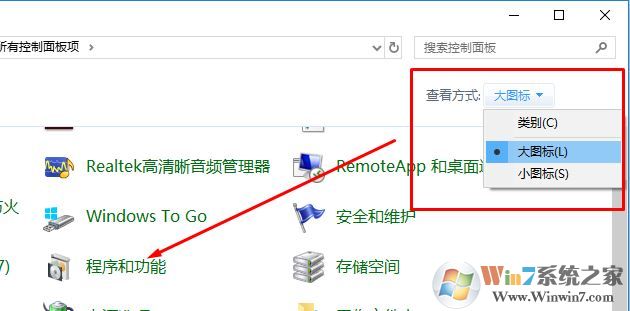
2、打开控制面板后在右侧将 查看方式修改为“大图标”,然后在下面找到点击【程序和功能】;
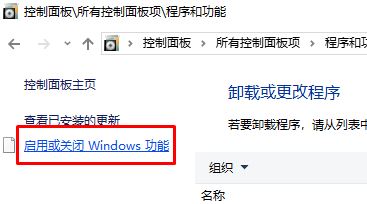
3、在卸载界面点击左上角的【启用或关闭 Windows 功能】选项;
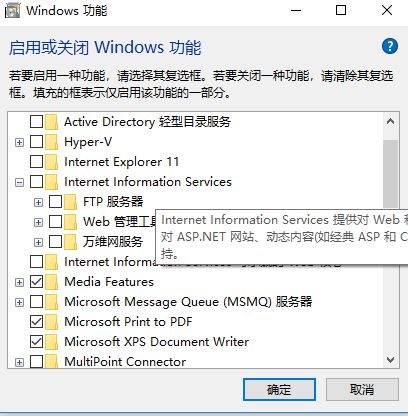
4、进去打开或关闭windows功能之后,可以看到Internet信息服务(internet information Services)默认是没有勾选的。
Internet信息服务里面所属的ftp服务器,web管理工具,万维网服务全部勾选上,点击确定就开启了iis功能
5、点击确定之后,开启windows功能需要等待一下,等待更改功能完成之后就完成安装。
安装完成后按提示重启计算机,重启之后直接在搜索框中搜索iis 即可打开服务器管理器了!