SecureCRT_SecureFX_9.5.0.3241_x64_Crack.exe完美免破解版本
SecureCRT 简单介绍
SecureCRT and SecureFX是一款用于windows/linux/mac等系统的终端远程控制和文件传输工具
使用SecureCRT可以让你在windows系统中登陆UNIX或Linux的服务器主机并实现管理设置,SecureFX可以更加有效的实现文件的安全传输,支持包括SSH2、SSH1、Telnet、Telnet/SSH、Relogin、Serial、TAPI、RAW 在内的十几种协议
可以说SecureCRT是网络及系统运维工程师必备的工具利器
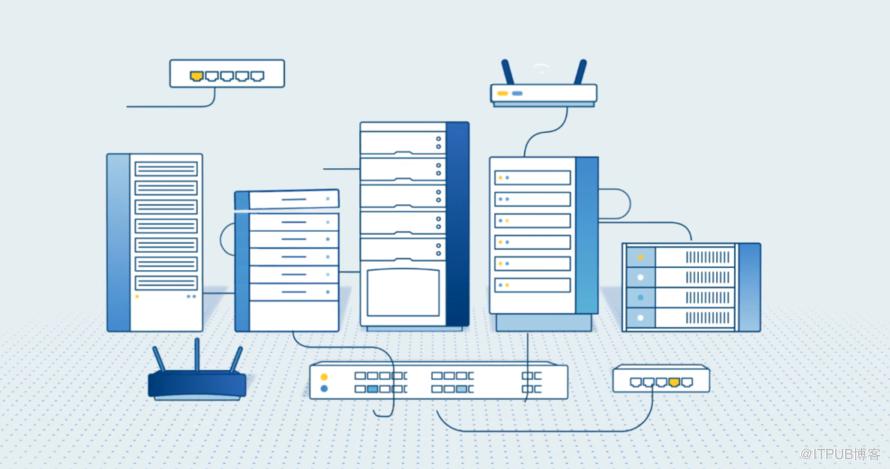
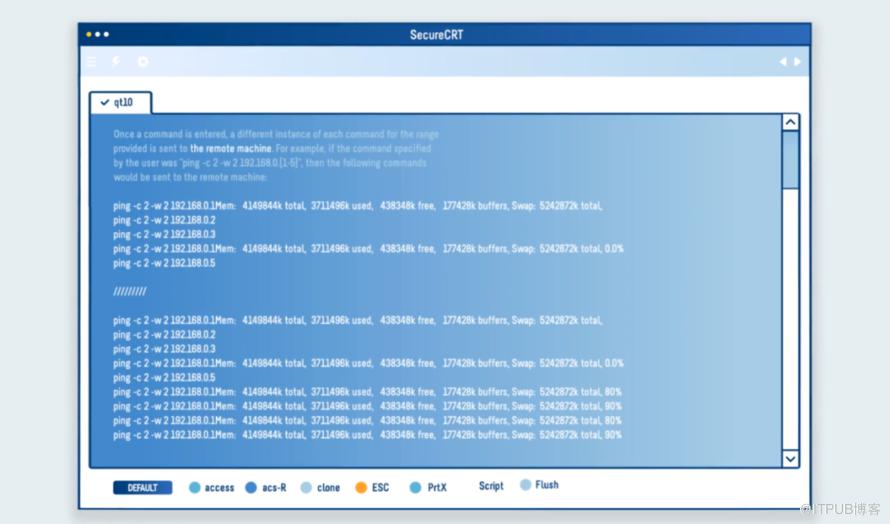
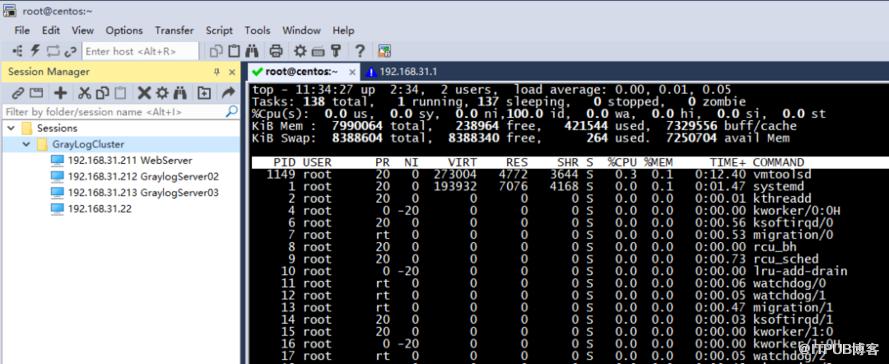
(图片可点击放大查看)
SecureCRT & SecureFX_9.5.0.3241 for Windows x64 完美免破解版本

(图片可点击放大查看)
下面文章中还有众多非常实用的SecureCRT使用小技巧总结
链接:https://share.weiyun.com/3qNzRSRx 密码:付费获取
下面简单介绍安装与试用SecureCRT9.5的过程
1、Win7系统安装SecureCRT9.5为例
不过还是强烈建议在Win10系统上安装使用
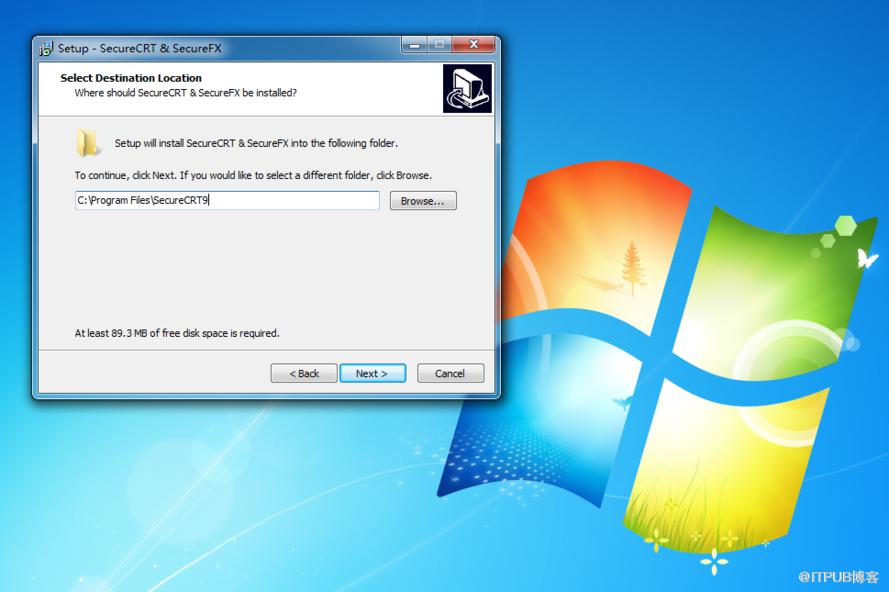
(图片可点击放大查看)
安装时指定安装路径 安装路径C:\Program Files\SecureCRT9
安装相当顺利,无报错
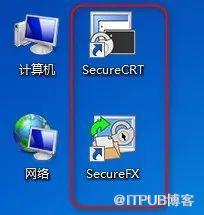
2、打开桌面上的SecureCRT
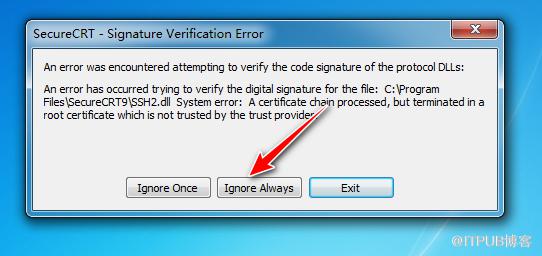
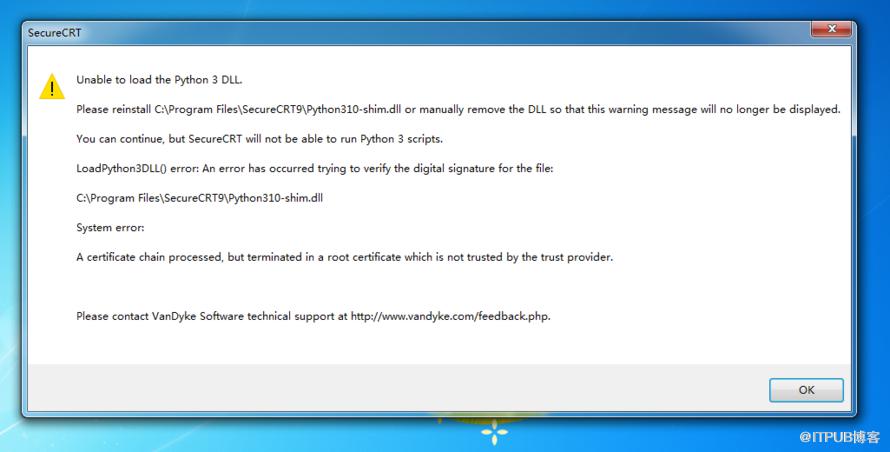
出现签名证书问题,始终忽略即可
(图片可点击放大查看)
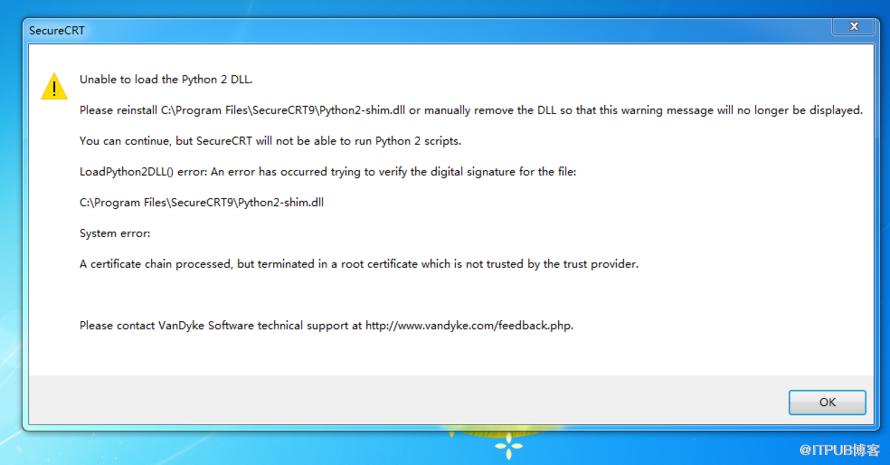
若出现如下的错误,一直点OK即可
(图片可点击放大查看)
(图片可点击放大查看)
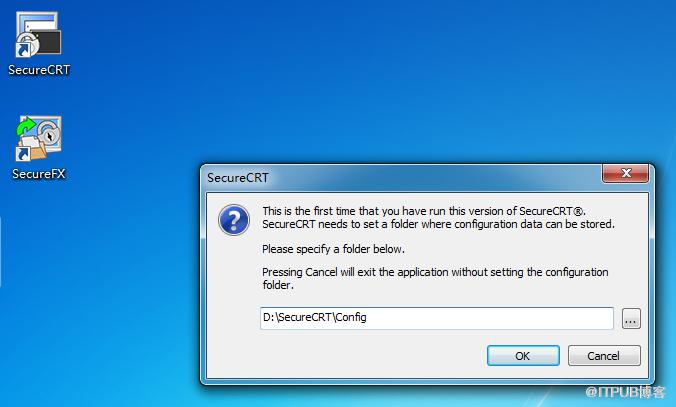
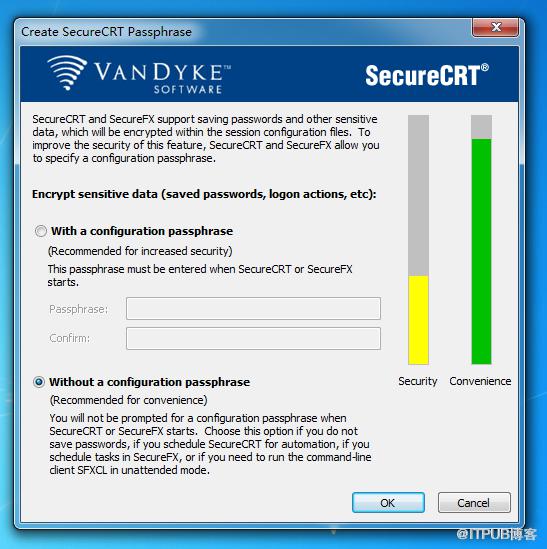
3、打开时指定配置文件的路径
例如D:\SecureCRT\Config
(图片可点击放大查看)
(图片可点击放大查看)
4、SecureCRT使用上的一些小技巧分享
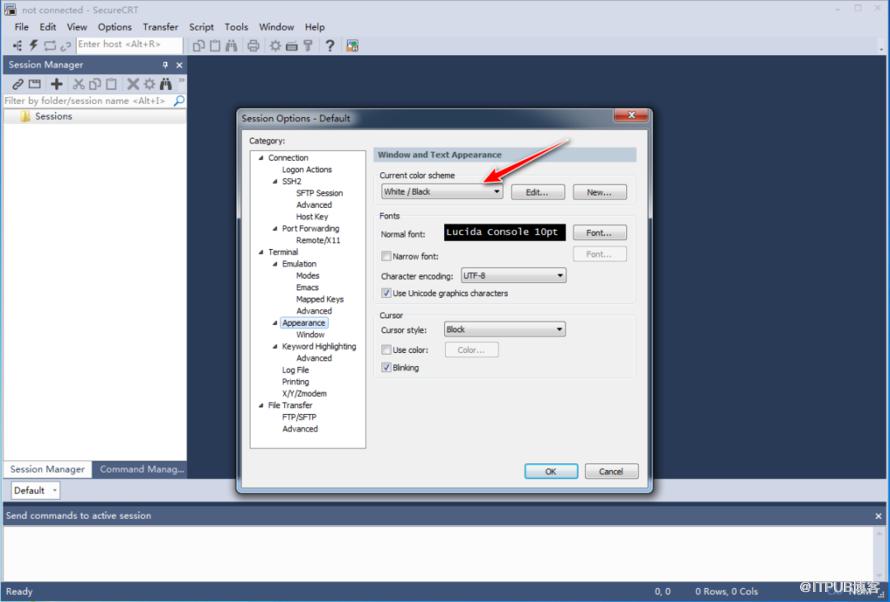
1)、设置显示配色主题效果
个人比较喜欢简单一点黑底白字,简洁清爽
(图片可点击放大查看)
效果如下
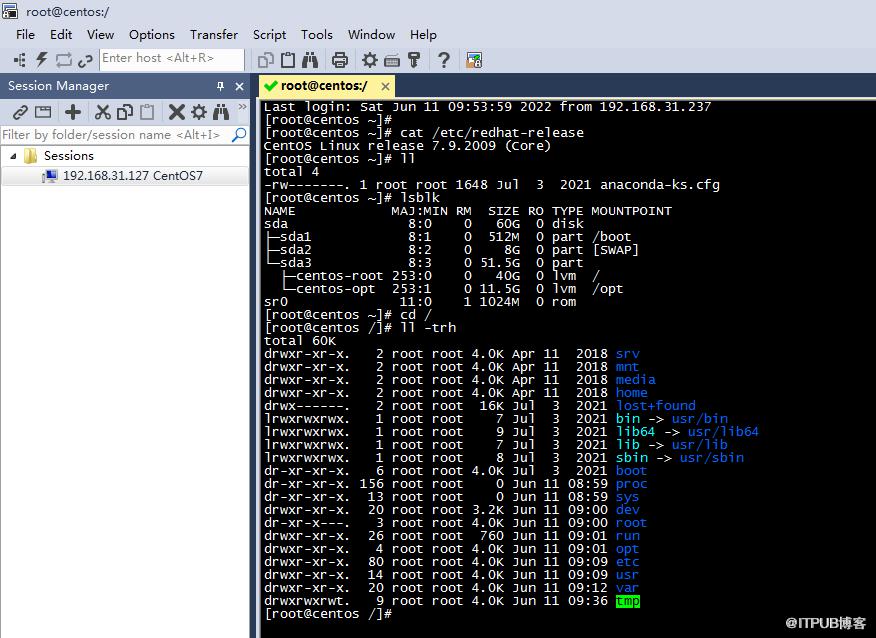
(图片可点击放大查看)
2)、设置光标颜色
例如红色
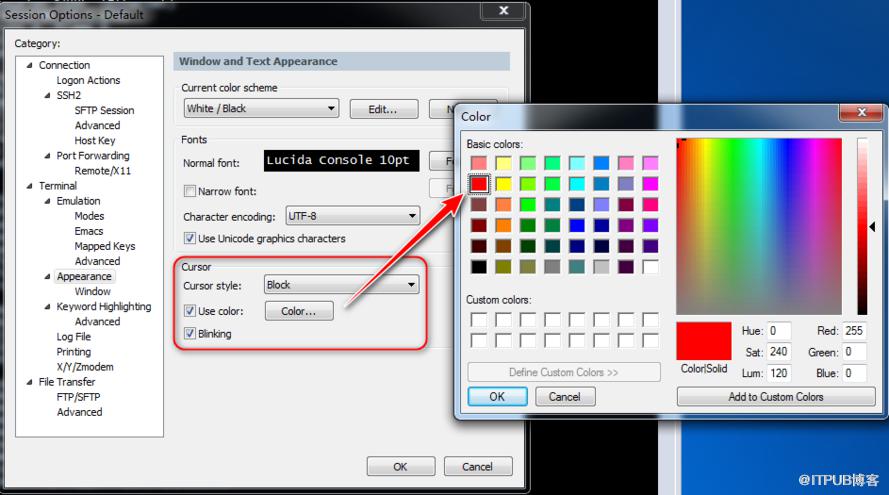
(图片可点击放大查看)
效果如下:
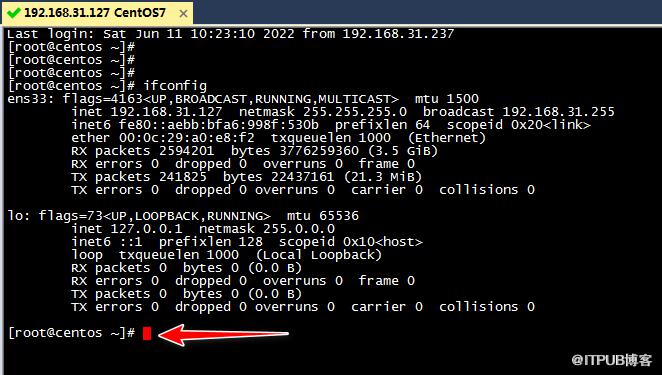
(图片可点击放大查看)
3)、会话回滚的缓冲区大小调节
当你要查看之前会话操作历史情况时,这个缓冲区太小就有可能回滚不到之前很早的历史记录了 所以建议直接首次就调到最大
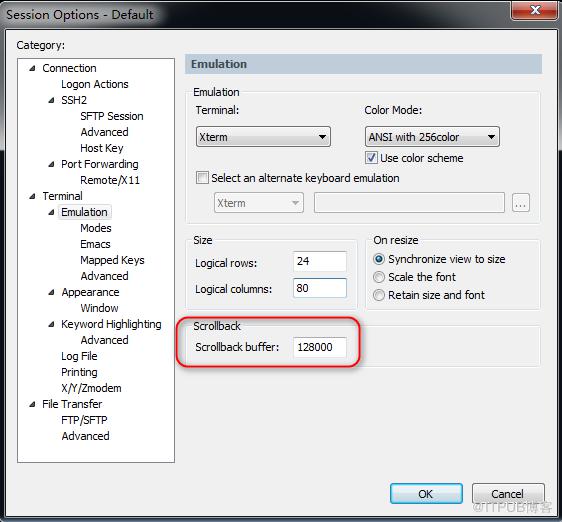
(图片可点击放大查看)
配置要全局生效
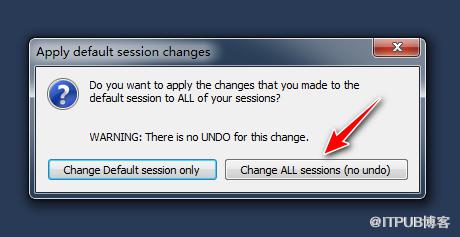
(图片可点击放大查看)
4)SecureCRT会话日志自动记录
配置方式如下
D:\SecureCRTLog\logfiles\%H_%S\%H_%S_[%Y-%M-%D]_session.log

%S[%h:%m:%s:%t]
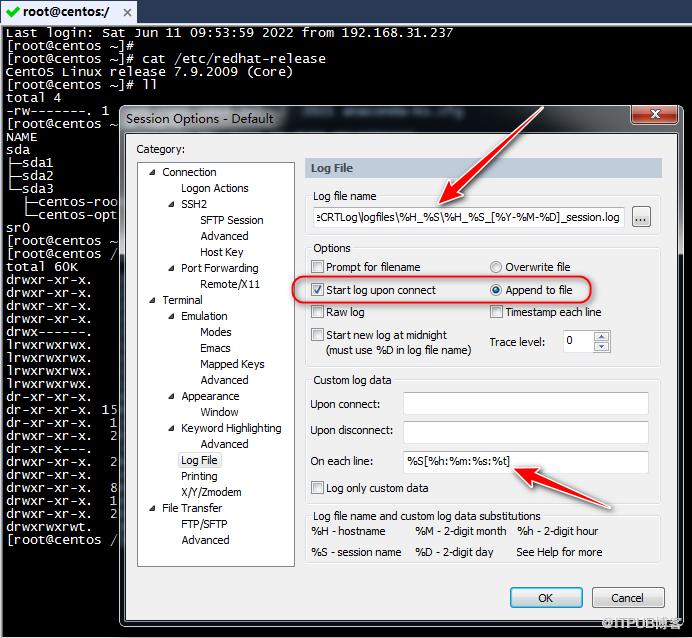
(图片可点击放大查看)
效果如下:打开的会话,输入的命令都会自动记录到日志文件中,方便后期回溯
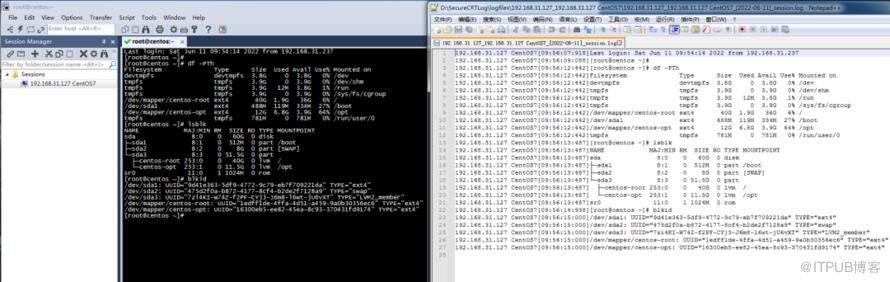
(图片可点击放大查看)
5)双击Tab自动克隆会话Tab
有时需要打开多个会话时,可以双击会话Tab标题即可,非常高效
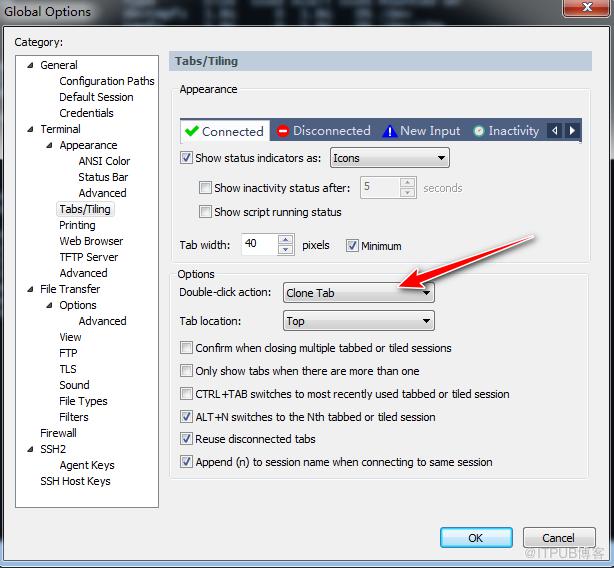
(图片可点击放大查看)
(图片可点击放大查看)
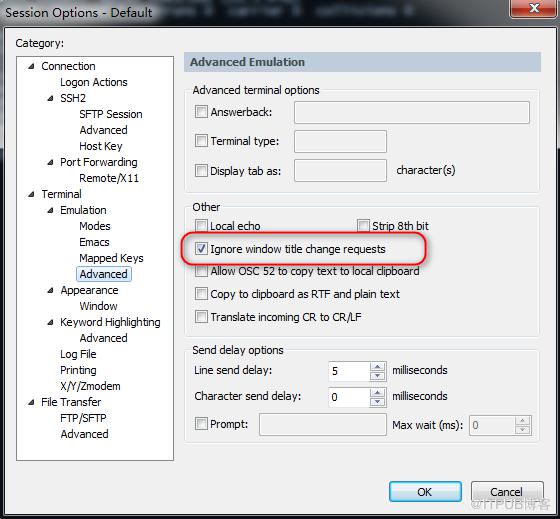
6)忽略窗口标题更改请求
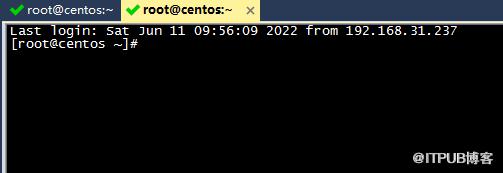
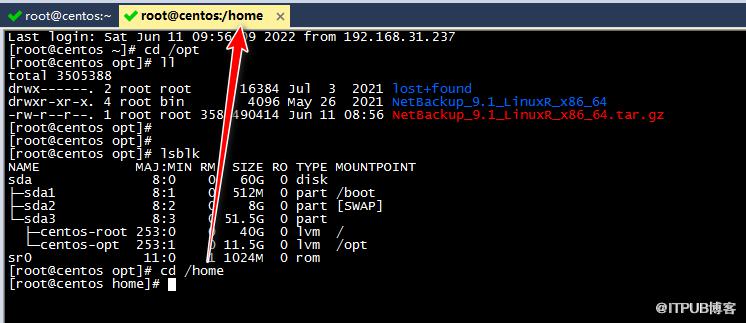
在Linux SSH会话中 当你cd到某个目录时,Tab上的标题也会跟着相应变动
(图片可点击放大查看)
(图片可点击放大查看)
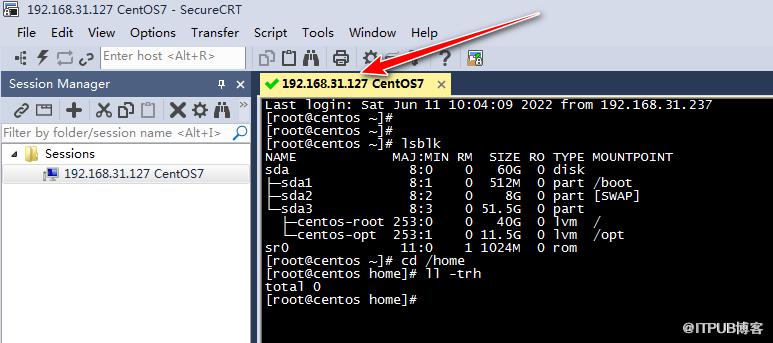
忽略后的效果
(图片可点击放大查看)
这个看个人使用习惯决定是否关闭
7)快捷命令ButtonBar
可以自行定义一些常用的命令,录入到buttonbar中
这时只需点按Botton即可快速执行命令
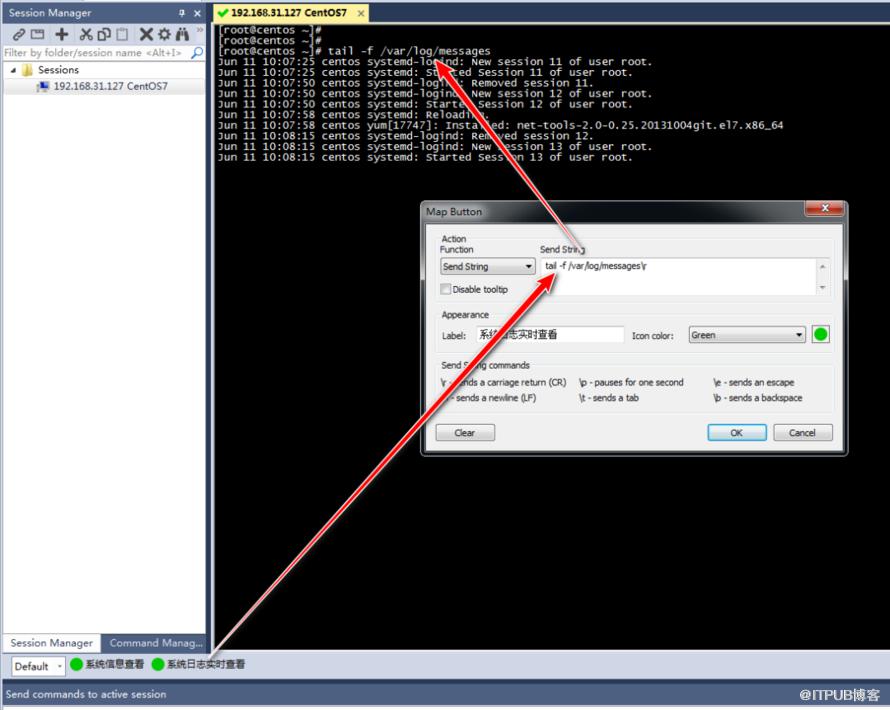
(图片可点击放大查看)
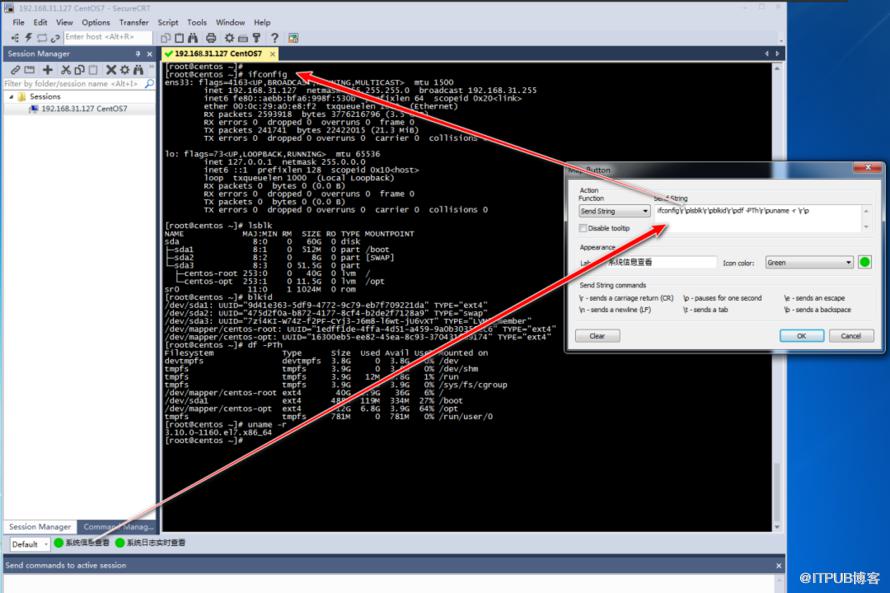
(图片可点击放大查看)
高危命令你可以用其他颜色标识

(图片可点击放大查看)
需付费获取下载链接:SecureCRT_SecureFX_9.5.0.3241_x64_Crack.exe
点击下方橙色区域进行付费操作 (之前已经付费购买SecureCRT 9.3版本网友请在原付费文章中打开微云下载链接即可)
下载链接: