前言
信息化时代的发展影响着人们生活的方方面面,职场中办公多以网络为基础,正应为此网络管理理念也逐渐受到重视。你的员工是否会在工作时间利用公司电脑网络干与工作无关的事情?即使你外出,他们是否一直认真努力工作呢?你的企业员工是否在上班时间利用办公电脑,做其它与工作无关的事,且一天内的大部分时间都放在浏览新闻,购物,看电影,玩游戏,上班八小时聊天七小时。那如何有效监督这种行为,责令改正,适时开除划水员工呢?
软件简介
iis7远程桌面管理软件,是一款绿色小巧,功能实用的VNC远程连接工具软件,其界面简洁,操作方便,它可以同时远程查看多台主机,并且多台服务器间可以自由切换,支持分屏,群控操作。非常适合机房管理、站长、运维工作、程序员使用。
安装方法
下载地址: IIS7服务器管理工具
iis服务器管理工具为绿色版便携版,工具为免安装版,只需要下载后解压打开软件就可以使用了。
软件使用方法
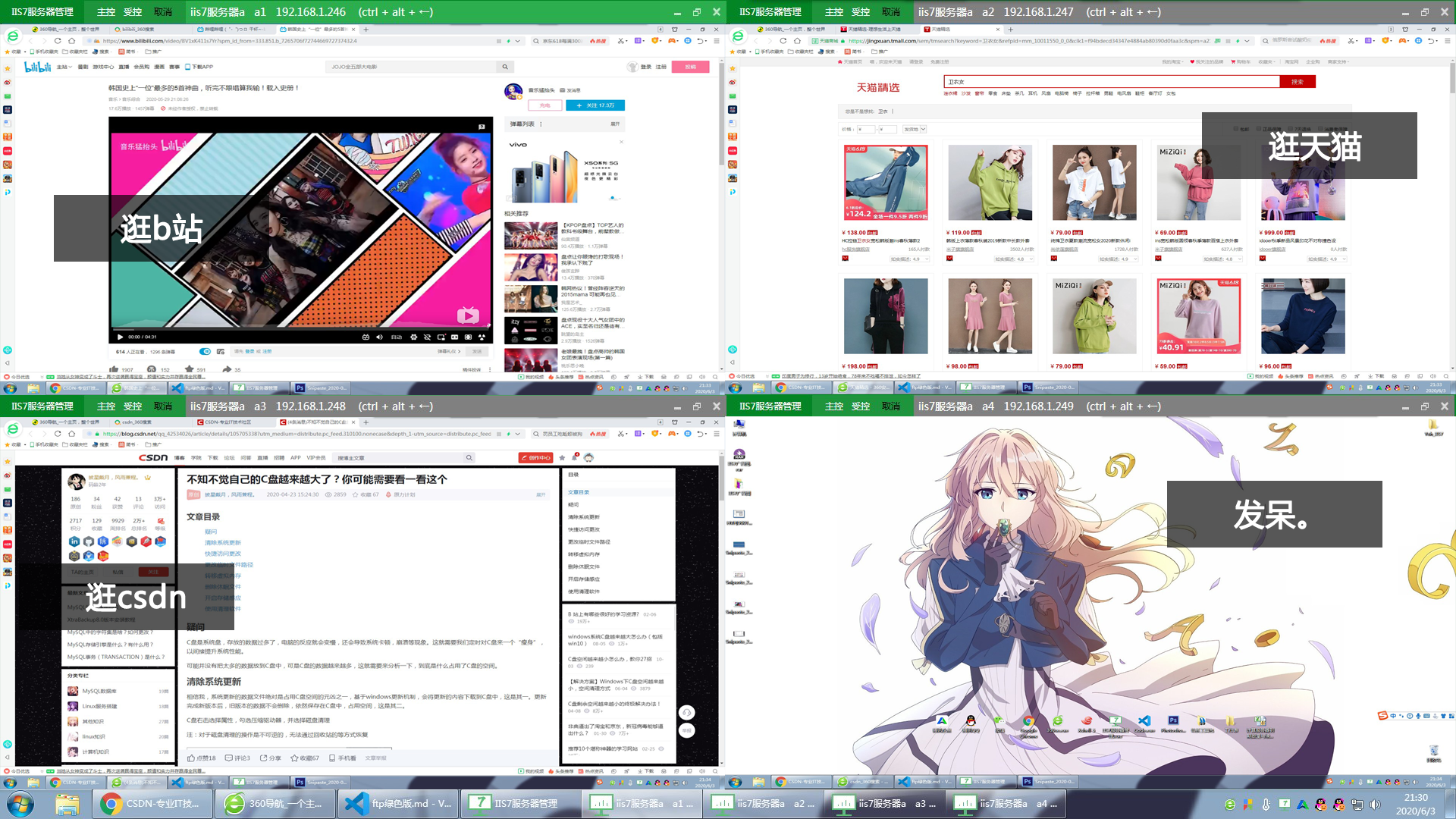
先放一张最终效果图。
-
第一步:打开IIS服务器管理工具,点击主程序图中“Vnc”键;
-
第二步:点击“ 添加”;
-
第三步:在弹出服务器信息框中填写Vnc信息,注意:IP 、密码为必填项;
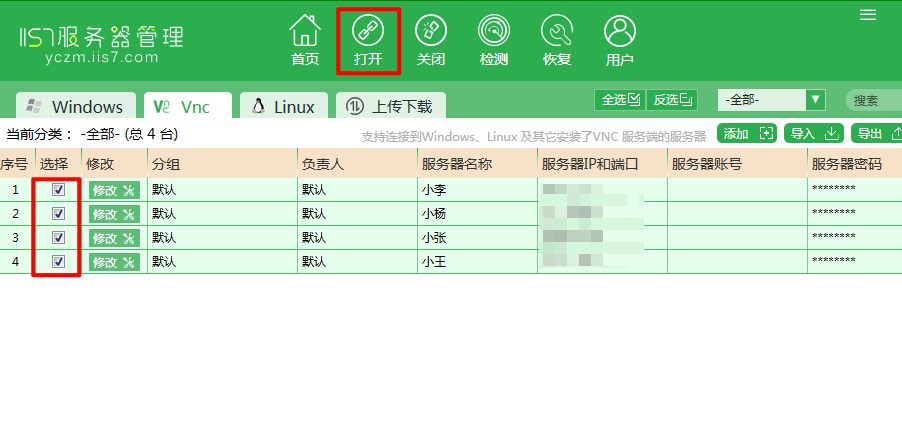
添加员工信息后,选择需要查看的员工(如果多选则勾选前面的复选框就可以了)点击打开就能看到员工的桌面了。
VNC Server安装
1. 下载 VNC Server
百度就可以搜索 VNC Server就可以下载
iis7服务器管理工具的VNC功能只可以远程控制安装有vnc server的主机。
2. 安装 VNC Server
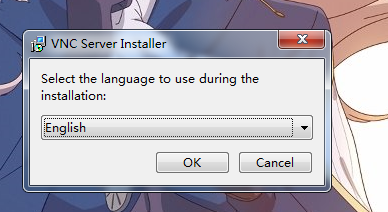
2.1. 打开安装包,选择语言(English)点击OK。
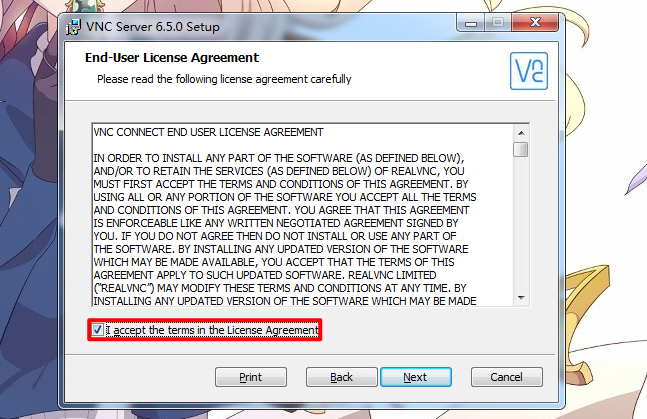
2.2. 在我接受并同意许可前面的复选框中打钩后点击Next。
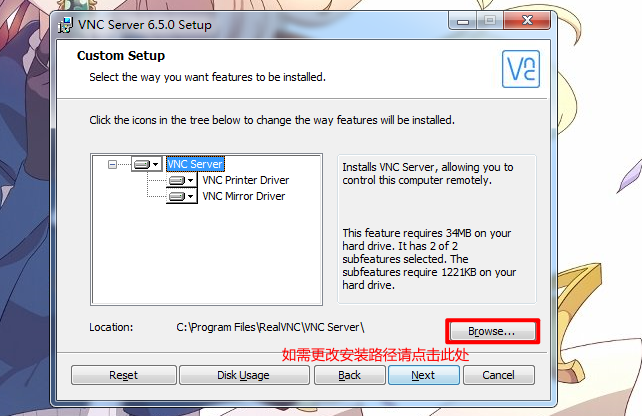
2.3. 选择安装路径后点击Next(默认安装路径是在C盘,如需更改请点击Browse)。
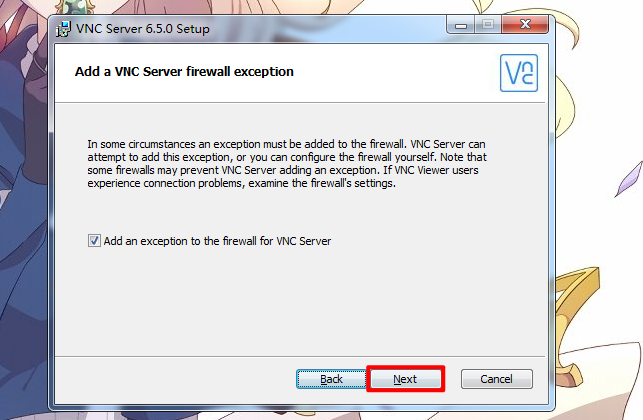
2.4. 点击Next。
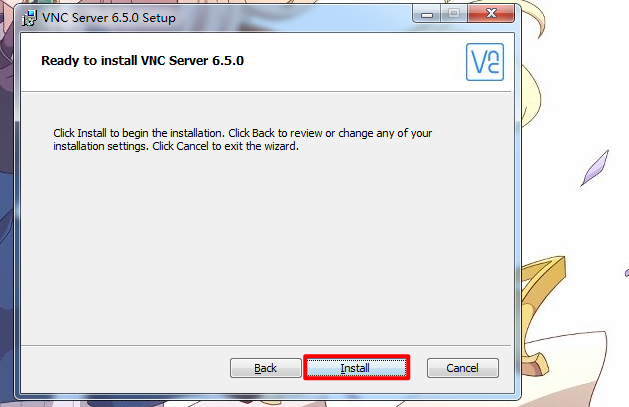
2.5. 点击Install(安装)。
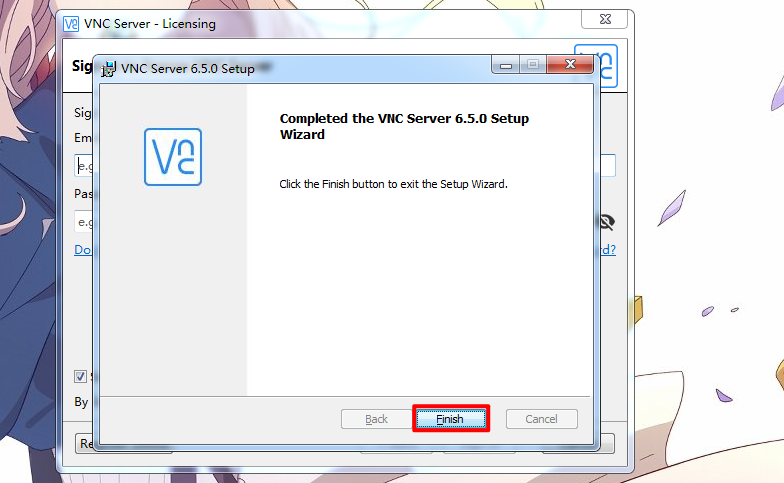
2.6.等待安装,安装成功后弹出对话框点击Finish(完成)。
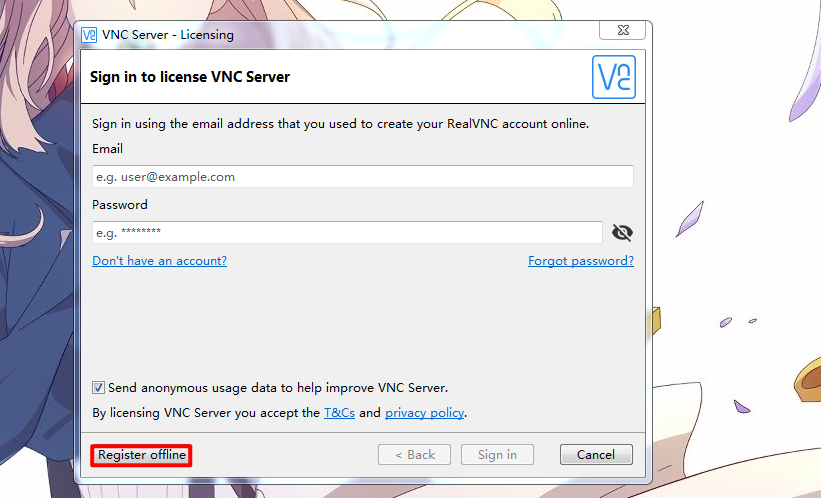
2.7.点击完成后会弹出软件激活的对话框,点击Register offline。
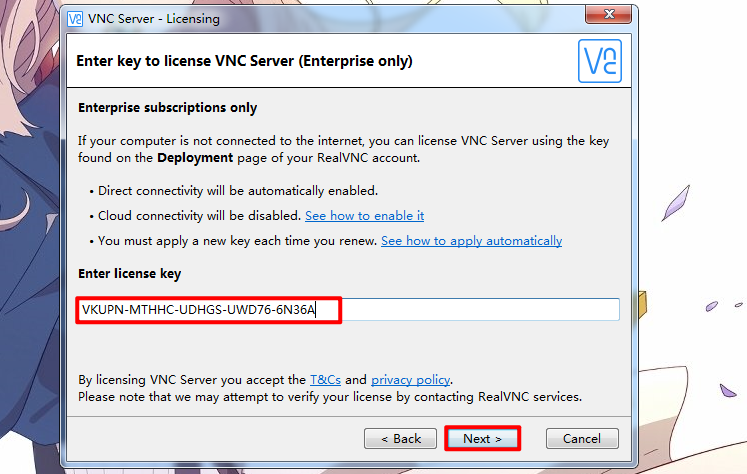
2.8.在输入框中填入激活码(VKUPN-MTHHC-UDHGS-UWD76-6N36A )后点击Next。
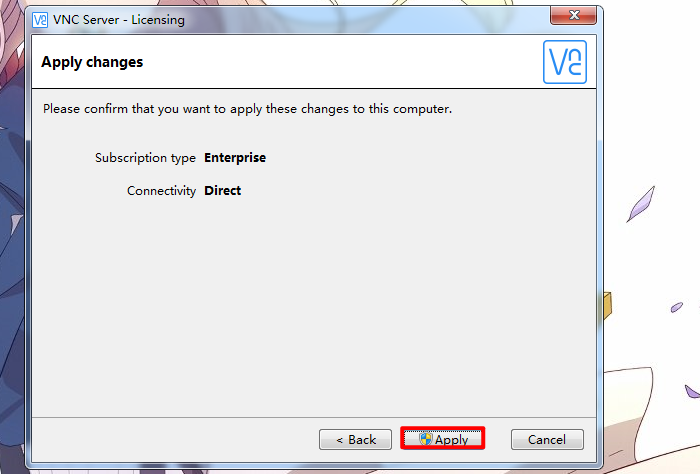
2.9.在弹出的对话框中点击Apply(应用)。
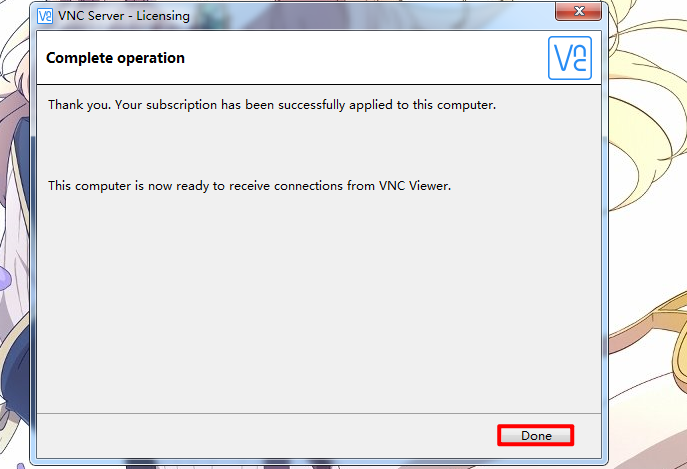
2.10.在弹出的对话框中点击Done(完成)。
3. 配置 VNC Server
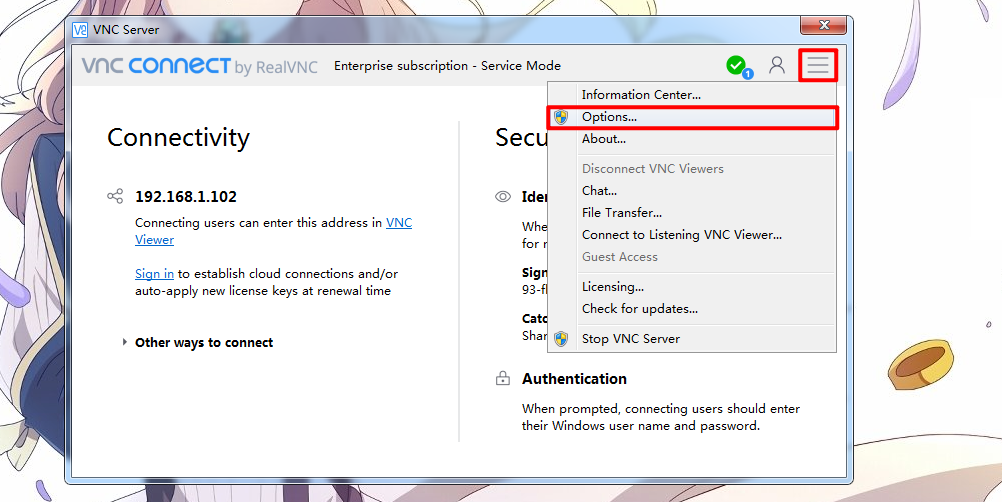
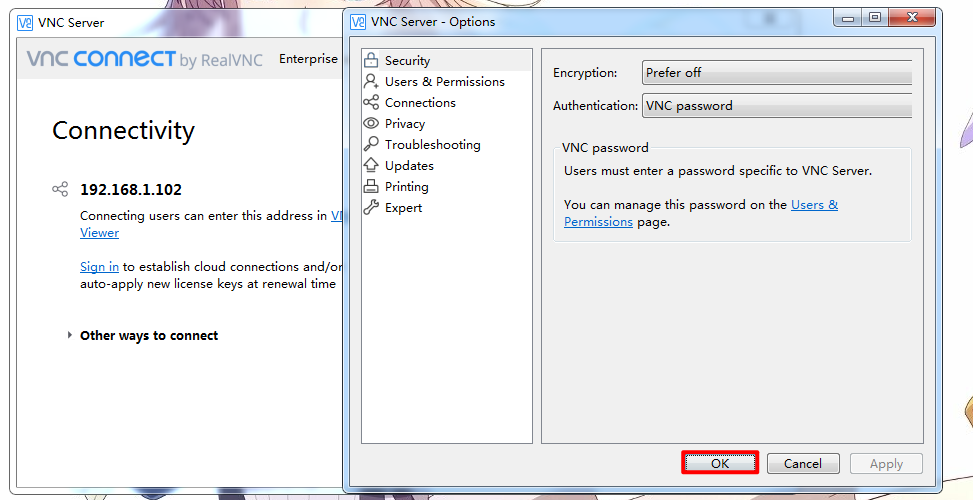
3.1.软件会自启动,点击软件右上角的设置后在下拉框中选择Options(选项)。
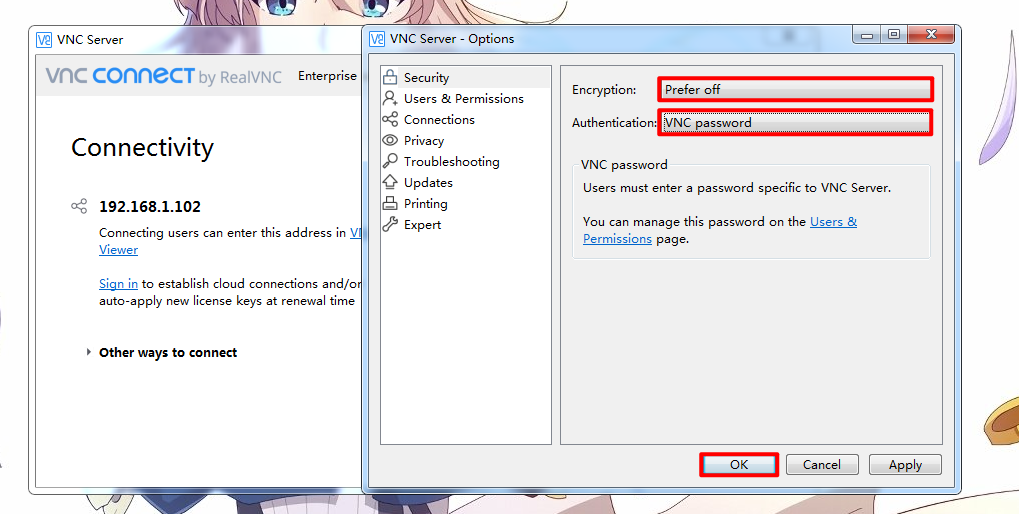
3.2.设置软件的Security(秘钥),在Encryption(加密)列表中选择prefer off(不加密),Authentication(身份验证)列表中选择VNC password(VNC 密码)。最后点击OK。
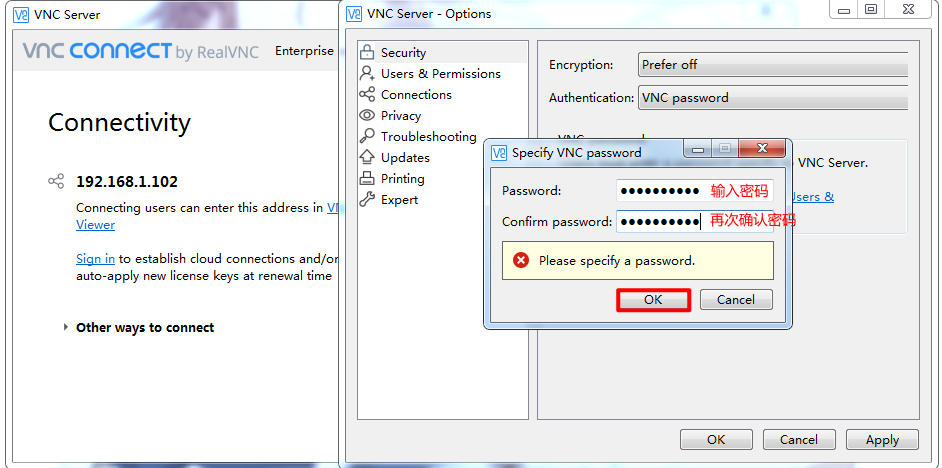
3.3. 在弹出的对话框中输入密码,和确认密码。确保两次输入的一致。最后点击OK。
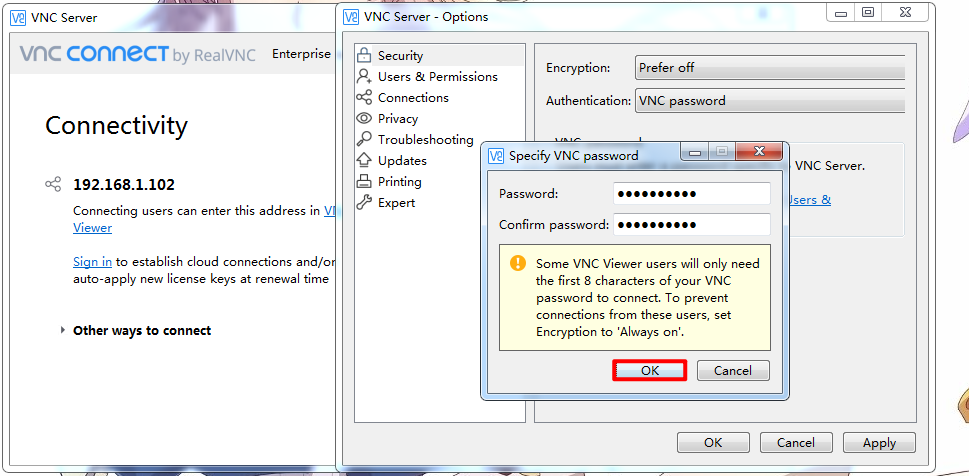
3.4. 这里看到提示信息 意思是:一些VNC查看器用户只需要VNC的前8个字符密码连接以防止来自这些用户的连接,将加密设置为“始终打开”。这里直接点击OK就可以了。
3.5. 再次点击就完成配置了,现在就可以使用IIS服务器管理工具来连接了。