vnc管理工具简介
iis7远程桌面管理软件,是一款绿色小巧,功能实用的vnc客户端软件,其界面简洁,操作方便,可以同时远程查看多台主机,并且支持多台服务器间的来回切换,支持分屏,群控操作。非常适合机房管理、站长、运维工作、程序员使用。
vnc管理工具使用教程
1. IIS7服务管理工具下载与安装
- 下载地址: IIS7服务器管理工具
-
支持如下
- linux VNC
- win VNC
- 批量打开链接
- 群控操作,操作一台等于同时操作N台
-
iis服务器管理工具为绿色版便携版,工具为免安装版,只需要下载后解压打开软件就可以使用了。
-
iis7服务器管理工具可以远程控制任意安装有vnc server的主机。
2. vnc管理工具使用图解教程
-
第一步:打开IIS服务器管理工具,点击主程序图中“Vnc”键;
-
第二步:点击“ 添加”;
-
第三步:在弹出服务器信息框中填写Vnc信息,注意:IP 、密码为必填项,填写完毕后点击添加按钮;
- 第四步:返回列表页就可以看到添加成功的服务器了,选择需要打开的VNC服务器右键点击打开;
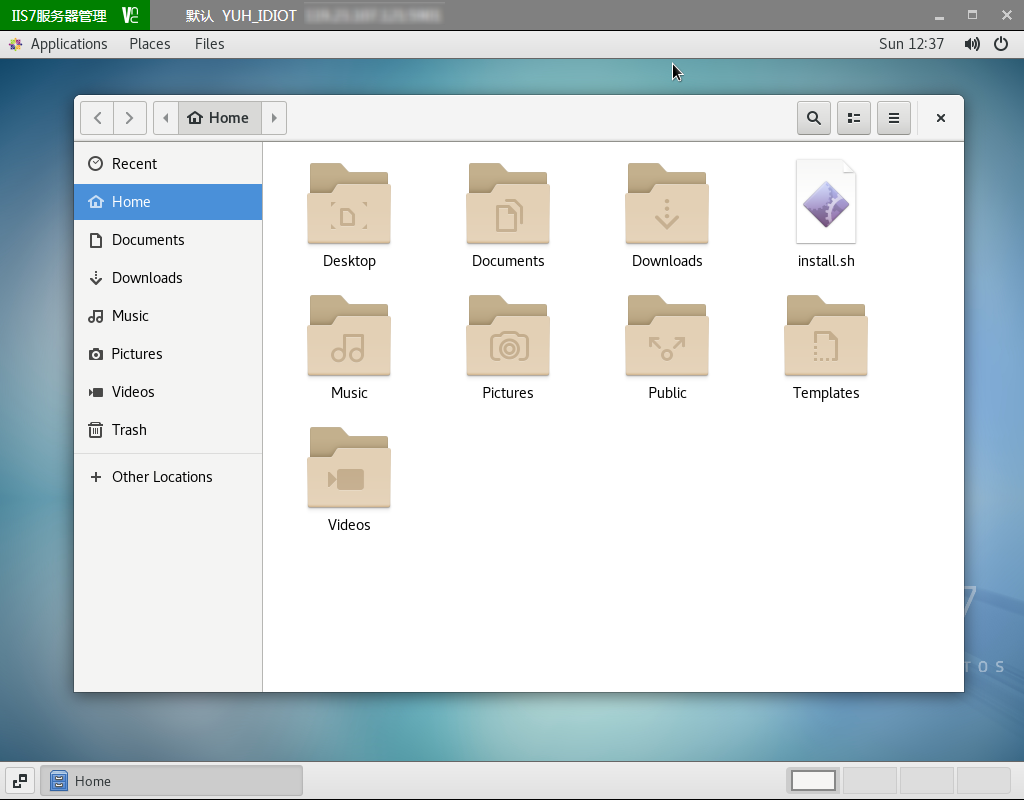
- 第五步:打开后,即可进入可视化操作界面。
3. vnc管理工具打开多台服务器
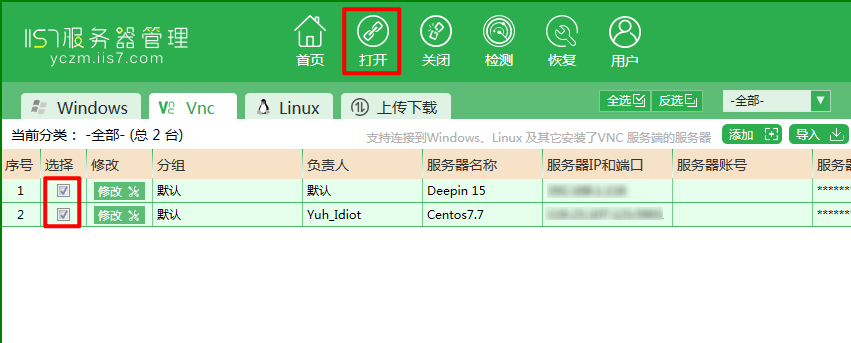
- 第一步:勾选需要打开的服务器列表前面的小勾。
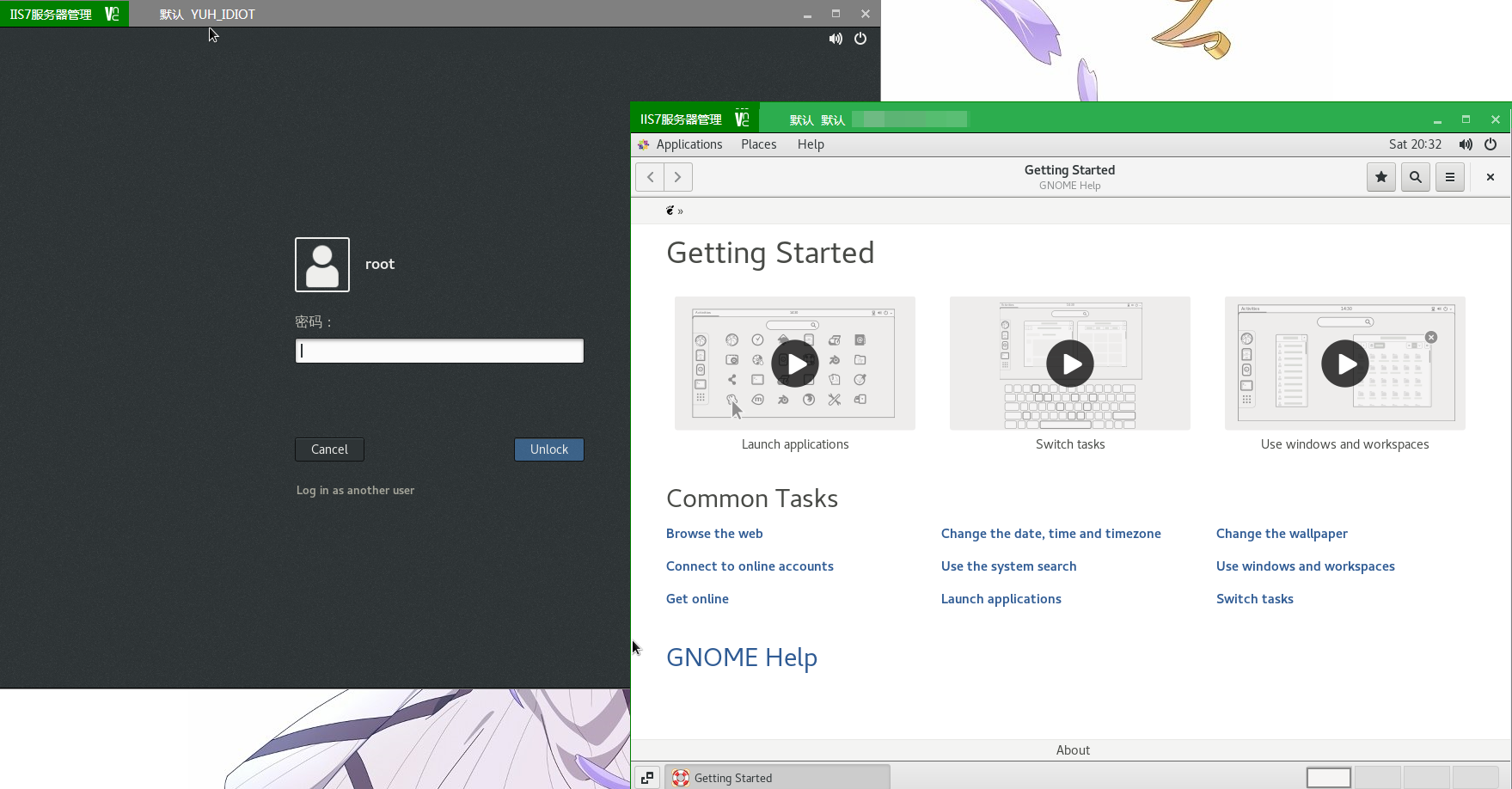
- 第二步:点击上面的打开按钮即可。打开效果如上。
3.linux如何安装vnc server

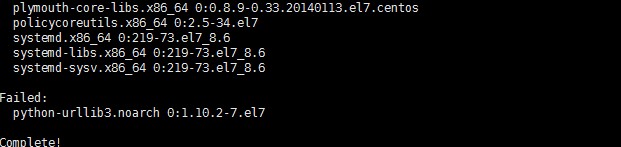
yum groupinstall -y "GNOME Desktop"
# 安装GNOME Desktop
systemctl set-default graphical.target  //设置成图形模式
- 3.1 安装GNOME桌面
yum install tigervnc-server -y

- 3.2 安装vnc server
# 复制一个服务设置的模板
cp /lib/systemd/system/vncserver@.service /etc/systemd/system/vncserver@:1.service
# 修改此服务配置
vim /etc/systemd/system/vncserver@\:1.service
----------------------------------------------------------------------------------------------------------
[Unit]
Description=Remote desktop service (VNC)
After=syslog.target network.target
[Service]
Type=forking
User=root
# Clean any existing files in /tmp/.X11-unix environment
ExecStartPre=-/usr/bin/vncserver -kill %i
ExecStart=/sbin/runuser -l root -c "/usr/bin/vncserver %i"
PIDFile=/root/.vnc/%H%i.pid
ExecStop=-/usr/bin/vncserver -kill %i
[Install]
WantedBy=multi-user.target
# 对于普通用户,加入用户名为:Amos
# 下面举例进行设置: 首先一样复制一个server配置。改名为vncserver@:2.service
cp /lib/systemd/system/vncserver@.service /etc/systemd/system/vncserver@:2.service
# 然后进行修改
vim /etc/systemd/system/vncserver@\:2.service
--------------------------------------------------------------------------------------------------------
[Unit]
Description=Remote desktop service (VNC)
After=syslog.target network.target
[Service]
Type=forking
User=root
# Clean any existing files in /tmp/.X11-unix environment
ExecStartPre=-/usr/bin/vncserver -kill %i
ExecStart=/usr/bin/vncserver %i
PIDFile=/home/Amos/.vnc/%H%i.pid
ExecStop=-/usr/bin/vncserver -kill %i
[Install]
WantedBy=multi-user.target

- 3.3 设置为服务(用vim编辑后保存。)
[root@localhost ~]# vncpasswd
Password:
Verify:
Would you like to enter a view-only password (y/n)? n
A view-only password is not used

-
3.4 设置vnc登录密码
systemctl start vncserver@:1
systemctl enable vncserver@:1    # 设为开机启动
-
3.5 设置开机自启动
# 查看服务监听的端口
netstat -lnpt|grep Xvnc
# 根据监听的端口,进行端口开放,每个用户会对应一个端口,第一个用户默认为5901端口。我这里是root用户
firewall-cmd --add-port=5901/tcp --permanent
firewall-cmd --reload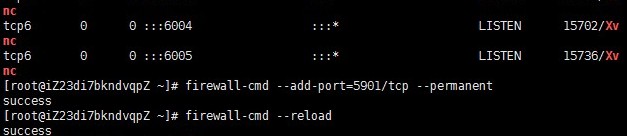
-
3.6 开放端口5901。

- 3.7 服务器端口5901放行。

- 3.8 最后的最后,重启一下服务器。到这里就配置好了,可以用服务器管理工具连接了。