声明 :本文有一大部分内容属于参考别人博客,一小部分为自己所写
LVM是Linux环境中对磁盘分区进行管理的一种机制,是建立在硬盘和分区之上、文件系统之下的一个逻辑层,可提高磁盘分区管理的灵活性。RHEL5默认安装的分区格式就是LVM逻辑卷的格式,需要注意的是/boot分区不能基于LVM创建,必须独立出来。
一.LVM原理
要想理解好LVM的原理,我们必须首先要掌握4个基本的逻辑卷概念。
1) PE (Physical Extend) 物理拓展 , 也就是LVM的最小存储单位,默认大小为4M;可以通过调整PE块的数量来定义LV的容量。
2) PV (Physical Volume) 物理卷 , 物理卷是LVM的最底层的元素,组成LVM的物理分区就是PV
3) VG (Volume Group) 卷组 , 将各个独立的PV组合起来,所形成的一个存储空间称为VG;VG的大小就是整个LVM的空间大小。
4) LV (Logical Volume) 逻辑卷 , 最终可以被用户格式化、挂载、存储数据的操作对象就是LV;LV与分区相类似,只不过LV可以更加灵活的调整容量。
5) snapshot 快照 ,快照用于保存原卷上有变化的数据。快照刚刚被创建时其内容与原卷是一模一样的,只有在原卷中的数据发生变化时,快照才会将被改动的数据的原数据保存起来。
我们知道在使用LVM对磁盘进行动态管理以后,我们是以逻辑卷的方式呈现给上层的服务的。所以我们所有的操作目的,其实就是去创建一个 LV(Logical Volume),逻辑卷就是用来取代我们之前的分区,我们通过对逻辑卷进行格式化,然后进行挂载操作就可以使用了。那么LVM的工作原理是什么呢?所谓无图无真相,咱们下面通过图来对逻辑卷的原理进行解释

1.将我们的物理硬盘格式化成PV(Physical Volume)
我们看到,这里有两块硬盘,一块是sda,另一块是sdb,在LVM磁盘管理里,我首先要将这两块硬盘格式化为我们的 PV(Physical Volume),也就是我们的物理卷,其实格式化物理卷的过程中LVM是将底层的硬盘划分为了一个一个的 PE(Physical Extend), 我们的LVM磁盘管理中PE的默认大小是4M大小,其实PE就是我们逻辑卷管理的最基本单位。比如说我有一个400M的硬盘,那么在将其格式化成PV的时候,其实际就是将这块物理硬盘划分成了100个的PE,因为PE默认的大小就是4M。这个就是我们的第一步操作。
2.创建一个VG(Volume Group)
在将硬盘格式化成PV以后,我们第二步操作就是创建一个卷组,也就是 VG(Volume Group),卷组在这里我们可以将其抽象化成一个空间池,VG的作用就是用来装PE的,我们可以把一个或者多个PV加到VG当中,因为在第一步操作时就已经将该硬盘划分成了多个PE,所以将多个PV加到VG里面后,VG里面就存放了许许多多来自不同PV中的PE,我们通过上面的图片就可以看到,我们格式化了两块硬盘,每个硬盘分别格式化成了3个PE,然后将两块硬盘的PE都加到了我们的VG当中,那么我们的VG当中就包含了6个PE,这6个PE就是两个硬盘的PE之和。通常创建一个卷组的时候我们会为其取一个名字,也就是该VG的名字。
3.基于VG创建我们最后要使用的LV(Logical Volume)
【 注意】PV以及VG创建好以后我们是不能够直接使用的,因为PV、VG是我们逻辑卷底层的东西,我们其实最后使用的是在VG基础上创建的 LV(Logical Volume),所以第三步操作就是基于VG来创建我们最终要使用的LV。
当我们创建好我们的VG以后,这个时候我们创建LV其实就是从VG中拿出我们指定数量的PE,还是拿上图来说,我们看到我们此时的VG里面已经拥有了6个PE,这时候我们创建了我们的第一个逻辑卷,它的大小是4个PE的大小,也就是16M(因为一个PE的默认大小是4M),而这4个PE有三个是来自于第一块硬盘,而另外一个PE则是来自第二块硬盘。当我们创建第二个逻辑卷时,它的大小就最多只有两个PE的大小了,因为其中的4个PE已经分配给了我们的第一个逻辑卷。
所以创建逻辑卷其实就是我们从VG中拿出我们指定数量的PE,VG中的PE可以来自不同的PV,我们可以创建的逻辑卷的大小取决于VG当中PE存在的数量,并且我们创建的逻辑卷其大小一定是PE的整数倍(即逻辑卷的大小一定要是4M的整数倍)。
4.将我们创建好的LV进行文件系统的格式化,然后挂载使用
在创建好LV以后,这个时候我们就能够对其进行文件系统的格式化了,我们最终使用的就是我们刚创建好的LV,其就相当于传统的文件管理的分区,我们首先要对其进行文件系统的格式化操作,然后通过mount命令对其进行挂载,这个时候我们就能够像使用平常的分区一样来使用我们的逻辑卷了。
我们在创建好LV以后,我们会在 /dev 目录下看到我们的LV信息,例如 /dev/vgname/lvname, 我们每创建一个VG,其会在/dev目录下创建一个以该VG名字命名的文件夹,在该VG的基础上创建好LV以后,我们会在这个VG目录下多出一个以LV名字命名的逻辑卷。
下面我们来对整个LVM的工作原理进行一个总结:
(1) 物理磁盘被格式化为PV,空间被划分为一个个的PE
(2) 不同的PV加入到同一个VG中,不同PV的PE全部进入到了VG的PE池内
(3) LV基于PE创建,大小为PE的整数倍,组成LV的PE可能来自不同的物理磁盘
(4) LV直接可以格式化后挂载使用
(5) LV的扩充缩减实际上就是增加或减少组成该LV的PE数量,其过程不会丢失原始数据

我们看到,我们这里如果要对LV进行扩充,直接加进来一块sdc硬盘,然后将其格式化成PE,然后将该PV加入到了VG当中,这个时候我们就可以通过增加LV中PE的数量来动态的对LV进行扩充了,只要我们的LV的大小不要超过我们VG空余空间的大小就行
二、创建LVM逻辑卷

熟悉了LVM的工作原理,首先是要将我们的物理硬盘格式化成PV,然后将多个PV加入到创建好的VG中,最后通过VG创建我们的LV。
三、拉伸一个逻辑卷
我们知道相比于传统磁盘管理方式的各种问题,使用LVM逻辑卷来管理我们的磁盘,我们可以对其进行动态的管理。在传统的磁盘管理方式中,我们如果出现分区大小不足的情况下,我们此时只能通过加入一块物理硬盘,然后对其进行分区,因为加入的硬盘作为独立的文件系统存在,所以对原有分区并没有影响,如果此时我们需要扩大分区,就只能先将之前的分区先卸载掉,然后将所有的信息转移到新的分区下,最后再将新的分区挂载上去,如果是在生产环境下,这样是非常麻烦的。正因为如此,我们才出现了LVM的磁盘管理方式,可以动态的对我们的磁盘进行管理。
我们首先来看下动态拉伸一个逻辑卷的示意图:

我们从上图可以看到,我们在对逻辑卷进行拉伸时,其实质就是向逻辑卷中增加PE的数量,而PE的数量是由VG中剩余PE的数量所决定的。
【 注意: 】 逻辑卷的拉伸操作可以在线进行,不需要卸载掉我们的逻辑卷
这样的好处就是当我们的逻辑卷的大小不够用时,我们不需要对其进行卸载,就可以动态的增加我们的逻辑卷的大小,并不会对我们的系统产生任何影响。例如如果我们的服务器上运行着一个重要的服务或者数据库,并要求我们7*24小时不间断保持在线,那么这样的动态增加逻辑卷的大小就非常的有必要了。
四、逻辑卷常用命令
命令总结:
PV:
pvcreate,pvs,pvdisplay,pvremove,pvmove,pvscan
VG:
vgcreate,vgs,vgdisplay,vgremove,vgscan,vgextend,vgreduce
LV:
lvcreate,lvs,lvdisplay,lvremove,lvextend,lvreduce,lvresize,lvscan
五、操作案例
1. 先查看系统当前的分区情况
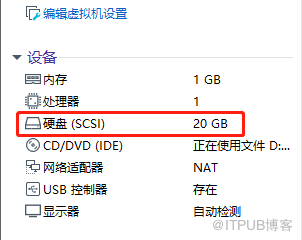
[root@shell ~]#
[root@shell ~]# lsblk
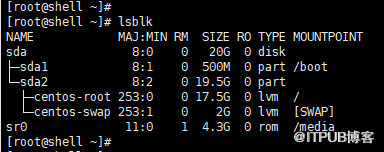
[root@shell ~]#
[root@shell ~]# fdisk -l
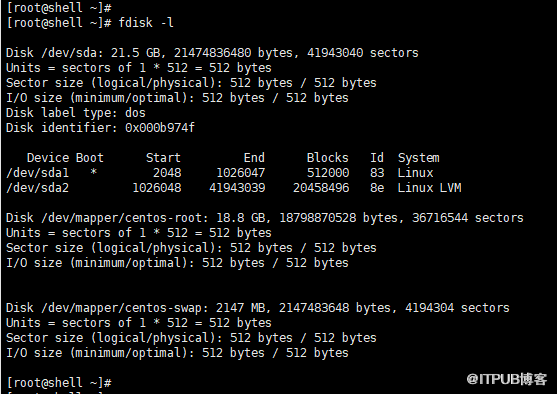
[root@shell ~]#
[root@shell ~]# pvdisplay
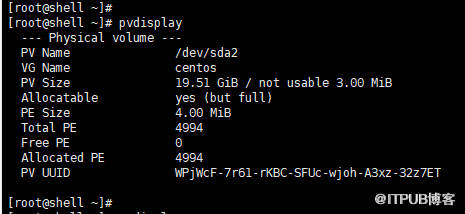
[root@shell ~]#
[root@shell ~]# vgdisplay
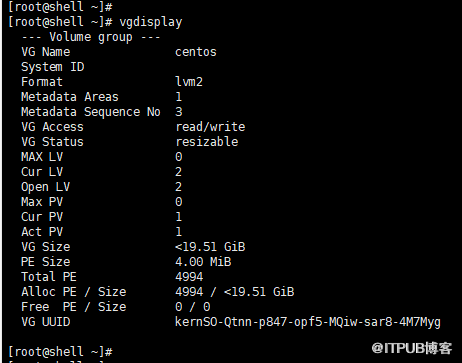
[root@shell ~]#
[root@shell ~]# lvdisplay
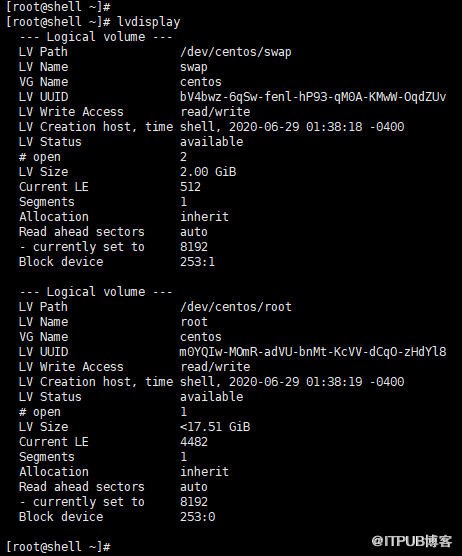
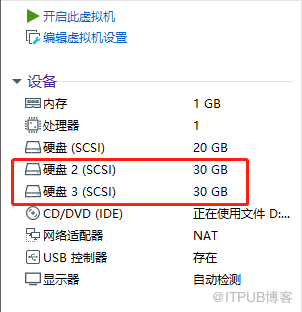
2. 关机并给该虚拟机添加两块30G的磁盘
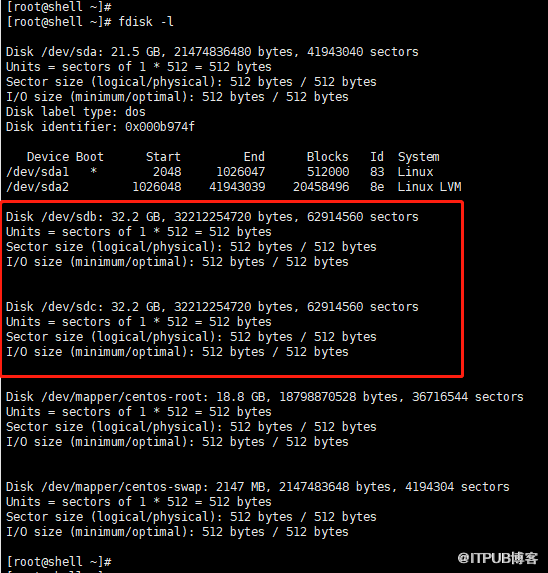
3. 开机查看新添加的磁盘是否被识别
[root@shell ~]#
[root@shell ~]# lsblk
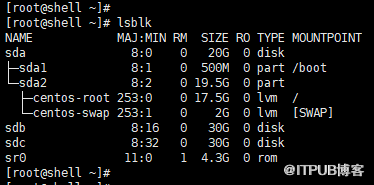
[root@shell ~]#
[root@shell ~]# fdisk -l
4. 首先创建4个磁盘分区,且分区类型要改为8e
[root@shell ~]#
[root@shell ~]# fdisk /dev/sdb
Welcome to fdisk (util-linux 2.23.2).
Changes will remain in memory only, until you decide to write them.
Be careful before using the write command.
Device does not contain a recognized partition table
Building a new DOS disklabel with disk identifier 0xe2dba289.
Command (m for help): n
Partition type:
   p   primary (0 primary, 0 extended, 4 free)
   e   extended
Select (default p): p
Partition number (1-4, default 1): 1
First sector (2048-62914559, default 2048):
Using default value 2048
Last sector, +sectors or +size{K,M,G} (2048-62914559, default 62914559): +10G
Partition 1 of type Linux and of size 10 GiB is set
Command (m for help): t
Selected partition 1
Hex code (type L to list all codes): 8e
Changed type of partition 'Linux' to 'Linux LVM'
Command (m for help): p
Disk /dev/sdb: 32.2 GB, 32212254720 bytes, 62914560 sectors
Units = sectors of 1 * 512 = 512 bytes
Sector size (logical/physical): 512 bytes / 512 bytes
I/O size (minimum/optimal): 512 bytes / 512 bytes
Disk label type: dos
Disk identifier: 0xe2dba289
   Device Boot      Start         End      Blocks   Id  System
/dev/sdb1            2048    20973567    10485760   8e  Linux LVM
Command (m for help):
Command (m for help): n
Partition type:
   p   primary (1 primary, 0 extended, 3 free)
   e   extended
Select (default p): p
Partition number (2-4, default 2): 2
First sector (20973568-62914559, default 20973568):
Using default value 20973568
Last sector, +sectors or +size{K,M,G} (20973568-62914559, default 62914559): +10G
Partition 2 of type Linux and of size 10 GiB is set
Command (m for help): t
Partition number (1,2, default 2): 2
Hex code (type L to list all codes): 8e
Changed type of partition 'Linux' to 'Linux LVM'
Command (m for help):
Command (m for help): p
Disk /dev/sdb: 32.2 GB, 32212254720 bytes, 62914560 sectors
Units = sectors of 1 * 512 = 512 bytes
Sector size (logical/physical): 512 bytes / 512 bytes
I/O size (minimum/optimal): 512 bytes / 512 bytes
Disk label type: dos
Disk identifier: 0xe2dba289
   Device Boot      Start         End      Blocks   Id  System
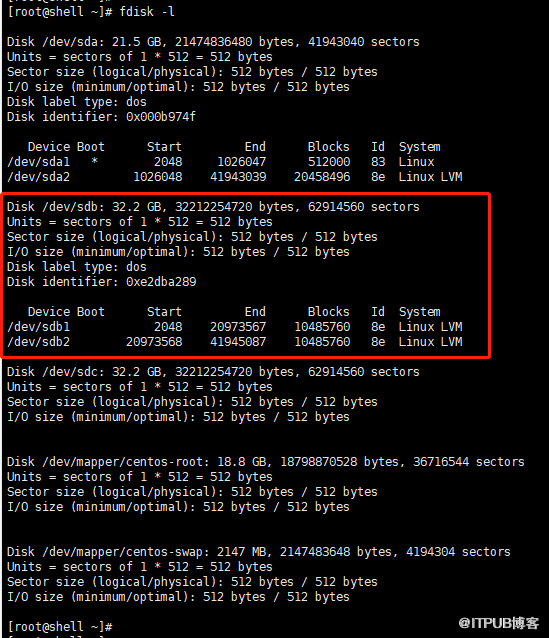
/dev/sdb1            2048    20973567    10485760   8e  Linux LVM
/dev/sdb2        20973568    41945087    10485760   8e  Linux LVM
Command (m for help): w
The partition table has been altered!
Calling ioctl() to re-read partition table.
Syncing disks.
[root@shell ~]#
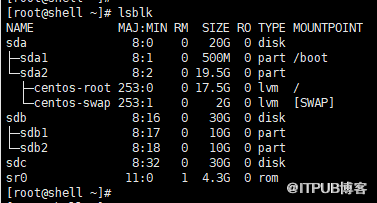
[root@shell ~]# partprobe /dev/sdb
[root@shell ~]#
[root@shell ~]# lsblk
[root@shell ~]# fdisk -l
[root@shell ~]# fdisk /dev/sdc
Welcome to fdisk (util-linux 2.23.2).
Changes will remain in memory only, until you decide to write them.
Be careful before using the write command.
Device does not contain a recognized partition table
Building a new DOS disklabel with disk identifier 0x2b464b1e.
Command (m for help): n
Partition type:
   p   primary (0 primary, 0 extended, 4 free)
   e   extended
Select (default p): p
Partition number (1-4, default 1): 1
First sector (2048-62914559, default 2048):
Using default value 2048
Last sector, +sectors or +size{K,M,G} (2048-62914559, default 62914559): +10G
Partition 1 of type Linux and of size 10 GiB is set
Command (m for help): t
Selected partition 1
Hex code (type L to list all codes): 8e
Changed type of partition 'Linux' to 'Linux LVM'
Command (m for help): p
Disk /dev/sdc: 32.2 GB, 32212254720 bytes, 62914560 sectors
Units = sectors of 1 * 512 = 512 bytes
Sector size (logical/physical): 512 bytes / 512 bytes
I/O size (minimum/optimal): 512 bytes / 512 bytes
Disk label type: dos
Disk identifier: 0x2b464b1e
   Device Boot      Start         End      Blocks   Id  System
/dev/sdc1            2048    20973567    10485760   8e  Linux LVM
Command (m for help):
Command (m for help): n
Partition type:
   p   primary (1 primary, 0 extended, 3 free)
   e   extended
Select (default p): p
Partition number (2-4, default 2): 2
First sector (20973568-62914559, default 20973568):
Using default value 20973568
Last sector, +sectors or +size{K,M,G} (20973568-62914559, default 62914559): +10G
Partition 2 of type Linux and of size 10 GiB is set
Command (m for help): t
Partition number (1,2, default 2): 2
Hex code (type L to list all codes): 8e
Changed type of partition 'Linux' to 'Linux LVM'
Command (m for help): p
Disk /dev/sdc: 32.2 GB, 32212254720 bytes, 62914560 sectors
Units = sectors of 1 * 512 = 512 bytes
Sector size (logical/physical): 512 bytes / 512 bytes
I/O size (minimum/optimal): 512 bytes / 512 bytes
Disk label type: dos
Disk identifier: 0x2b464b1e
   Device Boot      Start         End      Blocks   Id  System
/dev/sdc1            2048    20973567    10485760   8e  Linux LVM
/dev/sdc2        20973568    41945087    10485760   8e  Linux LVM
Command (m for help): w
The partition table has been altered!
Calling ioctl() to re-read partition table.
Syncing disks.
[root@shell ~]#
[root@shell ~]#
[root@shell ~]# lsblk
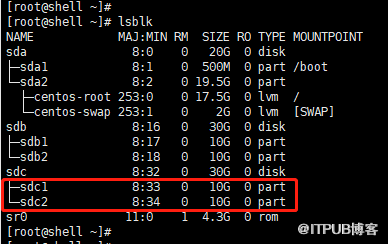
[root@shell ~]# fdisk -l
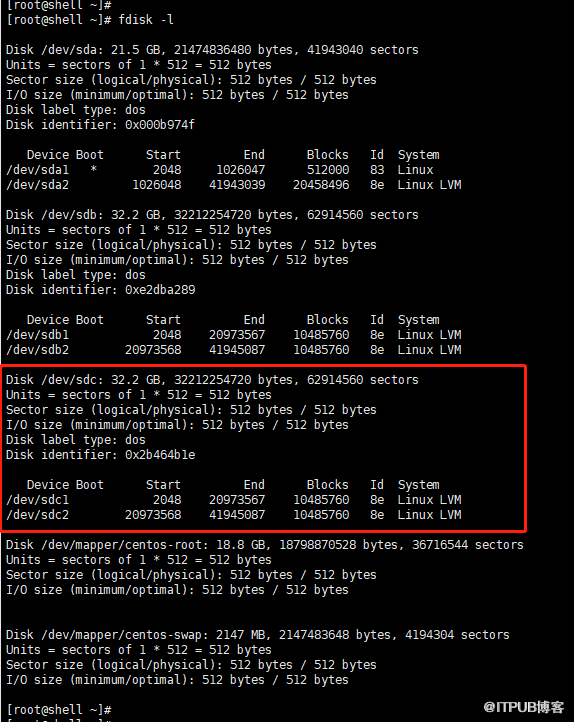
[root@shell ~]# ls -l /dev/sdb* /dev/sdc*
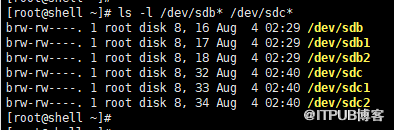
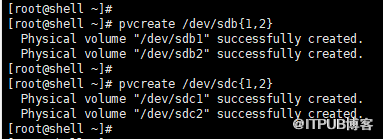
5. 将上面划分出来的4个分区创建成4个PV
[root@shell ~]#
[root@shell ~]# pvcreate /dev/sdb{1,2}
[root@shell ~]#
[root@shell ~]# pvcreate /dev/sdc{1,2}
[root@shell ~]#
[root@shell ~]# pvs
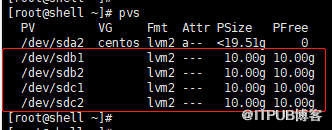
[root@shell ~]#
[root@shell ~]# pvscan
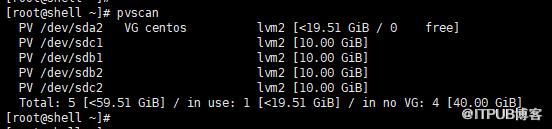
[root@shell ~]# pvdisplay #查看pv的详细信息
6. 创建vg
[root@shell ~]#
[root@shell ~]# vgcreate vg1 /dev/sdb{1,2}
Volume group "vg1" successfully created
[root@shell ~]#
[root@shell ~]# vgcreate vg2 /dev/sdc{1,2}
Volume group "vg2" successfully created
[root@shell ~]#
[root@shell ~]# vgs
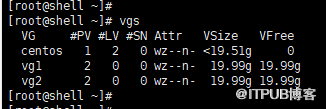
[root@shell ~]#
[root@shell ~]# vgscan
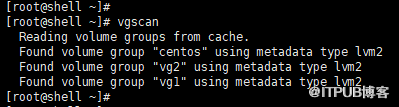
[root@shell ~]#
[root@shell ~]# vgdisplay
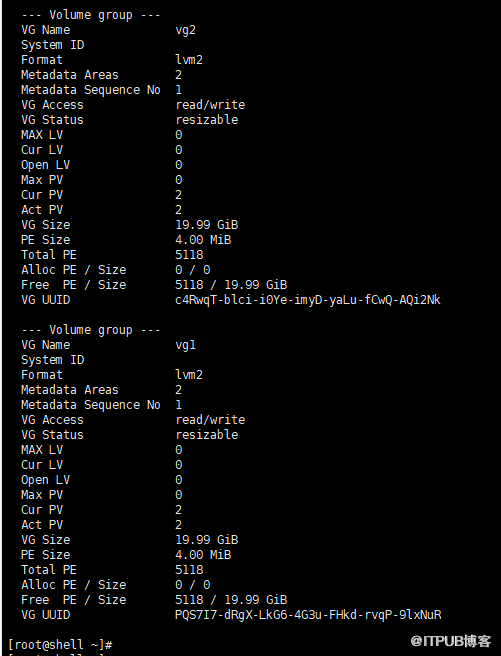
7.创建lv
[root@shell ~]#
[root@shell ~]# vgs #查看当前可用的vg信息
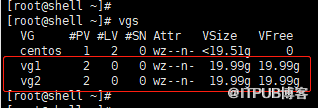
由上图可以看出,刚刚创建了个两个VG,容量分别为20G和20G,下面我们就在这两个VG上分别创建lv
[root@shell ~]#
[root@shell ~]# lvcreate -L 5G -n lv01 vg1 #在卷组1中创建一个名为“lv01”的逻辑卷
Logical volume "lv01" created.
[root@shell ~]#
[root@shell ~]# lvs #简单查看一下逻辑卷

[root@shell ~]#
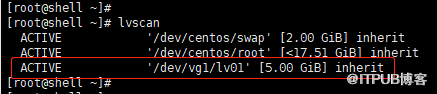
[root@shell ~]# lvscan
[root@shell ~]#
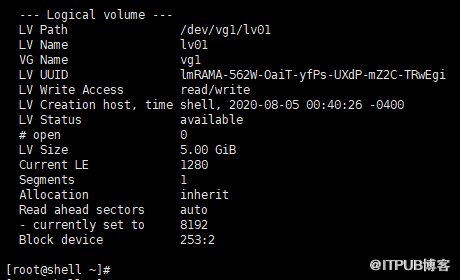
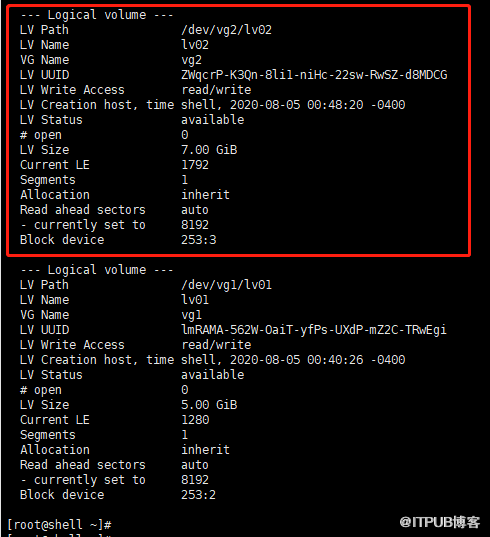
[root@shell ~]# lvdisplay
[root@shell ~]#
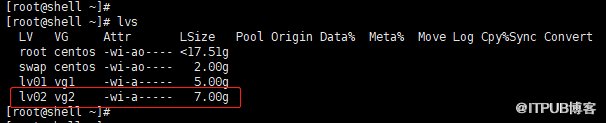
[root@shell ~]# lvcreate -L 7G -n lv02 vg2 #在卷组2中创建一个名为“lv02”的逻辑卷
Logical volume "lv02" created.
[root@shell ~]#
[root@shell ~]# lvs
[root@shell ~]#
[root@shell ~]# lvscan
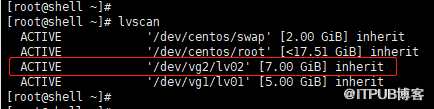
[root@shell ~]#
[root@shell ~]# lvdisplay
8.lv的挂载
在对LV进行格式化、挂载之前,先来说明下lv的访问路径问题。
我们 可以使用两种路径来访问lv:
(1) /dev/VG_NAME/LV_NAME
如:
/dev/vg1/lv01
/dev/vg2/lv02
(2) /dev/mapper/VG_NAME-LV_NAME
如:
/dev/mapper/vg1-lv01
/dev/mapper/vg2-lv02
以上两路径均为符号链接,指向的文件为/dev/dm-#,如下图所示:
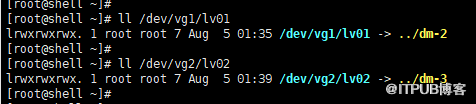
[root@shell ~]#
[root@shell ~]# ll /dev/vg1/lv01
lrwxrwxrwx. 1 root root 7 Aug 5 00:40 /dev/vg1/lv01 -> ../dm-2
[root@shell ~]#
[root@shell ~]# ll /dev/mapper/vg1-lv01
lrwxrwxrwx. 1 root root 7 Aug 5 00:40 /dev/mapper/vg1-lv01 -> ../dm-2
[root@shell ~]#
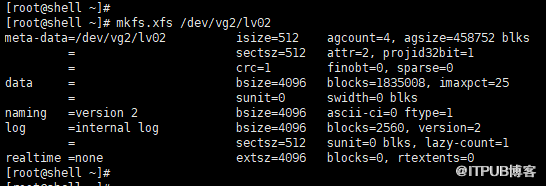
[root@shell ~]# mkfs.xfs /dev/vg1/lv01 #格式化逻辑卷lv01

[root@shell ~]# mkfs.xfs /dev/vg2/lv02 #格式化逻辑卷lv02
[root@shell ~]#
[root@shell ~]# mkdir /data01
[root@shell ~]# mkdir /data02
[root@shell ~]#
[root@shell ~]# mount /dev/vg1/lv01 /data01 #将逻辑卷lv01挂载到/data01目录
[root@shell ~]# mount /dev/vg2/lv02 /data02 #将逻辑卷lv02挂载到/data02目录
[root@shell ~]#
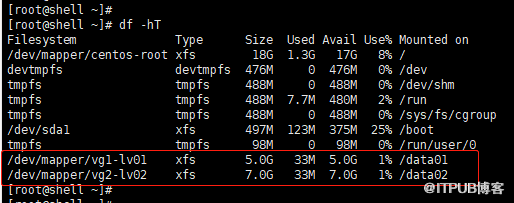
[root@shell ~]# df -hT #查看磁盘分区挂载情况
[root@shell ~]#
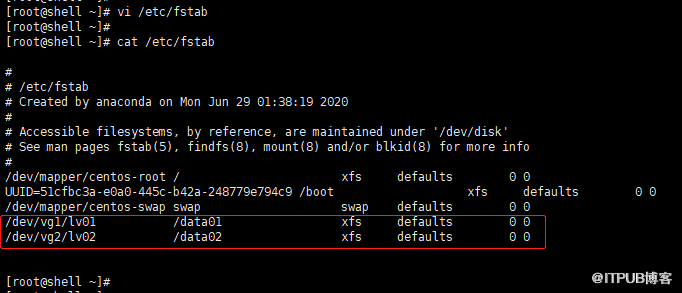
[root@shell ~]# vi /etc/fstab #设置磁盘分区实现开机自动挂载
#在配置文件最末尾增加需要自动挂载的磁盘分区即可
/dev/vg1/lv01
/data01
xfs
defaults
0 0
/dev/vg2/lv02 /data02 xfs defaults 0 0
[root@shell ~]#
[root@shell ~]# cat /etc/fstab #查看写入的内容
9.逻辑卷的扩展
扩展前需要思考的问题:
1)先确定扩展的目标大小,并确保对应的卷组中有足够的空间;
2)扩展物理边界,使用lvextend命令;
3)扩展逻辑边界,使用resize2fs命令
操作案例:
将逻辑卷lv01扩展到8G
[root@shell ~]#
[root@shell ~]# lvextend -L 8G /dev/vg1/lv01
[root@shell ~]#
[root@shell ~]# lvs /dev/vg1/lv01

参数说明:
-L [+]8G:指定扩展的容量
如果带+号的话,表示扩展的容量是在原来的基础上加上8G的容量;
如果不带+号的话,表示直接扩展容量到8G
-l [+] #:指定扩展的容量
如果带+号,表示扩展的容量是在原来的基础上加上#个PE的容量;
如果不带+号,表示直接扩展到#个PE的容量
[root@shell ~]#
[root@shell ~]# df -hT #查看文件系统的挂载情况
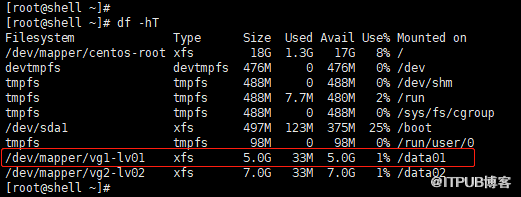
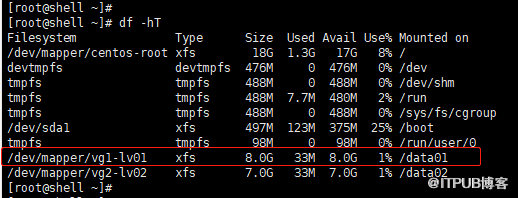
由上图得知,在执行完逻辑卷扩容的操作以后,发现lv01的文件系统空间并没有增加,依然是扩容之前的5G,这是为什么呢?难道说之前的扩容没有成功嘛?
原因是执行完扩容操作后,还缺少以下一个操作:
[root@shell ~]#
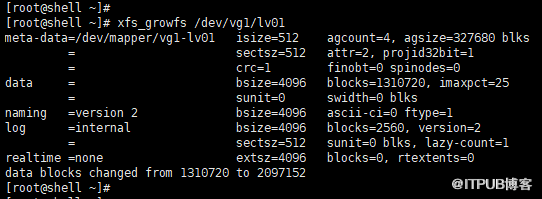
[root@shell ~]# xfs_growfs /dev/vg1/lv01 #调整逻辑卷分区 /dev/vg1/lv01 的大小
[root@shell ~]#
[root@shell ~]# df -hT #再次查看,发现果然扩容成功了
特别注意的是:
resize2fs
命令
针对的是ext2、ext3、ext4文件系统
ext2/ext3/ext4文件系统的调整命令是resize2fs
(增大和减小都支持)
xfs_growfs 命令 针对的是xfs文件系统
xfs文件系统的调整命令是xfs_growfs
(只支持增大)
就是说:xfs文件系统只支持增大分区空间的情况,不支持减小的情况(切记!!)
如果硬要减小的话,只能在减小后将逻辑分区重新通过mkfs.xfs命令重新格式化才能挂载上,这样的话这个逻辑分区上原来的数据就丢失了。如果有重要文件,那就歇菜喽~~~
[root@shell ~]#
[root@shell ~]# lvextend -L +11G /dev/vg1/lv01 #将逻辑卷lv01在原来8G大的基础上,再增加11G,即扩容到19G
[root@shell ~]# lvs /dev/vg1/lv01

[root@shell ~]# df -hT
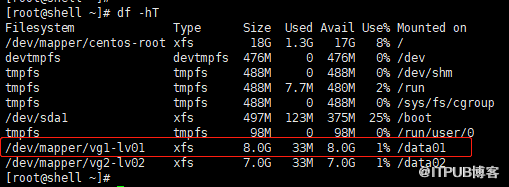
[root@shell ~]# xfs_growfs /dev/vg1/lv01 #执行调整
[root@shell ~]#
[root@shell ~]# df -hT
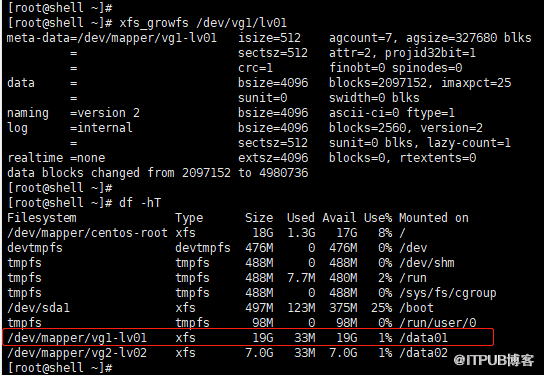
上面的实例中是在VG中还有剩余空间的情况下进行的LV扩展,那么如果VG空间已经全部用完,这时再想增加扩展逻辑卷应该将新的PV加入到VG中以获得更多的空间
[root@shell ~]#
[root@shell ~]# vgs #由图可知,所剩VG空间已经不足1024M,急需扩容
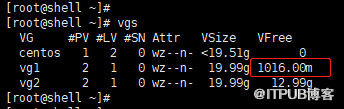
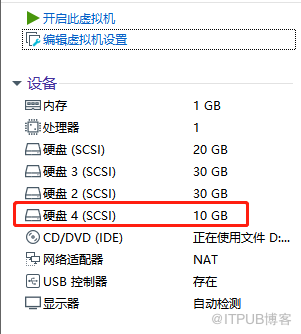
先执行关机,给系统添加1块10G大小的磁盘
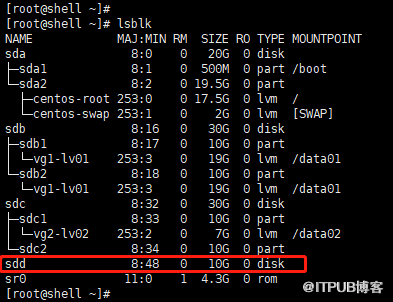
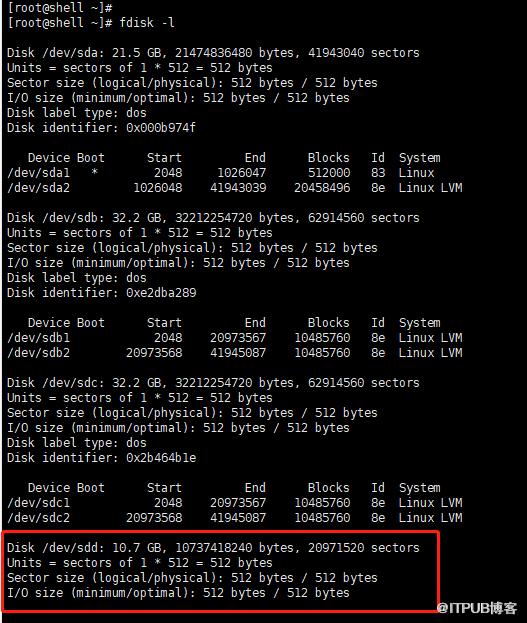
开机,查看新增加的磁盘是否被识别
[root@shell ~]#
[root@shell ~]# lsblk
[root@shell ~]#
[root@shell ~]# fdisk -l
[root@shell ~]#
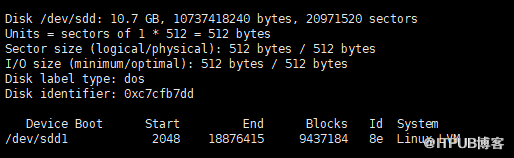
[root@shell ~]# fdisk /dev/sdd #创建新分区
Welcome to fdisk (util-linux 2.23.2).
Changes will remain in memory only, until you decide to write them.
Be careful before using the write command.
Device does not contain a recognized partition table
Building a new DOS disklabel with disk identifier 0xc7cfb7dd.
Command (m for help): n
Partition type:
   p   primary (0 primary, 0 extended, 4 free)
   e   extended
Select (default p): p
Partition number (1-4, default 1): 1
First sector (2048-20971519, default 2048):
Using default value 2048
Last sector, +sectors or +size{K,M,G} (2048-20971519, default 20971519): +9G
Partition 1 of type Linux and of size 9 GiB is set
Command (m for help): p
Disk /dev/sdd: 10.7 GB, 10737418240 bytes, 20971520 sectors
Units = sectors of 1 * 512 = 512 bytes
Sector size (logical/physical): 512 bytes / 512 bytes
I/O size (minimum/optimal): 512 bytes / 512 bytes
Disk label type: dos
Disk identifier: 0xc7cfb7dd
   Device Boot      Start         End      Blocks   Id  System
/dev/sdd1            2048    18876415     9437184   83  Linux
Command (m for help): t
Selected partition 1
Hex code (type L to list all codes): 8e
Changed type of partition 'Linux' to 'Linux LVM'
Command (m for help): w
The partition table has been altered!
Calling ioctl() to re-read partition table.
Syncing disks.
[root@shell ~]#
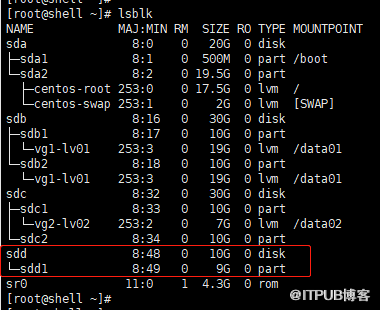
[root@shell ~]# lsblk
[root@shell ~]#
[root@shell ~]# fdisk -l
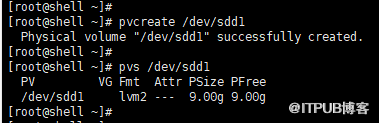
[root@shell ~]# pvcreate /dev/sdd1
[root@shell ~]# pvs /dev/sdd1
[root@shell ~]# vgextend vg1 /dev/sdd1 #将pv“ /dev/sdd1”加入到vg “vg1”中,实现对vg1的扩容
[root@shell ~]#
[root@shell ~]# vgs
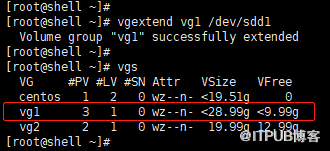
这样就可以再对LV进行扩展了……
10.逻辑卷的缩减(减小)
缩减前需要思考的问题:
1)先确定缩减后的目标大小,并确保目标逻辑卷中有足够的空间可用;
2)卸载逻辑卷,并要执行强制检测,使用e2fsck -f命令;
3)缩减逻辑边界,使用resize2fs命令;
4)缩减物理边界,使用lvreduce命令
注意:
xfs类型的逻辑卷不支持缩减
接下来演示使用ext4类型的lvm来演示逻辑卷的缩减:
11.卷的移除
1)移除逻辑卷
[root@shell ~]#
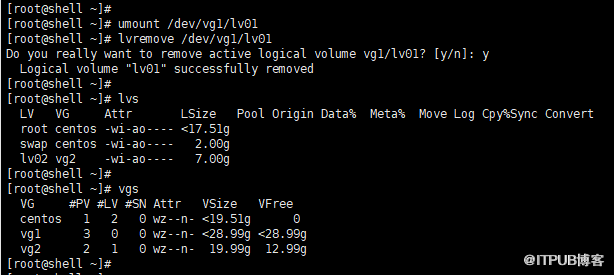
[root@shell ~]# umount /dev/vg1/lv01 #先卸载逻辑卷
[root@shell ~]# lvremove /dev/vg1/lv01 #移除逻辑卷
[root@shell ~]# lvs
2)移除卷组
[root@shell ~]#
[root@shell ~]# vgremove vg1 #移除卷组
[root@shell ~]# vgs
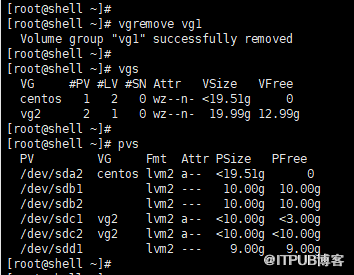
3)移除物理卷
[root@shell ~]#
[root@shell ~]# pvremove /dev/sd{b1,b2,d1} #一条命令移除3个物理卷
[root@shell ~]# pvs
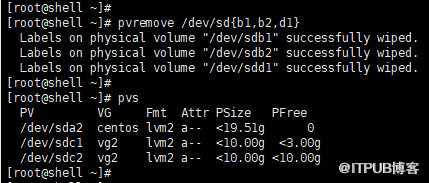
上面的实例中我们将拥有3个PV的VG整个移除,如果我们只想移除VG中的个别PV可以进行如下操作:
[root@shell ~]#
[root@shell ~]# vgreduce vg2 /dev/sdc2 #从vg2中移除1个pv“/dev/sdc2”
[root@shell ~]# vgs
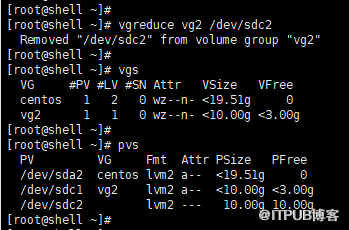
再来看一种情况,如下图,卷组vg2中拥有一个逻辑卷lv02,现在要求在不对lv02进行任何操作的情况下移动物理卷/dev/sdc1
[root@shell ~]#
[root@shell ~]# vgs
[root@shell ~]# lvs
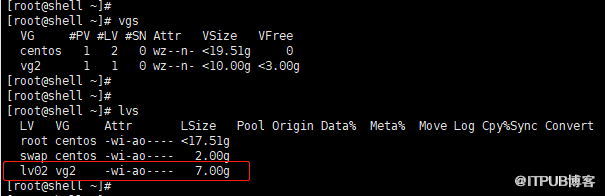
我们先来直接移除/dev/sdc1:
[root@shell ~]#
[root@shell ~]# vgreduce vg2 /dev/sdc1 #从卷组“vg2”中移除pv“/dev/sdc1”
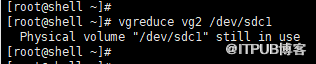
结果提示此PV正在使用,此时我们来看一下PV的信息:
[root@shell ~]#
[root@shell ~]# pvdisplay /dev/sdc1
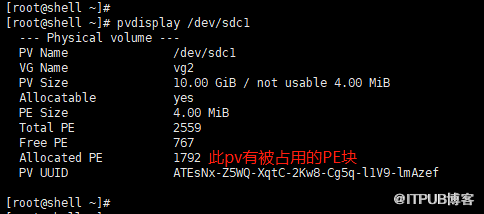
由于/dev/sdc1有被占用的PE,如果想要移除此PV,需要先将PE块的空间移动到其它的PV上:
[root@shell ~]#
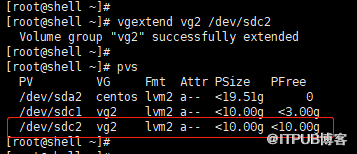
[root@shell ~]# vgextend vg2 /dev/sdc2 #将物理卷/dev/sdc2加入到卷组vg2中
[root@shell ~]# pvs
[root@shell ~]#
[root@shell ~]# pvmove /dev/sdc1 /dev/sdc2 #将/dev/sdc1上的PE块移动到/dev/sdc2上
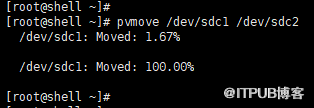
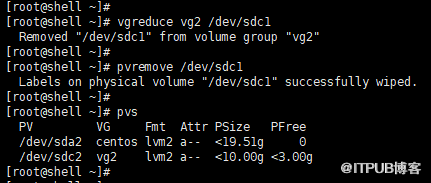
再来移除/dev/sdc1:
[root@shell ~]#
[root@shell ~]# vgreduce vg2 /dev/sdc1 #从卷组“vg2”中移除pv“/dev/sdc1”
[root@shell ~]# pvremove /dev/sdc1 #移除物理卷
[root@shell ~]# pvs
12.创建卷快照
原理:系统快照(snapshot)是 lvm的另外一种重要的功能,快照就是将当时的数据记录下来,就好像照相记录一样,以后数据有任何改动,原数据会被移动到快照区,没有被改变的区域则由快照区与文件系统共享。
由于快照区和原本的 LV共享很多 PE,所以快照区与被快照的区域必须在同一个 VG上
创建快照与创建逻辑卷类似,使用-s选项,后面指明是对哪个逻辑卷做操作即可。
操作案例:
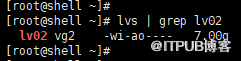
以上面创建的lv02为例进行演示
[root@shell ~]#
[root@shell ~]# lvs | grep lv02
1)挂载lv
[root@shell ~]#
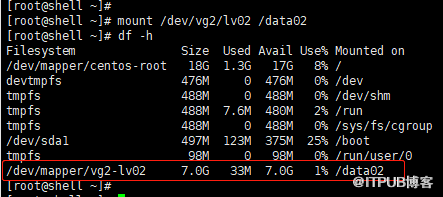
[root@shell ~]# mount /dev/vg2/lv02 /data02
[root@shell ~]# df -h
[root@shell ~]#
[root@shell ~]# cd /data02 #切换到该目录
[root@shell data02]# touch {1,2,3} #创建3个文件
[root@shell data02]# ls
1 2 3
[root@shell data02]#
2)为 /dev/vg2/lv02 创建快照
[root@shell data02]#
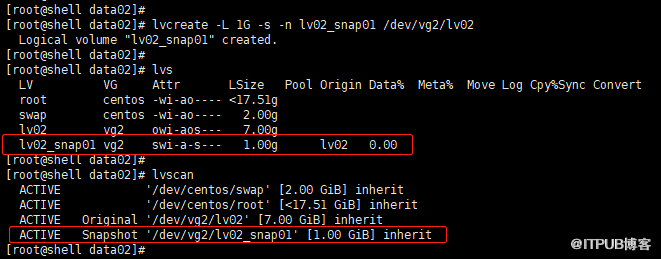
[root@shell data02]# lvcreate -L 1G -s -n lv02_snap01 /dev/vg2/lv02 #为逻辑卷“ /dev/vg2/lv02 ”创建一个大小为1G的名叫 lv02_snap01 的快照
[root@shell data02]# lvs
[root@shell data02]# lvscan
[root@shell data02]#
[root@shell data02]# mount /dev/vg2/lv02_snap01 /lv_snap -onouuid,ro #将卷快照以只读的方式挂载到 /lv_snap
[root@shell data02]#
注意:
如果快照源逻辑卷使用的是xfs 的文件系统,挂载的时候需要加入 -onouuid,ro 选项;
且创建快照的时候不能指定-p r 选项,快照不需要格式化
[root@shell lv_snap]#
[root@shell lv_snap]# diff /data02 /lv_snap #经比较发现两个文件一摸一样
[root@shell ~]# ls /data02
1 2 3
[root@shell ~]#
[root@shell ~]# ls /lv_snap
1 2 3
[root@shell ~]#
