[TOC]
您需要知道的
- 必须有 Linux 使用经验,这是基础,也是每位 IT 从业者需要的必备技能
- 如有必要,您可参考 G001-OS-INS 和 G002-DM-INS 两篇文章来构建一套完整的实验环境
- 本篇不适用于零基础,如您有 ORACLE 使用经验,这是极好的
1 非别名连接
1.1 基于主机OS认证的本地连接
- sysdba/dmdbadmdba
[dmdba@henry ~]$ disql sysdba/dmdbadmdba
服务器[LOCALHOST:5236]:处于普通打开状态
登录使用时间: 2.874(毫秒)
disql V8
SQL> select status$ from v$instance;
行号     STATUS$
---------- -------
1          OPEN
已用时间: 1.299(毫秒). 执行号:5.
- sysdba/dmdbadmdba @ localhost
[dmdba@henry ~]$ disql sysdba/dmdbadmdba@localhost
服务器[localhost:5236]:处于普通打开状态
登录使用时间: 2.793(毫秒)
disql V8
SQL> select status$ from v$instance;
行号     STATUS$
--------- -------
1          OPEN
已用时间: 1.415(毫秒). 执行号:6.
- sysdba/dmdbadmdba @ localhost:5236
[dmdba@henry ~]$ disql sysdba/dmdbadmdba@localhost:5236
服务器[localhost:5236]:处于普通打开状态
登录使用时间: 3.420(毫秒)
disql V8
SQL> select status$ from v$instance;
行号     STATUS$
---------- -------
1          OPEN
已用时间: 1.345(毫秒). 执行号:7.
如果是同机不同库,可以采用不同端口或别名设置进行登陆
1.2 通过IP的远程连接
- sysdba/dmdbadmdba @ 192.168.1.9
[dmdba@henry ~]$ disql sysdba/dmdbadmdba@192.168.1.9
服务器[192.168.1.9:5236]:处于普通打开状态
登录使用时间: 2.729(毫秒)
disql V8
SQL> select status$ from v$instance;
行号     STATUS$
---------- -------
1          OPEN
已用时间: 1.187(毫秒). 执行号:8.
- sysdba/dmdbadmdba @ 192.168.1.9:5236
[dmdba@henry ~]$ disql sysdba/dmdbadmdba@192.168.1.9:5236
服务器[192.168.1.9:5236]:处于普通打开状态
登录使用时间: 2.277(毫秒)
disql V8
SQL> select status$ from v$instance;
行号     STATUS$
---------- -------
1          OPEN
已用时间: 1.457(毫秒). 执行号:9.
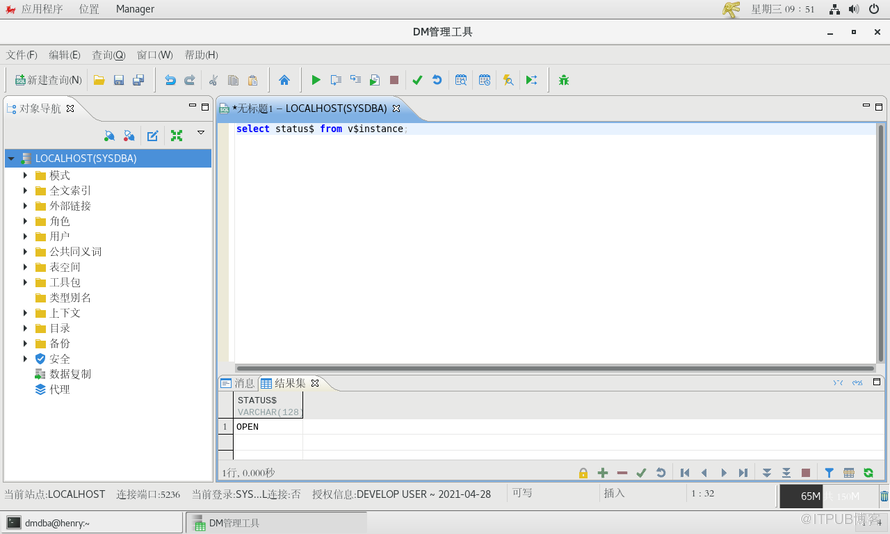
1.3 通过 DM Manager 管理工具连接

2 别名连接
2.1 修改服务配置文件
有点类似于 ORACLE NET 体系中的 tnsnames.ora 文件。
- 通过命令行配置
[dmdba@henry ~]$ vim /etc/dm_svc.conf
# 添加别名/对应IP/端口号
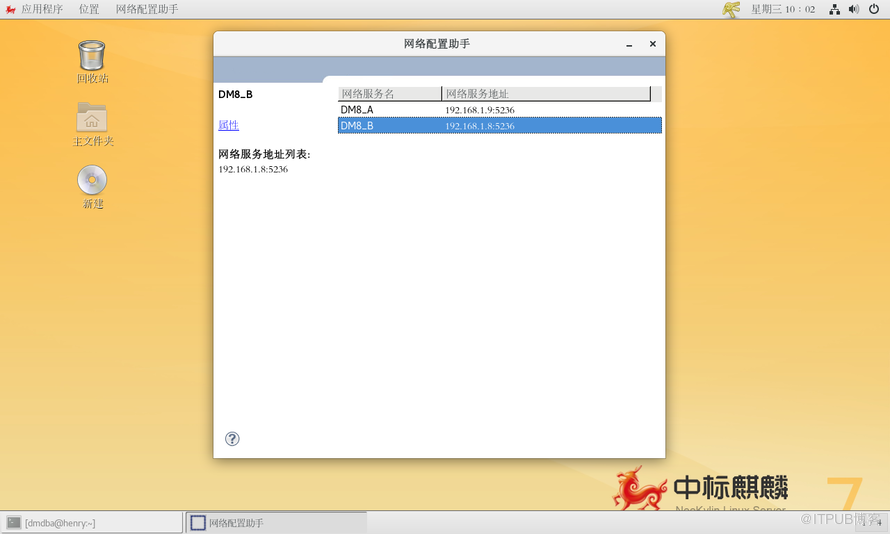
DM8_A=(192.168.1.9:5236)
DM8_B=(192.168.1.8:5236)
[dmdba@henry ~]$ cat /etc/dm_svc.conf
TIME_ZONE=(480)
LANGUAGE=(cn)
DM8_A=(192.168.1.9:5236)
DM8_B=(192.168.1.8:5236)
- 通过网络配置助手配置
[dmdba@henry ~]$ nca.sh
2.2 连接测试
- 命令行连接
[dmdba@henry ~]$ disql sysdba/dmdbadmdba@DM8_A
服务器[192.168.1.9:5236]:处于普通打开状态
登录使用时间: 2.691(毫秒)
disql V8
SQL> select status$ from v$instance;
行号     STATUS$
---------- -------
1          OPEN
已用时间: 2.006(毫秒). 执行号:33.
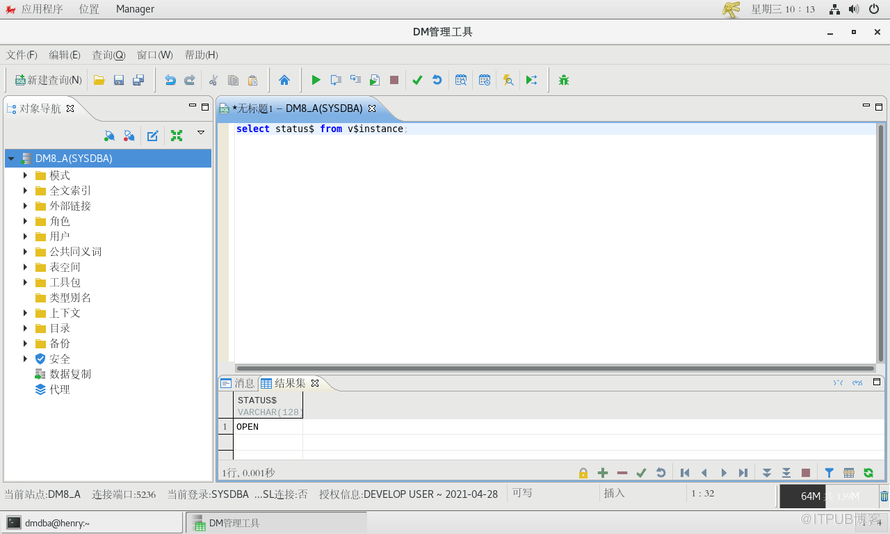
- Manager 工具连接
[dmdba@henry ~]$ manager

[End]