课程2:快速搭建并发布一个数字孪生应用
哈喽,小伙伴们大家好~欢迎大家来到图观™应用编辑器零基础入门课程第2课。
上节课程呢我们给大家讲解了几个数字孪生应用的重要基本概念,简单介绍了图观 ™应用编辑器的主要界面构成,并且给大家展示了基于图观制作的“智慧社区运营中心”数字孪生应用案例,此外我们还和大家介绍了使用图观™应用编辑器的软硬件环境要求( 第一课内容可点击链接查看 : 开课啦!图观™应用编辑器 零基础入门课 第一讲 )。本节课我们将带大家实际操作图观应用编辑器。
本节内容简介
本节课程完整版视频
(点击视频,观看本节完整版教程)
本节内容详解
1. 登陆图观™应用编辑器
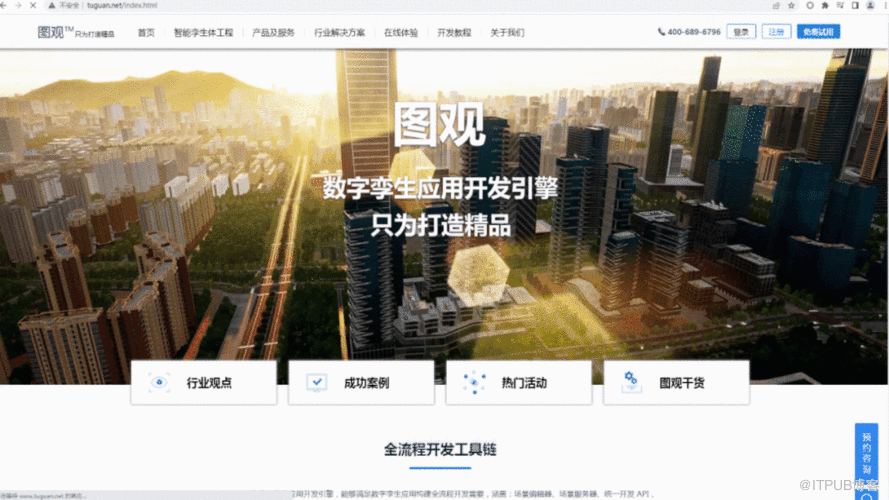
首先我们打开谷歌浏览器,输入图观网址
https://www.tuguan.net
并访问,然后我们就进到了图观的官网。
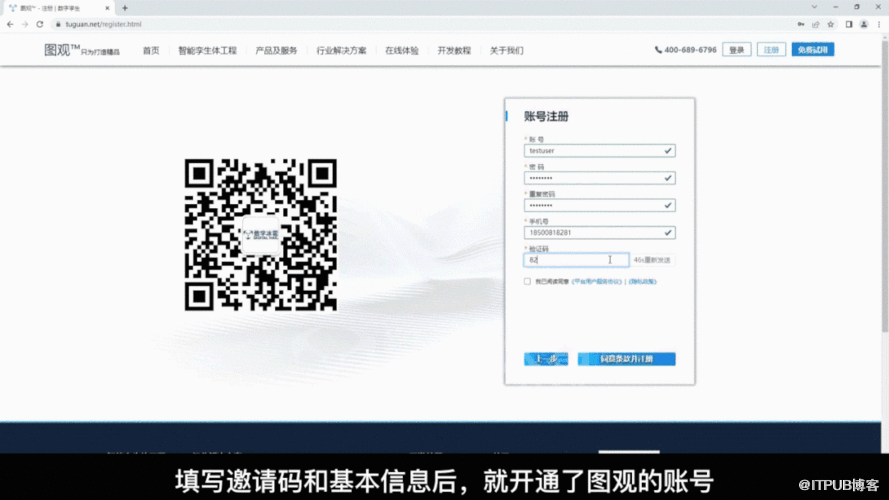
如果第一次访问图观,首先需要注册一个账户,可以 添加图观客服微信索取邀请码。填写邀请码和基本信息后,就开通了图观的账号。
点击官网导航栏右侧的【登录】按钮,就看到了登录界面,输入已开通好的账号和密码后 点击【登录】,我们就进到了图观业务管理界面,能看到在“我的业务”中有“租户服务”、“端渲染场景服务”、“接口调试器服务”、“应用编辑器服务”4种服务,我们 选择“应用编辑器服务”点击【前往】按钮,这样我们就进入到了应用编辑器的首页了。
2. 应用编辑器首页介绍
进入到应用编辑器的首页页面, 页面左侧是项目管理列表,在这里我们可以对所有项目进行分类整理,便于后续对项目的查找和管理。中间tab栏切换工作台和资产库,工作台可新建项目并展示所有已创建项目;资产库中的资产内容可以在各个项目共享使用,页面右上显示公告,帮助及用户设置。
3. 创建项目"智慧社区运营中心"
点击“新建可视化项目”,在弹出的窗口中输入中文名称、英文名称,点击“确定”按钮即可完成项目的创建。鼠标悬停在项目面板上可以唤醒隐藏的功能菜单,我们可以
对该项目进行“重命名”“移动”“复制”“删除”,也可以点击“进入项目”按钮,系统将会进入该项目首页。
4. 项目首页介绍
进入到编辑中的项目首页。我们可以看到左侧为页面管理列表,在这里我们可以对所有页面进行分类整理,中间为tab栏切换显示
“页面编辑”“组件编辑”“参数编辑”“接口编辑”“数据编辑” ”图片素材”等六大管理页签。默认的是选中了“页面编辑”,可新建页面并展示所有已创建的页面。界面右上角可以对项目进行设置、刷新、预览、发布等操作。
5. 新建页面“社区概览”
在项目首页中,默认选中“页面编辑”的页签。点击“新建页面”按钮,在新建页面面板中,有两种创建页面的方式可以选择——【创建空白页面】和【创建模板页面】。
【创建空白页面】 :是在界面的左上侧,选择“空白页”,鼠标点击右侧面板“创建”按钮,在弹出的“新建页面”输入框中输入所创建页面的名称,再点击“确定”按钮即可完成页面的创建。
【创建模板页面】 :是指在基于系统自带的模板库创建页面,目前模板库包括红、橙、黄等不同色系的模板,还有简约、现代、科技等不同风格的模板。
同样的操作我们把另外2页面“人车感知”、“安全态势”新建出来,这样整个“智慧社区运营中心”孪生应用涉及的3个页面“社区概览”“人车感知”“安全态势”我们就创建完成啦~
6. 页面操作介绍
那对于已创建的页面我们做哪些操作呢?
大家可以看到 页面卡片上有“重命名”,"锁定/解锁"的按钮,当我们把鼠标悬停页面卡片上时就能唤醒隐藏的功能菜单,可以看到有 "设为首页""预览"“移动”“复制”“删除”"隐藏" "导入租户资产"“编辑”等按钮。
*点击页面卡片左下角的 “重命名”按钮,可修改项目的名称;
*点击页面右下方的 “锁定/解锁”按钮,即可对页面进行解锁或是锁定。当页面处于锁定状态时,只可以进行“设为首页”和“预览”操作,无法对其进行“编辑”等操作。
*鼠标悬停某个指定页面卡片,点击功能菜单中的 “设为首页”按钮,即可把当前页面设为首页。大家可以看到,设为首页的页面卡片左上角会有一个小图标;
*点击 “预览”按钮,即可预览该页面。一般是等我们将页面配置完成后,想要预览该页面内容的时候,可点击这个按钮;
*点击 “移动”按钮,在弹出面板中选择指定页面文件夹,点“确定”按钮即可将此页面移至所选文件夹下;当页面较多时可以进行分类管理;
*点击 “复制”按钮,会在同级目录下为该页面生成一个新的副本;
*点击 “删除”按钮,即可删除当前页面;
*点击 “编辑”按钮,即可进入编辑界面;
*点击 “隐藏页面”按钮,即可隐藏当前页面;隐藏的页面在左侧下方,鼠标悬浮隐藏页面可唤醒“反隐藏”按钮,点击该按钮可取消页面隐藏;
7. 页面编辑界面介绍
鼠标悬停指定页面唤醒隐藏的功能菜单,点击“编辑”按钮,进入页面编辑界面。
“资产库“页签中包含系统资产和租户资产 ,系统资产里放置了我们丰富多样的资产控件:包括柱状图、条图、折线图、比例图、比较图、列表、仪表盘、控件、媒体等类型,租户资产是我们租户账号下导入到租户资产的图片和组件。
我们可以选中左侧的对象列表中的多个控件,右击鼠标进行控件成组的操作,选中单个/成组的控件可进行置顶、置底、上移一层、下移一层、锁定、隐藏、重命名、复制、删除的操作。
根据模板创建的页面,模板会默认带一个图片背景,为了后续操作需要隐藏“背景组”中的“底背景图”,我们可以找到该对象,并点击“隐藏”按钮。可以看到该对象被我们隐藏起来了。
这里要跟各位小伙伴介绍一下 对象列表中锁定和隐藏的区别,锁定是指对象可见但是在编辑器中不可以被选中和修改,一般用于界面元素,如遮罩。 隐藏是指在编辑器中不可见,同样也不能被选中和修改。
点击中心页面空白处,在编辑页面的右侧属性面板下,点击“场景设置”按钮,可在页面中调用心仪的场景并且可对场景状态,场景预览、场景大小位置等进行设置操作。
11. 获取并设置"智慧社区"场景
在场景设置面板中,点击场景类别的下拉菜单显示,有三个选项:
1、选择“无”场景:是指无需三维场景的情况2、选择“端渲染场景”:是指页面需要加载一个端渲染的场景
3、“流渲染场景”:是指页面需要加载一个流渲染的场景。
根据场景的实际类型进行选择,本教程案例“智慧社区”的场景类型是“端渲染场景”,因此我们选中“端渲染场景”。 点击“选择场景”按钮,弹出“选择场景”窗口,账号下已有“智慧社区”场景的租户, 可 在【租户资产】中选择已发布的“智慧社区”场景 ,点击确定,等待场景加载成功。
点击“选择场景”按钮,弹出“选择场景”窗口,在【本项目】中点击“添加文件夹”按钮,随后输入文件夹名称“智慧社区”,点击回车即可完成项目文件夹的创建,选中文件夹,点击“添加场景”,弹出“添加场景”窗口,在文本框中输入获取的“智慧社区”场景二次开发地址,点击"确定",选中调用的场景后点击“选择场景”窗口中的确定按钮,等待场景加载成功。
12. 进入“社区概览” 页面 调用场景设置
我们进入到 “社区概览”页面的编辑界面,在编辑页面的右侧属性面板下,点击 “场景设置”按钮,对场景进行相应的设置操作。
最上方点击 “预览场景”按钮,进入场景预览状态,可在编辑器中对场景进行了拖动/放大/缩小/旋转等操作,前提是完成场景选择加载后,才可以进行预览场景。
场景状态选项 :是指默认加载的三维场景状态,点击下拉菜单显示场景的状态列表,根据需求选择相应的状态。本页面选择“社区概览”状态,当三维场景进行了拖动/放大/缩小/旋转等操作时,点击“复位”按钮,可将场景状态复原到场景的默认状态。
场景初始化代码选项 :是指场景初始化完成后,若对场景初始化有特殊需求,可打开“勾选框”按钮,点击“初始化代码”按钮,输入想要执行的场景初始化代码,点击确定即可。本案例没有场景初始化代码,此处就不设置了。
场景尺寸选项 :默认可自定义场景尺寸宽1920,高1080。
场景位置选项:默认可自定义场景位置左为0,上为0。
全屏模式选项:是指场景尺寸即全屏页面尺寸,“场景尺寸"和"场景位置"就不可以更改了。
加载场景选项:是指在编辑页面时,是否加载场景,关闭这个选项可以优化应用编辑器的页面性能,只编辑二维图表,关闭加载场景不会影响发布后的页面,也不会丢失已经配置的图层设置和模型设置。 一般建议点击开启该按钮。
等待场景加载完成选项:是指在预览页面或者发布后的浏览页面,是否等待场景加载完成后页面上二维图表才可以点击。 一般建议开启该按钮。
图层在最前选项:是指在场景中添加的图层和场景底座模型的遮挡关系,如果开启图层永远会在模型前,如果关闭,图层和模型会有三维空间中的透视遮挡关系。一般建议开启该按钮。
点击右上角“预览”按钮,跳转页面预览“智慧社区运营中心”项目阶段成果。
本节 总结
下节预告
图观在线试用地址
1.访问图观™官方网站,在浏览器中输入网址: https://www.tuguan.net
在图观™官方网站中,您可获取图观™最新产品技术动态以及全面的开发指引,帮助您快速了解图观™数字孪生可视化引擎 。