由于资源和人才的限制 , 很多中小微企业 目前 在数据收集和数据应用上还处于比较落后的阶段,没有合适的方法处理数据。最典型的情况就是通过 Excel收集数据,然后频繁的手动生成报告。这样会导致数据质量差,流程重复,还可能增加数据错误的风险。因此, 企业 需要 非常 通过 BI工具 来 改善数据处理流程,获得更自动化的数据体验。 接下来,我们将以虹科 Domo商业智能分析工具为例,为大家展示如何实时连接本地Excel。
虹科Domo是一款将所有数据、BI和工作流都整合到应用程序中的综合性商业智能(BI)分析工具,全球有2000+知名企业正在使用Domo。Domo功能非常强大,其具有可定制、实时性、交互性的自助仪表板,有1000+接口实现数据集成,在Domo平台上可以构建自定义应用程序并通过Buzz实现共享和聊天功能,Domo具有云灵活性、能够进行异常管理、嵌入式分析、拥有数据治理和安全性功能。从可视化到数据应用程序,Domo帮助企业简化数据集成、提供数据洞察力、优化业务决策、实现多场景数据共享,助力企业数据上云与数字化转型升级!
第一步: 数据准备
我们今天要介绍的案例 是通过超市销售订单数据实现的。原始数据存储在超市订单、超市退货以及超市销售人员这三张本地 Excel表中,数据更新方式是直接在本地Excel表中编辑行。三张表包含的字段如下:
|
表名 |
字段 |
|
超市订单 |
产品 Id 、 产品名称 、 订单Id 、 订单日期 、 邮寄方式 、 发货日期 、 国家/地区 、 地区 、 省/自治区 、 城市 、 类别 、 子类别 、 客户Id 、 客户名称 、 细分 、 装运状态 、 利润 、 发货前天数(实际) 、 发货前天数(计划) 、 折扣 、 数量 、 配送周期 、 销售额 |
|
超市退货 |
订单 Id(退货) 、 退回 |
|
超市销售人员 |
地区 (销售人员) 、 地区经理 |
我们假设 原始数据只有2017年的 订单 数据 。 随着时间的推移, 我们有了2018、2019以及2020年的数据 。我们先在超市订单表中导入 2 017 年的订单交易数据,在超市退货表中导入 2 017 年的退货订单数据,在超市销售人员表中导入地区销售人员信息,若无人员变动,超市销售人员表将不会更新。
第二步: 数据连接
如果将 本地的 Excel数据分享给其它用户或者分享到其它平台 是比较简单的操作 , 但如果后续 E xcel 数据 进行了 更新,我们如何告知下游程序和用户 进行相应的修改 ,这才是难点。当前 , 大多规模较小的企业采取的是 最 简单的 方法 -即 重新导出数据,再次分享, 如此 循环 下去 。这不仅造成了重复的工作,类似的表格太多还很容易将数据搞混。因此,在 虹科 D o mo 商业智能工具 中,我们可以使用 Wrokbench这个工具 ,实现数据的实时连接和跟踪。
我们可以 在本地将所有需要实时连接的 Excel文件存储到一个文件夹, 接着 在 Workbench上设置 数据同步文件夹 ,从而实时追踪 文件中的数据更新 。这个文件夹里面的所有 Excel表都会被跟踪 , 然后 自动创建调度作业。
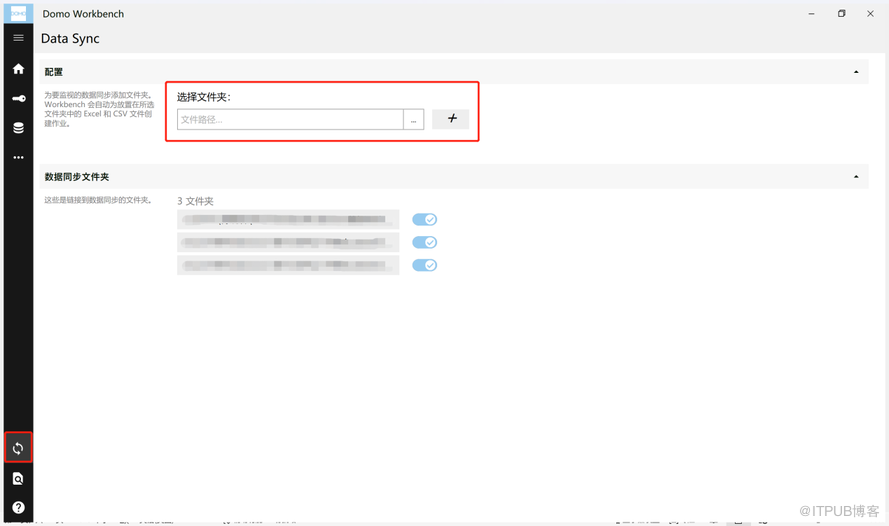
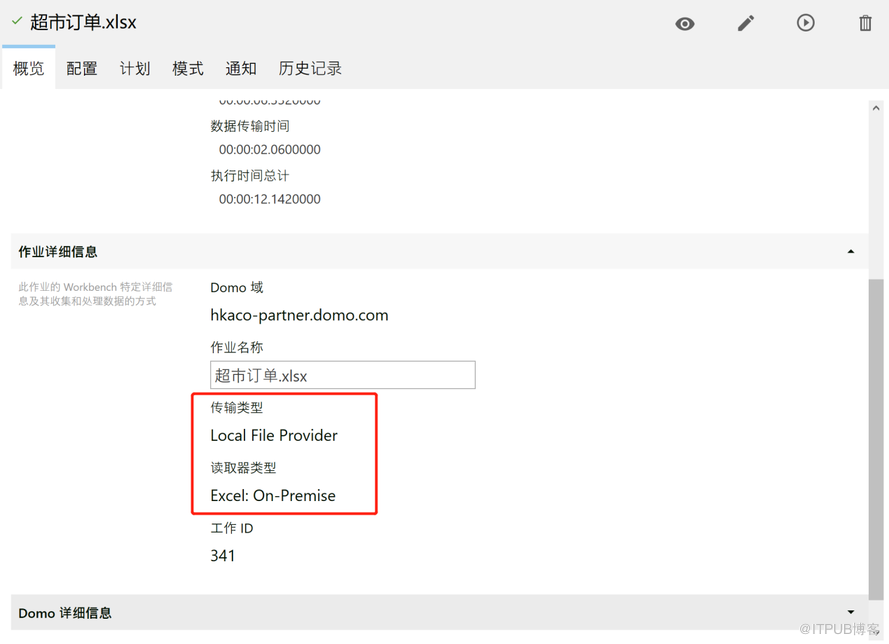
比如 在 今天的案例中, 我们 需要跟踪的是 超市订单、超市退货以及超市销售人员三张表。我们设置文件夹同步后就自动创建了这三个调度作业, 传输类型是本地文件 ,读取器类型是本地的 E xcel 。其中一个作业的具体配置如下:
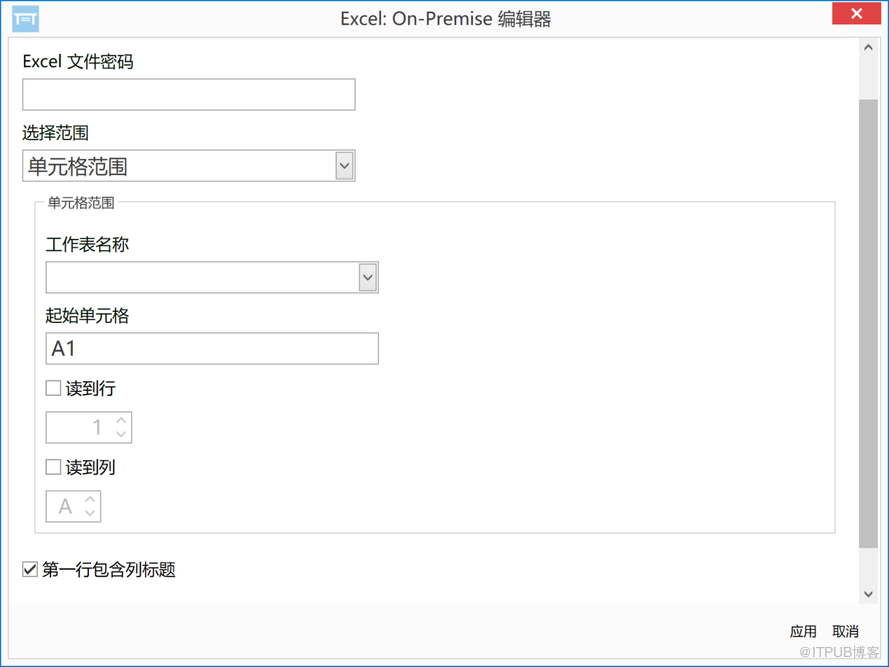
自动创建作业后,我们还需要在配置选项卡设置一些信息,作业才能正常执行。如果是通过文件夹同步自动创建的作业, 默认 文件路径已经选好,有需要的话可以进行更改。 “正在处理”选项,是用于填写E xcel的相关信息 ,我们可以在其中输入文件密码,选择其中的一个工作表,以及选择起始单元格和结束单元格。没有选定范围的话,默认是读取整个工作表。
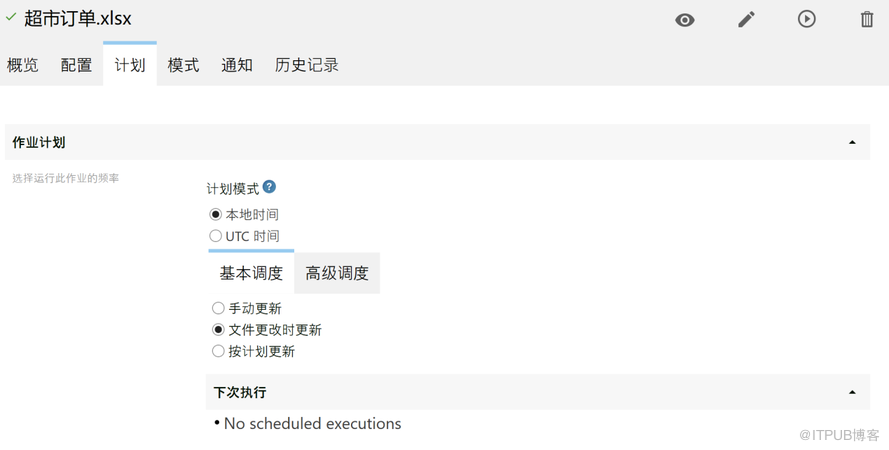
对于数据的更新,我们可以在计划选项卡中设置。有手动更新、 文件更改时更新以及按计划更新三种方式 。其中文件更改时更新仅针对于本地文件,按计划更新就是设置在某一个时间点自动的更新。对于数据量 更新 不 频繁 的情况,建议采用文件更改时更新,这样可以避免频繁的占用内存。
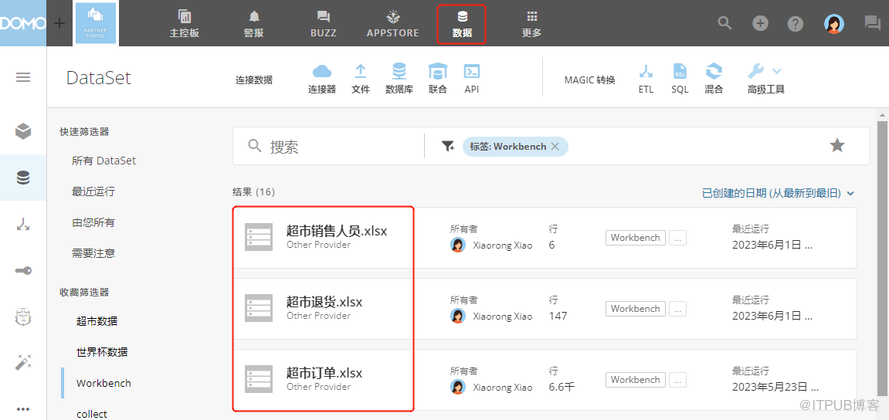
作业成功执行之后,我们可以在 Workbench中进行预览,也可以在Domo 商业智能 平台的数据中心进行查看, Domo平台也是我们后续进行数据处理和可视化的地方。连接到Domo平台的三个表如下:
第三步: 数据预处理
实现数据连接后,就需要对数据进行预处理。首先 , 我们预览超市订单表,发现 “产品 id “字段包含了产品类别、子类别和编号, 其实只有后面的 编号 是需要的 ; ”产品名称“字段 包含了产品的品牌 、 名字以及相关描述 ; ”城市“字段的值归类不正确;部分字段值不好区分需要替换等,这些就是我们可能需要去做预处理的地方。
通过我们在本地连接到 Domo 平台 的三个 表 , 我们可以 在 Domo平台中 构建一个 ETL数据流 。
l 首先, 通过一个输入 数据集 的操作块 ,连接到超市订单表。
l 其次, 通过 “字符串操作”块从右边截取“产品id ” 字段的 8个字符,以获得正确的产品编号。
l 接着, 对于 ”产品名称字段“,采用”拆分列“操作块,以空格为标识符,截取产品品牌和产品名称,再一次运用”拆分列“操作块,修正产品名称。
l 然后, 对于字段值的修正,直接使用 ”替换文本“操作块,将”客户领域“字段中的”消费者“替换为”个体消费者“,”小型企业“替换为”中小型企业“,”公司“替换为”大型企业“。
l 最后,为了便于在可视化中应用地图,需要将地区、省份和城市等地理名称进行修正,此处使用 ”公式“操作块,应用Case语句,将名称进行整理。
对于超市订单表的预处理,大致如下:

对于超市退货表和超市销售人员表,本身数据是干净的,不需要做太多的预处理 , 此处只需要通过 “加入数据“操作块对表进行连接即可,采用的关联字段分别是”订单Id“和”地区“。对于连接后存在Null值的情况,我们需要进行补全。比如 , 对 ”退回“字段,没退回的订单由于与超市退货表没有匹配的记录,因此值为空,此处用”否“进行填充。完成三表连接后,还需要对数据进行筛选过滤,将重复的记录进行删除,只保留一条。操作流程大致如下:
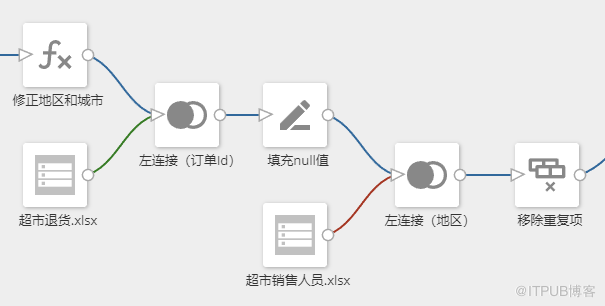
最终我们输出了一个叫做 “超市数据 Demo “ 的数据集 ,这个数据流我们 设置的调度是仅当数据集更新时运行 。即当超市订单表、超市退货表、超市销售人员表中的 任一数据集发生更改,都会 触发这个数据流的更新,从而我们获得的处理后的数据集永远是基于最新数据的 。
第四步: 数据可视化
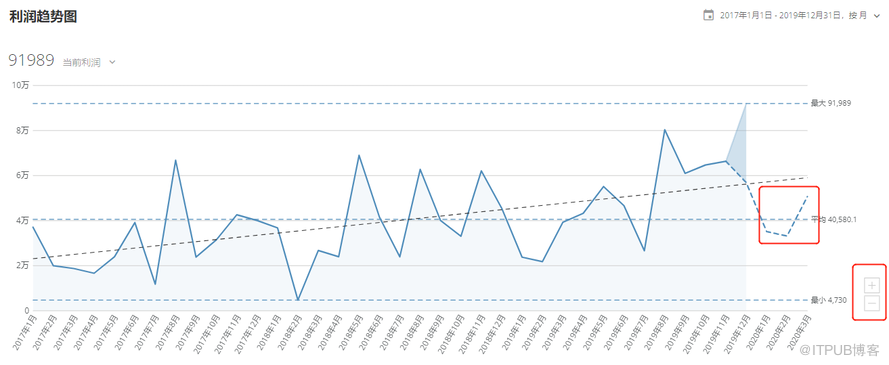
基于上述数据集,我们绘制了两个仪表板。首先超市利润分析仪表板,第一幅图是 利润趋势图 ,以月份进行聚合,以季度为单位进行 回归预测 ,因此默认是预测 3个月的。点击旁边的控件,可以相应的增加或减少预测的范围。
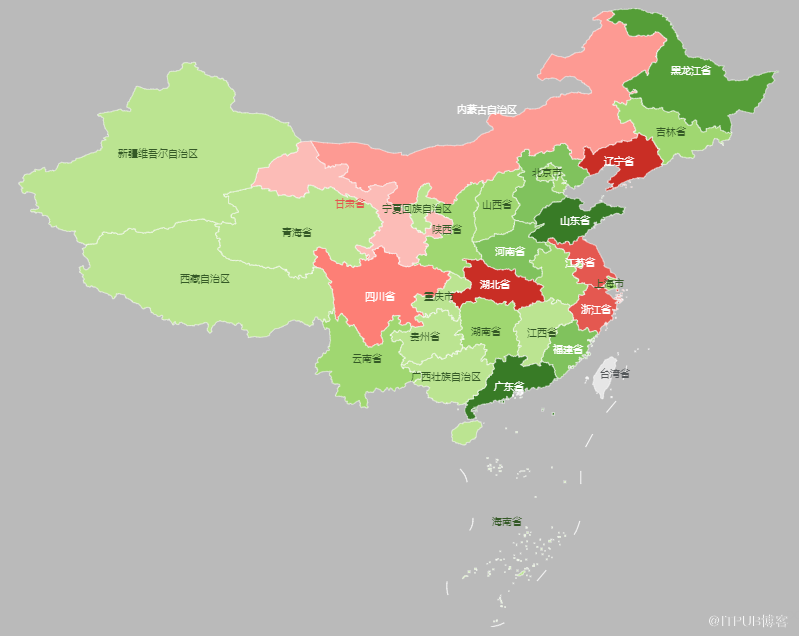
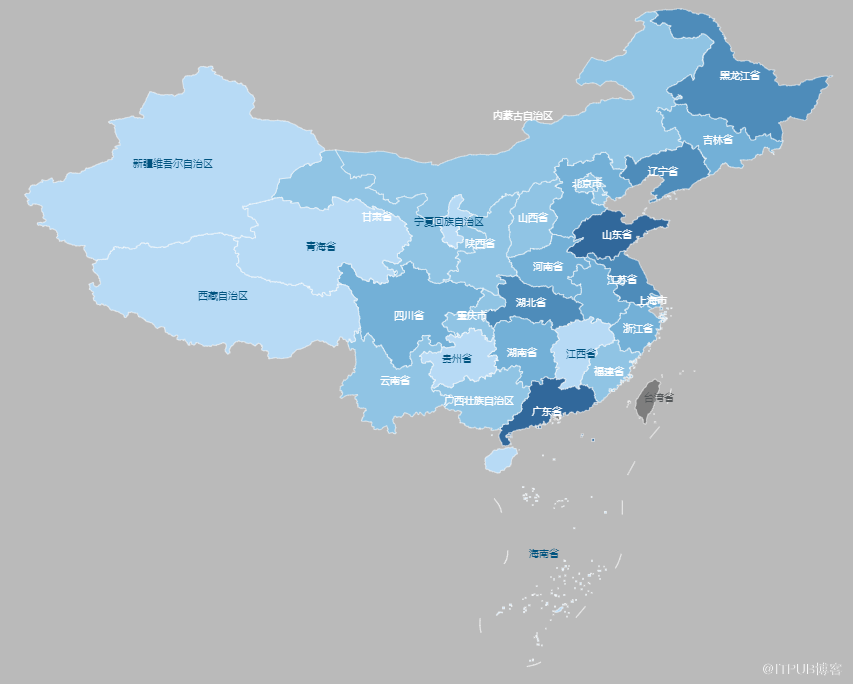
然后是 利润地图 ,以省份为单位进行统计的中国地图。可以看到,地图版块颜色越深,代表值越大,灰色的版块代表的是无数据,即当前在该地区暂无成交的订单。
点击进入 省份地图的详情页 ,可以看到设置了地区控件,可以对数据进行过滤。比如我们选择华东地区,地图就会自动筛选该地区的数据并进行放大,以便更清楚的了解华东地区的情况。
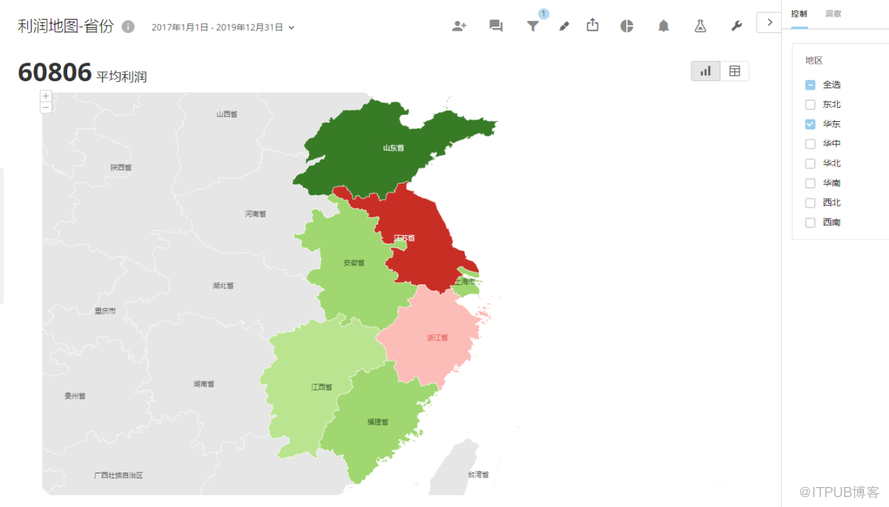
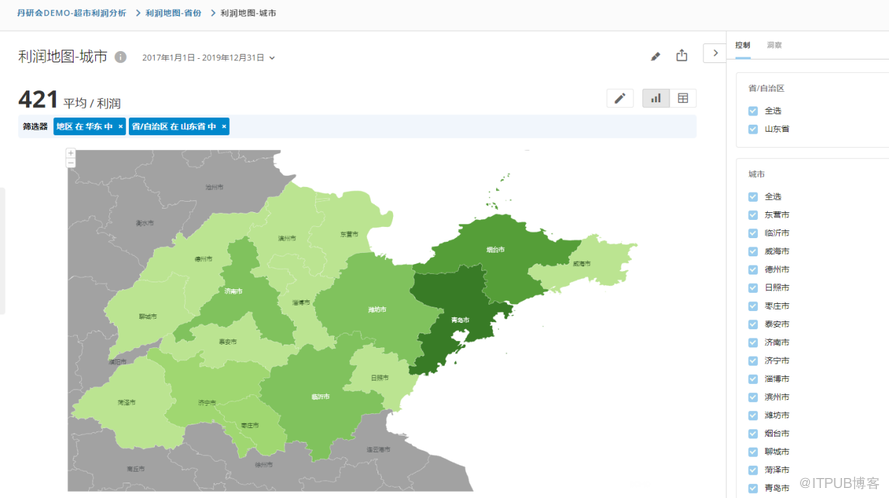
在这个地图上, 我们 还 可以 进行 下钻 。点击任一省份,可以钻取到城市级别的地图。如下图,就是山东省的利润数据。
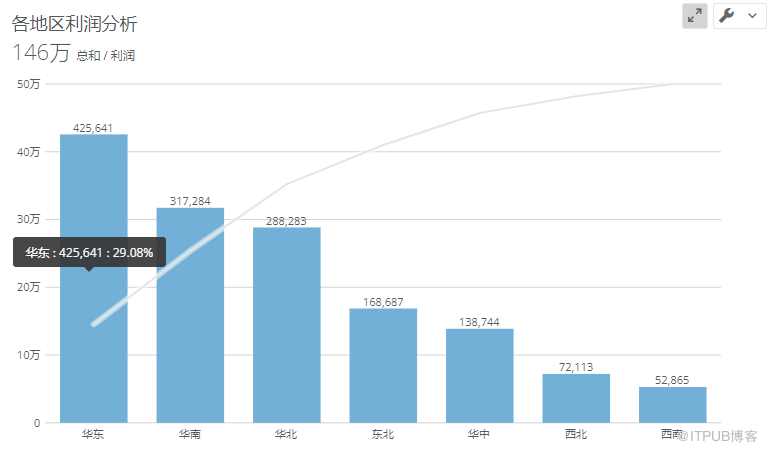
第三幅图 是按七大地区进行统计的 帕累托图 ,同样 可以进行下钻 。 我们可以看到 华东 地区 贡献了全国 2 9.08% 的利润,是最重要的地区之一。
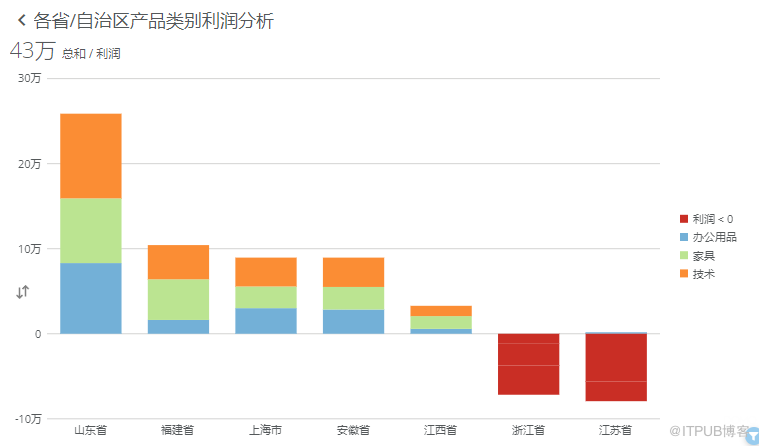
接着钻取到该地区,发现大部分省份都是盈利的,但是在江苏和浙江这两个省份有亏损的情况发生。
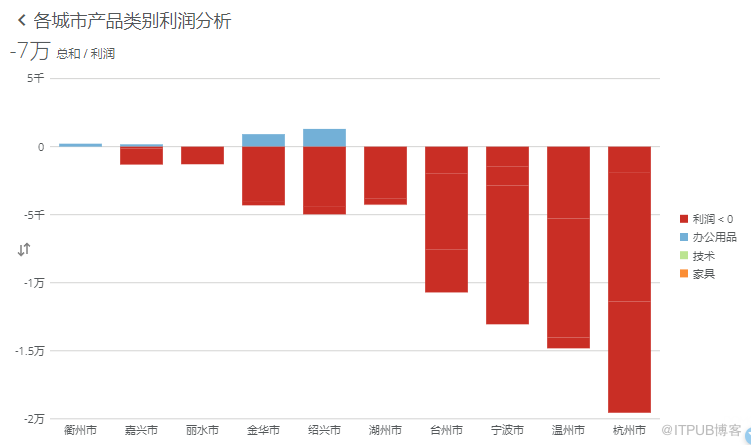
我们再下钻到浙江省,了解到 浙江省只有在办公用品这类别的销售中存在少量的盈利 ,其他大部分的产品以及地区都是亏损状态。 因此,连锁超市 可以重点在金华市 和绍兴市 销售办公用品 ,其他地区的话可以做一些资源 上 的调整。
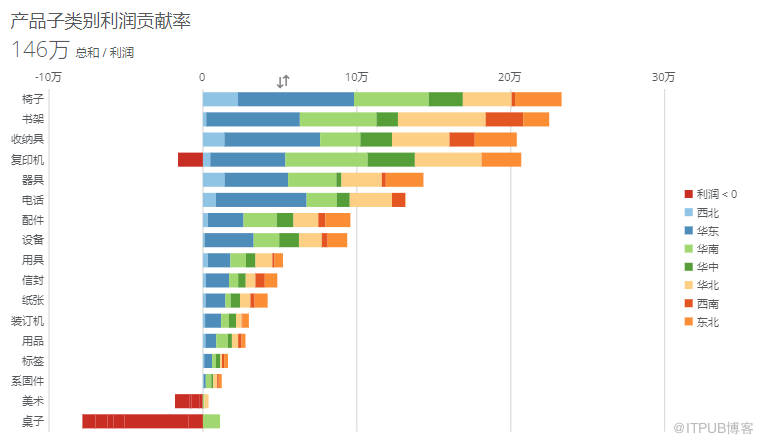
第四幅图是 产品子类别利润贡献率条形图 。可以看到,椅子这一类别获得的利润是最大的,而桌子这一类别是亏损最严重的。
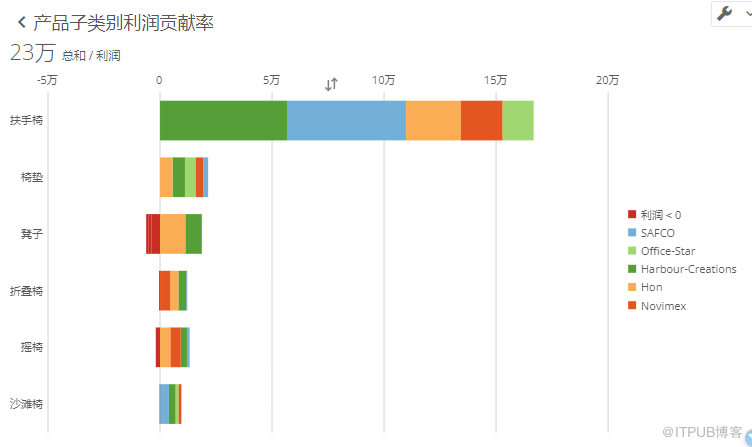
接着钻取到椅子这一子类别,从而了解到, 扶手椅在椅子当中是获得利润最高的 ,并且 Harbour Creations 这个品牌,是利润贡献率最高的, 其次是 SAFCO。
接下来, 我们看一下 客户分析仪表板 。第一幅图是客户地理位置的一个分布图,其中广东省和山东省的客户相对较多,是需要投入更多资源的地方。 台湾 暂时还没获客,是之后可以调研扩展的区域。
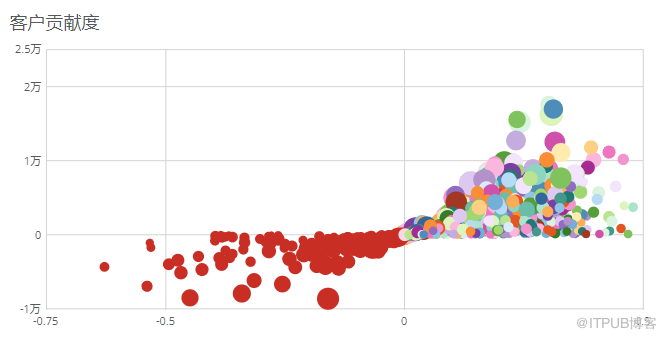
下面是 客户贡献度散点图 ,是以利润率为横轴, 以利润额为纵轴绘制的 。气泡越大代表客户购买的数量越多。可以看到第三象限全部气泡都是红色的,代表的是这个客户提交的总体订单利润和小于 0,是亏损的。换句话说,这些客户并不能给我们带来盈利。所以在这个图中,我们需要关注偏右上角的这一块的客户,这些相对来说是我们的重点客户,因为他们能够购买的东西以及贡献的利润是最多的。
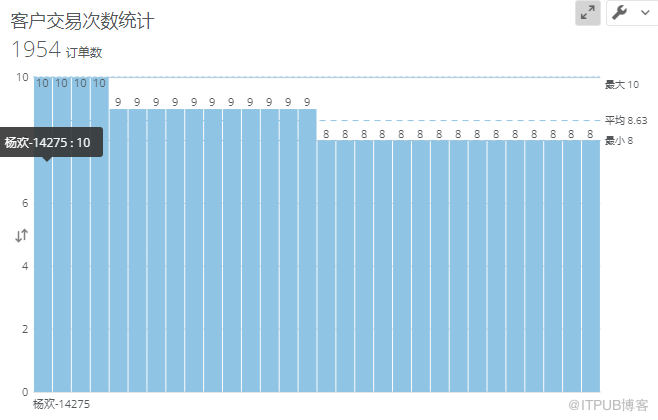
接着是 客户交易次数统计图 ,此处仅展示前 3 0 名客户,从中 我们可以了解到 哪些客户是交易比较频繁的, 以及他们的交易频率如何 ,从而进行需求预测。比如杨欢这个客户,他到目前总共交易了 10 次。
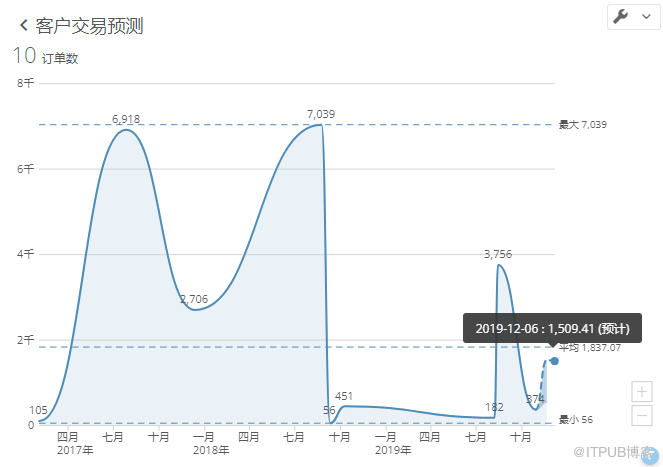
我们点击进来 ,可以看到他分别是在什么时候交易的,交易的金额是多少。可以预测他可能在 2019年 1 2 月初 会有 交易需求,所以在这个时间段我们可以主动与他联系沟通,抓住销售机会。
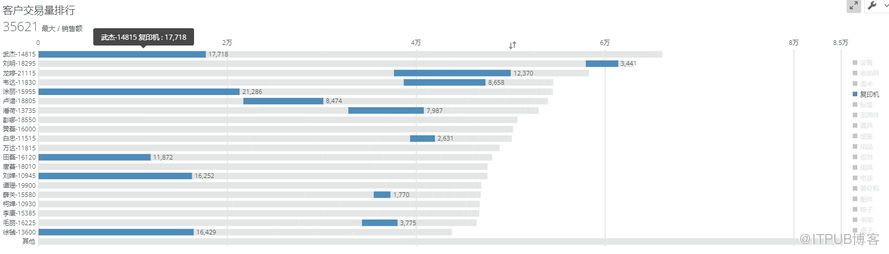
第四幅图是 以交易的销售额进行统计的条形图 ,同样做了子类别区分。可以看到武杰这个客户, 他 到目前 成交的订单销售额是最高的 ,并且最高的是复印机这个子类别 。
第五步: 数据更新
接下来 我们更新一下数据 ,前面已经添加了 2 017 年、 2 018 年、 2 019 年的交易数据,现在我们再把 2 020 年的数据添加进来。总共是 3377条 订单 记录, 3 86 条退货记录, 把它 们分别 复制到超市订单 表和超市退货 表中 。然后 我们 回到 Domo平台 ,可以看到数据集立刻就发生了更新,数据流也同步运行了。
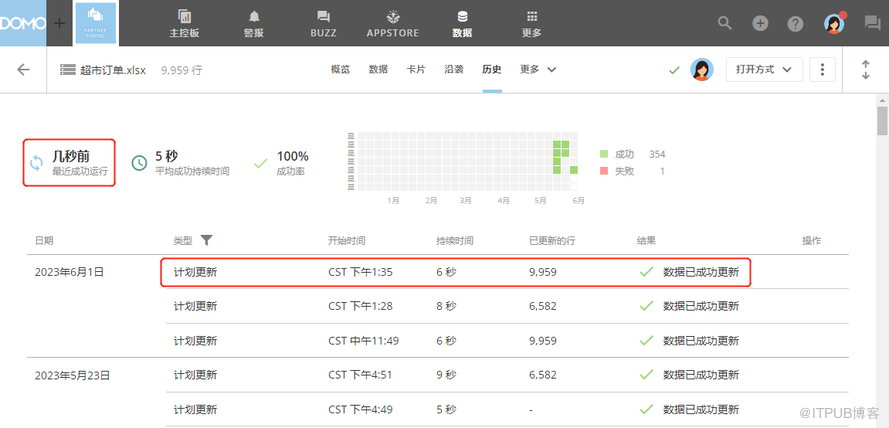
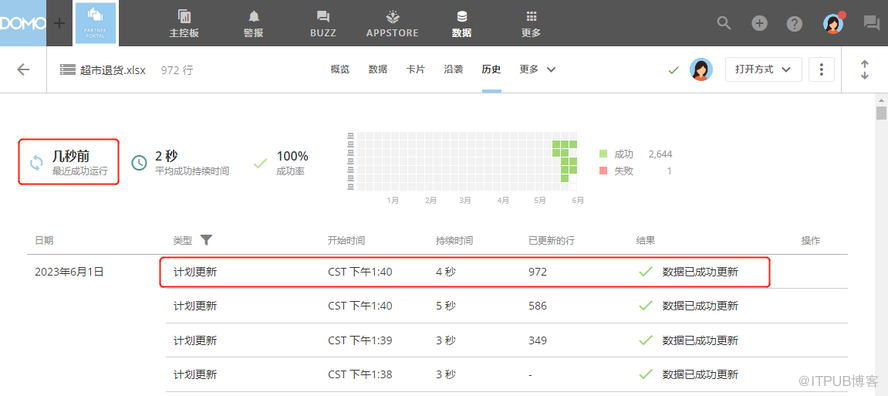
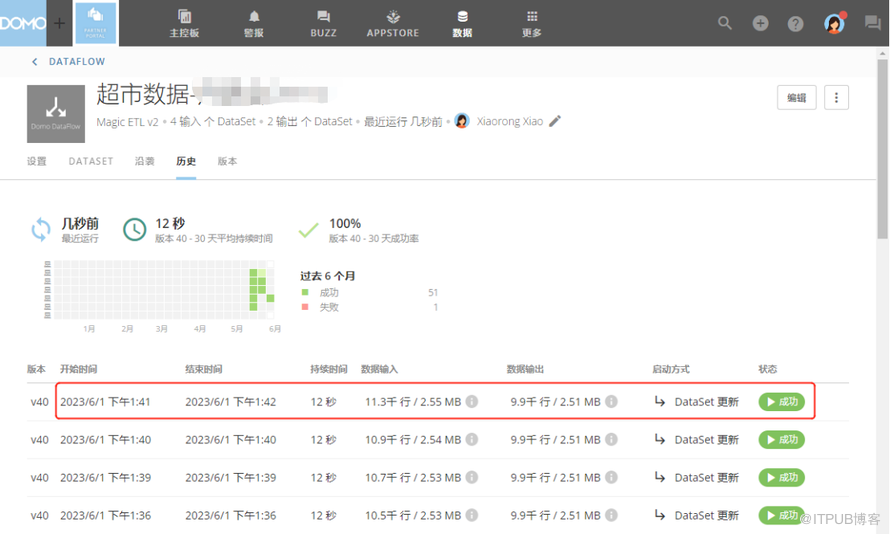
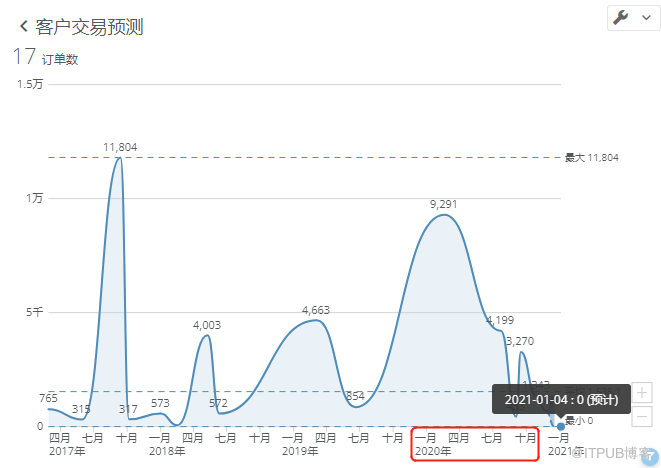
类似的,由于驱动可视化的数据集有了更新,我们的图表也会自动进行更新。比如客户交易次数这幅图,我们可以看到累计的订单数已经变为 2 770 笔,交易次数的第一名变成了彭博,达到了 1 7 次。
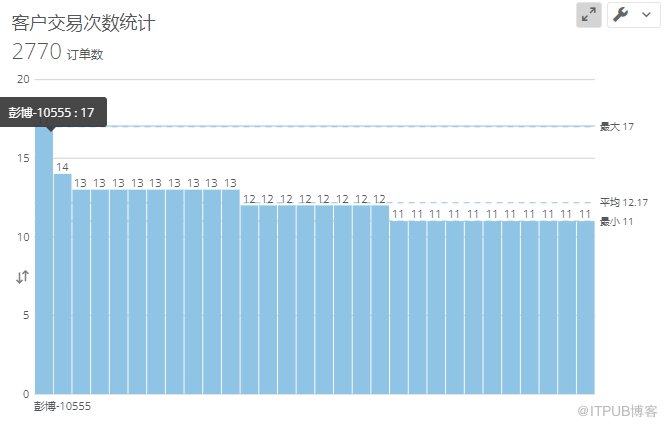
点击 “彭博“所属的条形图,钻取到下一层,可以看到该客户的具体交易时间,其中就包含2 020 年的交易记录。 基于此预测, 在 2 021 年的 1月份该客户 可能没有 需求,因此不必分配太多精力去跟进这个客户。
通过上述例子,我们 实现了 本地 Excel数据集的实时连接 ,实时分析和实时可视化,使整个数据过程智能 化。您需要做的只是更新数据,其它的工作在最初完成部署之后都会自动的执行!
虹科是 Dom商业云的中国区战略合作伙伴 , 了解更多 【 商业智能解决方案】 及 【 Domo工具数据连接试用 】 , 欢迎评论交流或者前往虹科云科技官网!