
最近在本地电脑配置Spark相关开发环境时:
- Spark:3.3.5
- Python:3.11.8
- VSCode:1.93.1
- pyspark:3.5.2
D:\devlab\pylab\pysparklab>pip show pyspark
Name: pysparkVersion: 3.5.2
Summary: Apache Spark Python API
Home-page:
Author: Spark Developers
Author-email: dev@spark.apache.org
License:
Location: D:\Program Files\Python311\Lib\site-packages
Requires: py4jRequired-by:
遇到的问题:安装好pyspark包之后,在VSCode编辑器中尝试创建SparkSession实例,竟然没有智能语法提示了。
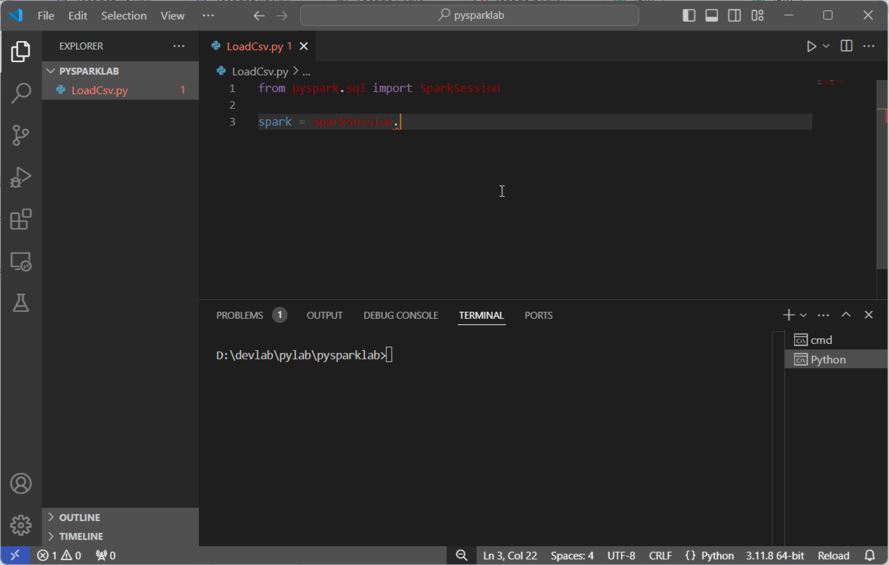
网上的方法都是让检查Python是否安装正确,vscode中相关python的插件是否安装正确,pyspark包是否安装正确等等等等。还有的说pyspark的包路径需要添加到vscode setting的json文件中。
其实上面的方法都不能解决这个问题。
解决办法:
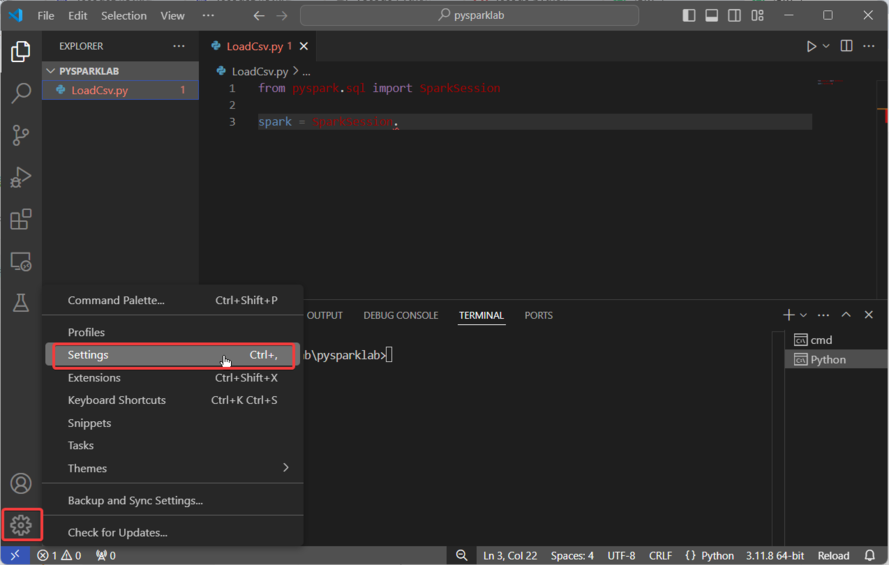
打开VSCode Settings页面(或者使用快捷键:Ctrl + ,)
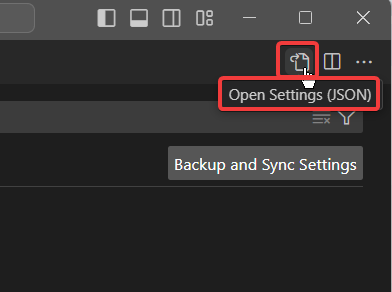
然后点击右上角的Open Settings(JSON)图标
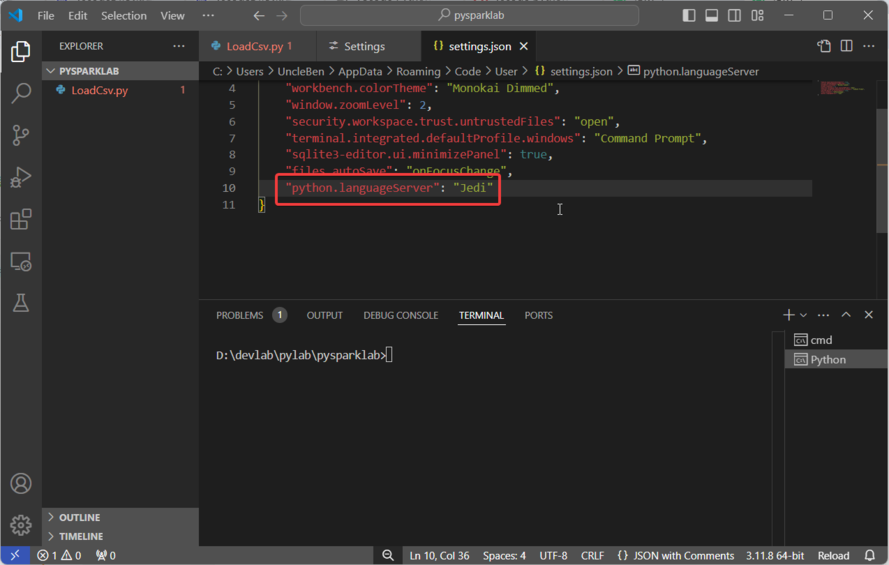
在最后一行添加,然后Ctrl + S保存修改。
"python.languageServer": "Jedi"
返回创建spark实例的py文件,删除SparkSession后面的点,然后再输入点,看看这次是否有相关方法提示了:
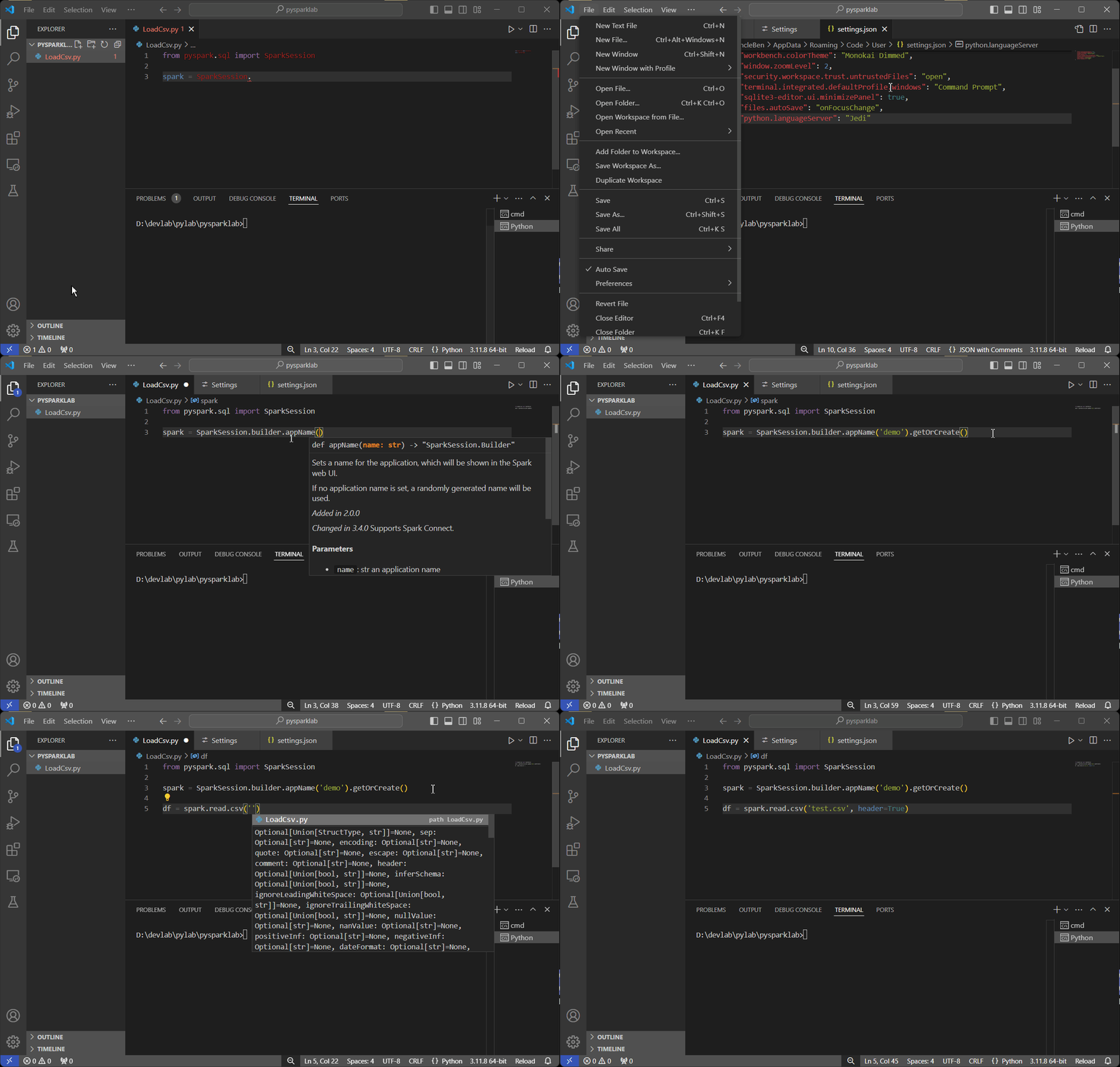
搞定!