最近,"Cursor"这个词在程序员圈子里炙手可热。身边的朋友们纷纷感叹:"Cursor太神了,我的编程效率简直飞速提升!"、"彻底被Cursor圈粉,离不开它了。"看着周围的程序员们对Cursor如此着迷,忍不住上手玩了两天。不出意外,我也被它的强大功能深深吸引住了。不得不说,Cursor确实是一款令人惊艳的工具。这篇文章主要是我觉得有必要和大家分享一下Cursor。因为真的太强了,还增加了我coding的乐趣。
什么是Cursor AI?
Cursor AI是一款革命性的代码编辑器,集成了先进的人工智能技术,旨在帮助用户更快、更轻松地编写代码。无论你是编程新手还是经验丰富的开发者,Cursor AI都能为你提供智能辅助,显著提高编程效率。通过自动补全、智能建议和代码生成等功能,Cursor AI极大地简化了编程流程,使编写高质量代码变得更加容易。

如何开始使用Cursor AI?
要开始使用Cursor AI,首先需要下载并安装该软件。以下是具体步骤:
访问Cursor AI官网:打开你的浏览器,前往Cursor AI的官方网站。在首页,你会看到下载按钮,点击它以获取安装包。

选择版本:Cursor AI提供了免费版本和付费版本。你可以先选择免费版本进行试用,熟悉后再考虑是否升级到付费版本。

下载完成后,双击安装包并按照提示进行安装。安装过程非常简单,只需几分钟即可完成。安装完成后,首次打开Cursor AI时,会要求你创建一个账户。输入你的邮箱和密码,注册并登录,即可开始使用。
认识Cursor界面
安装并登录后,你将进入Cursor AI的主界面。以下是一些主要部分:
项目名称:在界面的顶部,显示当前打开的项目名称。你可以通过点击左上角的“新建项目”来创建新的项目,或通过“打开项目”按钮打开已有项目。
文件列表:界面左侧是文件列表,展示了当前项目中的所有文件。你可以通过右键点击文件来进行新建、删除、重命名等操作。
代码编辑区:这是你主要的工作区域,位于界面的中央。这里你可以编写、编辑和查看代码。Cursor AI的代码编辑区支持语法高亮、代码折叠、自动补全等功能。
终端:在界面底部,你会看到一个集成的终端窗口。你可以在这里输入命令行指令,如运行代码、安装依赖等。终端窗口支持多标签页,便于同时执行多个命令。

Cursor AI的核心功能
Cursor AI不仅仅是一个代码编辑器,它通过集成AI技术,为开发者提供了许多强大的功能。以下是几个核心功能的详细介绍:
与代码对话
“与代码对话”是Cursor AI最具创新性的功能之一。它让你可以直接与代码进行“对话”,理解代码的含义、功能以及可能存在的问题。这对于编程新手来说尤其有用,因为它帮助你快速掌握代码的逻辑。使用方法:
选中代码:在代码编辑区中,选中你想了解的代码段。
启动对话模式:按下Command+L (Mac) 或 Control+L (Windows),这时会弹出一个对话框。
输入问题:在对话框中输入你的问题,比如“这段代码是做什么的?”或“这段代码有什么问题?”。

获取答案:Cursor AI会分析代码,并在对话框中提供详细的解释,帮助你理解代码的结构和功能。

AI代码生成
当你需要编写新功能但不确定从何入手时,Cursor AI的AI代码生成功能可以助你一臂之力。它可以根据你的描述自动生成代码片段,节省大量的时间和精力。使用方法:
启动代码生成:按下Command+K (Mac) 或 Control+K (Windows),打开AI代码生成窗口。
描述需求:在输入框中使用自然语言描述你想要实现的功能。例如,你可以输入“创建一个带有点击事件的按钮,点击后显示‘Hello World’”。

查看生成代码:Cursor AI会根据你的描述生成对应的代码片段,并在代码编辑区中显示。你可以直接使用这些代码,或根据需要进行修改。

调整和优化:虽然Cursor AI生成的代码通常是准确的,但你仍然可以根据项目的具体需求进行调整和优化。
运行和测试代码
Cursor AI不仅支持代码编写,还集成了运行和测试功能,帮助你在同一环境中完成从编写到调试的全过程。使用方法:
安装依赖:在终端中输入npm install,安装项目所需的依赖包。Cursor AI会自动检测项目的依赖,并在终端中显示安装进度。
运行应用:依赖安装完成后,输入npm start启动你的应用。Cursor AI会自动打开本地服务器,通常在localhost:3000端口运行。
查看结果:打开浏览器,访问localhost:3000查看应用的运行效果。你可以在Cursor AI中同时查看代码、运行应用并进行调试。
调试和优化:如果在运行过程中发现问题,你可以随时回到代码编辑区进行修改,并立即重新运行代码,查看修改效果。
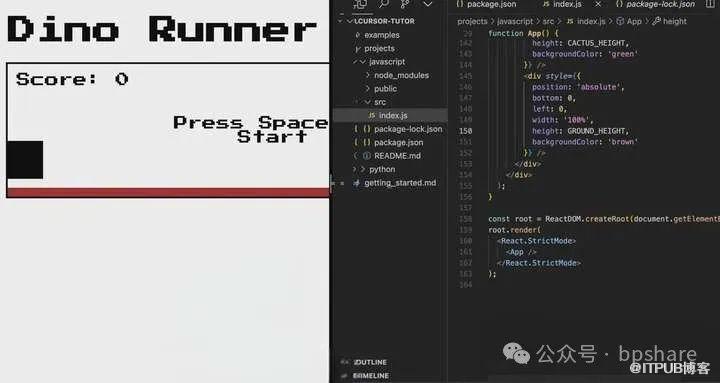
实战示例:创建一个简单的游戏 为了让你更好地理解和掌握Cursor AI的功能,让我们通过一个实战例子来创建一个简单的游戏。这个游戏类似于Chrome浏览器离线时的恐龙游戏。步骤:
新建JavaScript文件:在Cursor AI中打开一个新项目,并创建一个名为game.js的JavaScript文件。
描述需求:按下Command+K (Mac) 或 Control+K (Windows),在AI代码生成窗口中输入描述:“创建一个类似Chrome离线恐龙游戏的小游戏,有一个角色可以跳过障碍物,并记录高分。”
生成代码:Cursor AI会根据你的描述生成游戏的基础代码,包括角色的动画、障碍物的生成和高分记录等功能。
代码调整:Review生成的代码,根据项目需求进行调整。例如,你可以修改角色的外观、调整游戏的难度或添加新的功能。
运行游戏:使用终端输入npm start运行游戏,打开浏览器访问localhost:3000查看游戏效果。你可以实时体验游戏的运行情况,并根据需要进行进一步优化。
优化和调试:通过Cursor AI的智能建议和代码调试功能,进一步完善游戏的代码逻辑,确保游戏运行流畅,用户体验良好。
结语
Cursor AI为编程世界带来了革命性的变化。它不仅可以帮助新手快速入门,还能显著提高经验丰富的开发者的工作效率。通过本指南,你已经了解了Cursor AI的基本功能和使用方法。现在,是时候亲自尝试并探索更多可能性了!对了,顺便一提,如果你对Cursor的付费版感兴趣,可以看看这篇文章,里面有些实用信息。想深入了解的朋友不妨点进去看看:Cursor付费版(https://www.cursor.com/pricing)
点击关注本公众号,了解更多编程工具相关知识!