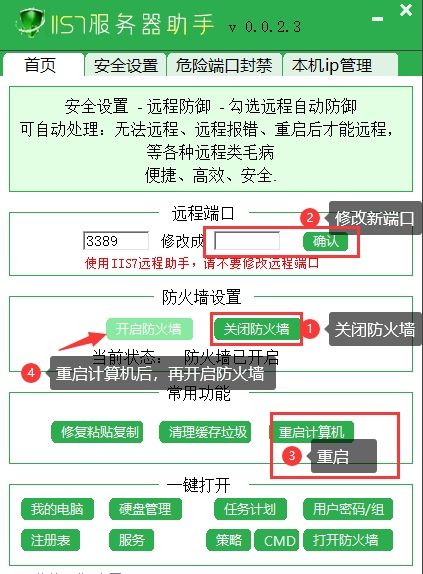
在 IT 领域,远程桌面连接是日常工作中非常常见的一种技术,它允许用户通过网络访问并控制另一台计算机。然而,远程桌面连接有时会出现问题,导致无法正常连接。

本篇将详细探讨如何解决标题和描述中提到的三种常见问题:未启用对服务器的远程访问、远程计算机已关闭以及在网络上远程计算机不可用。
1. ** 未启用对服务器的远程访问 ** - ** 检查远程桌面设置 ** :确保目标计算机的 “ 远程桌面 ” 功能已经开启。在 Windows 系统中,这可以通过 “ 系统属性 ”> “ 远程 ” 选项卡来完成。在此界面中,选择 “ 允许远程助手连接到此计算机 ” ,并确保 “ 允许远程协助连接到此计算机 ” 的选项也处于启用状态。 - ** 防火墙配置 ** :检查本地和远程计算机的防火墙设置,确保它们没有阻止远程桌面端口(默认为 3389 )的入站和出站通信。 - ** 组策略设置 ** :如果计算机属于域环境,可能需要查看组策略设置。在 “ 组策略管理编辑器 ” 中,找到 “ 计算机配置 ”> “Windows 设置 ”> “ 安全设置 ”> “ 本地策略 ”> “ 安全选项 ” ,确认 “ 网络访问:不允许存储网络身份验证凭据 ” 未被启用。
2. ** 远程计算机已关闭 ** - ** 确认电源状态 ** :确保远程计算机已开机并且运行正常。可以尝试通过其他方式如网络共享或 ping 命令来验证其在线状态。 - ** 计划任务或自动关机 ** :检查是否有定时任务或节能设置可能导致计算机在特定时间自动关闭或进入休眠状态。
3. ** 在网络上远程计算机不可用 ** - ** 网络连接 ** :检查网络连接是否稳定。确保两台计算机都连接在同一网络,并且网络设备(如路由器、交换机)工作正常。 - **DNS 解析 ** :确认可以正确解析远程计算机的 IP 地址或主机名。可以使用 ping 命令测试网络连通性,或者使用 nslookup 或 dig 命令查询 DNS 解析。 - ** 路由器端口转发 ** :如果远程计算机位于 NAT 之后,需要在路由器上设置端口转发规则,将外部请求映射到内部远程计算机的端口 3389 。 - ** 动态 IP 地址 ** :如果远程计算机的 IP 地址是动态分配的,可以考虑使用动态域名解析服务( DDNS )跟踪其变化。
在解决问题时,保持耐心和细致是关键。记录每一步的操作,以便于回溯和排查。同时,及时更新操作系统和安全补丁,以防止由软件漏洞引起的连接问题。如果以上步骤都不能解决问题,可能需要寻求专业 IT 人员的帮助,或者使用专门的远程桌面故障排查工具进行更深入的诊断。