如何判断 Win10 系统的 IE 缓存是否需要清理?处理方法具体讲解

在使用 Win10 系统的过程中, IE 浏览器会产生缓存文件。这些缓存文件在一定程度上可以提高网页加载速度,但过多的缓存也可能会占用磁盘空间,甚至影响浏览器的性能。以下是一些判断 IE 缓存是否需要清理的方法以及具体的清理步骤。
判断方法:
1. 浏览器性能下降:如果发现 IE 浏览器加载网页的速度明显变慢,可能是缓存过多导致的。
2. 磁盘空间不足:当系统磁盘空间紧张时,清理 IE 缓存可以释放一些空间。
3. 网页显示异常:某些网页显示不正常,清理缓存有时可以解决问题。
清理方法:
方法一:通过 IE 浏览器设置清理
1. 打开 IE 浏览器。可以在任务栏的搜索框中输入 “internet explorer” 来找到并打开它。
2. 点击浏览器窗口右上角的 “ 工具 ” 图标(齿轮形状),然后在弹出的菜单中选择 “Internet 选项 ” 。
3. 在打开的 “Internet 选项 ” 对话框中,切换到 “ 常规 ” 选项卡。
4. 在 “ 浏览历史记录 ” 部分,点击 “ 删除 ” 按钮。
5. 这时会弹出 “ 删除浏览历史记录 ” 对话框,可以根据自己的需求勾选要删除的项目。通常,建议勾选 “ 临时 Internet 文件和网站文件 ” 、 “Cookie 和网站数据 ” 、 “ 历史记录 ” 等选项。
6. 勾选完毕后,点击 “ 删除 ” 按钮,系统就会开始清理 IE 缓存。
方法二:通过系统设置清理
1. 按下 “Win+I” 组合键打开 “ 设置 ” 窗口,选择 “ 系统 ” 选项。
2. 在 “ 系统 ” 窗口中,点击左侧的 “ 存储 ” 选项。
3. 在 “ 存储 ” 页面中,点击 “ 临时文件 ” 选项。
4. 在 “ 临时文件 ” 页面中,找到 “Internet 临时文件 ” 选项,点击 “ 删除文件 ” 按钮即可清理 IE 缓存。
方法三:使用第三方软件
举个例子:比如 ” IIS7 服务器助手 ”
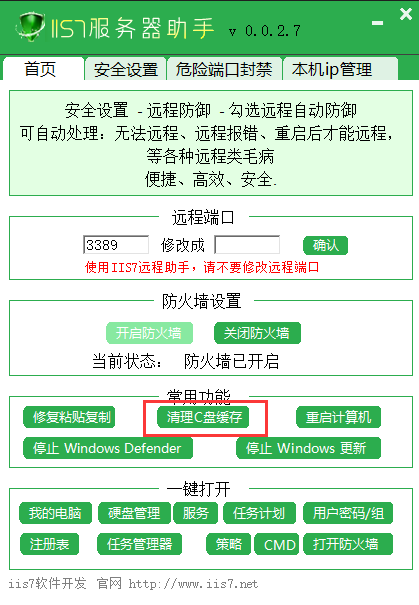
它可以清理服务器日志等缓存垃圾,有的系统,因设置问题。缓存会吃大量 C 盘空间。得定时清理,这时候, IIS7 服务器助手就能够很好的帮您解决问题。
注意事项:
清理 IE 缓存可能会导致之前保存的一些登录信息、浏览偏好等被删除,所以在清理之前请确保你不需要这些数据。另外,定期清理 IE 缓存可以保持浏览器的良好性能和系统的流畅运行。
希望以上内容能够帮助你判断和清理 Win10 系统中的 IE 缓存,让你的浏览体验更加顺畅。如果在操作过程中遇到问题,可以查阅相关资料或寻求专业人士的帮助。