清理缓存在哪里 ? 如何清理 ? 具体解决办法

在我们日常使用各种应用程序的过程中,缓存数据会逐渐积累。这些缓存可能会占用大量的存储空间,甚至影响应用的运行速度。今天,我们就来详细探讨一下清理缓存的相关问题,特别是针对大家常用的各类应用。
一、为什么要清理缓存?
缓存数据是应用为了提高加载速度而临时存储的一些信息。然而,随着时间的推移,这些缓存可能会变得庞大而杂乱。过多的缓存不仅会占用宝贵的存储空间,还可能导致应用出现卡顿、加载缓慢等问题。比如,您可能会发现某个应用的启动速度明显变慢,或者在操作过程中频繁出现延迟。
二、缓存通常存储在哪里?
对于不同的操作系统和应用,缓存的存储位置也有所不同。
在 Android 系统中,缓存可能会存储在以下几个位置:
1. 应用的自身数据目录:这是每个应用专属的存储空间,其中包含了该应用的缓存数据。
2. 系统的缓存分区:一些通用的缓存数据会存储在这里。
在 iOS
系统中:
缓存通常存储在应用的设置和数据文件夹中。
对于电脑操作系统,如 Windows
:
缓存可能会分布在系统的临时文件夹、应用程序的安装目录等位置。
三、如何清理缓存?
1. Android 系统:
o 进入 “ 设置 ”>“ 应用管理 ” ,选择您想要清理缓存的应用,然后点击 “ 存储 ” 选项,即可看到 “ 清除缓存 ” 的按钮。
o 您也可以使用第三方的清理工具,如 “XX 清理大师 ” 等,它们能够一次性扫描并清理多个应用的缓存。
举个例子:比如 ” IIS7 服务器助手 ”
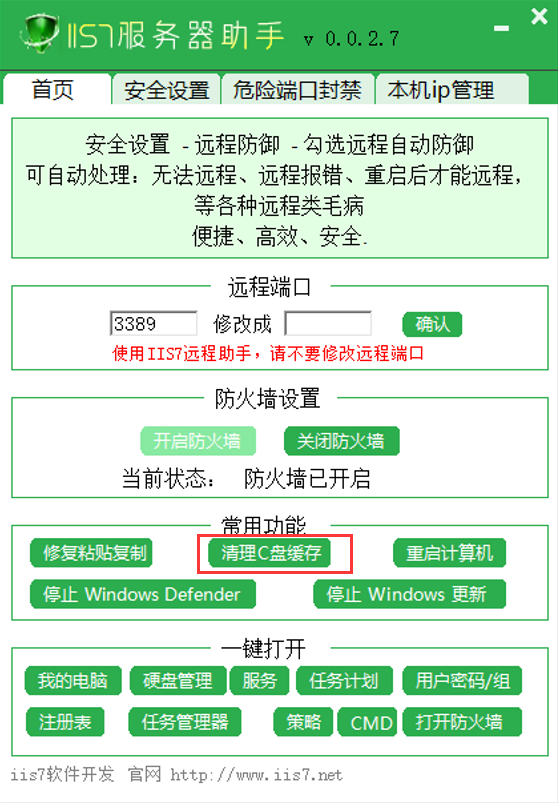
它可以清理服务器日志等缓存垃圾,有的系统,因设置问题。缓存会吃大量 C 盘空间。得定时清理, 这时候, IIS7 服务器助手就能够很好的帮您解决问题。
2. iOS 系统:
o 前往 “ 设置 ”>“ 通用 ”>“iPhone 存储空间 ” ,等待系统计算出各应用占用的空间,然后选择您要清理缓存的应用,点击 “ 删除 App” (注意,这将删除应用及其数据,如果只想清理缓存,重新安装应用可能是一个选择)。
3. Windows 系统:
o 可以通过系统自带的 “ 磁盘清理 ” 工具,选择要清理的磁盘,然后勾选 “ 临时文件 ” 等选项来清理缓存。
o 对于特定的应用,在其设置中通常也会有清理缓存的选项。
总之,定期清理缓存是保持设备性能良好的重要措施。通过了解缓存的存储位置和清理方法,您可以轻松释放存储空间,让您的设备运行更加流畅。