系统缓存文件如何删除?详细操作步骤分析

在我们日常使用电脑或移动设备的过程中,系统会产生大量的缓存文件。这些缓存文件在一定程度上可以提高系统的运行速度,但随着时间的推移,它们可能会占用大量的存储空间,甚至影响系统性能。因此,定期删除系统缓存文件是维护设备健康的重要操作。
一、了解系统缓存文件
系统缓存文件是系统为了加快数据的读取和处理速度而临时存储的数据。例如,浏览器会缓存网页的图片和脚本,以减少下次访问时的加载时间;操作系统会缓存应用程序的常用数据,以便快速启动。
二、删除 Windows 系统缓存文件
1. 磁盘清理工具
o 打开 “ 此电脑 ” ,右键单击要清理的磁盘,选择 “ 属性 ” 。
o 在 “ 属性 ” 窗口中,点击 “ 磁盘清理 ” 按钮。
o 系统会扫描磁盘并列出可删除的文件类型,包括临时文件、回收站文件、缩略图等。勾选要删除的文件类型,
然后点击 “ 确定 ” 进行清理。
2. 清理浏览器缓存
o 对于常用的浏览器(如 Chrome 、 Edge 、 Firefox 等),可以在浏览器的设置中找到 “ 清除浏览数据 ” 选项。
o 您可以选择清除浏览历史记录、缓存、Cookie 等数据。
3. 清理应用程序缓存
o 有些应用程序会在其设置中提供清理缓存的选项。例如,微信、QQ 等通讯工具通常可以在设置中清理聊天记
录和缓存文件。
4. 使用第三方的清理工具, 如 ” IIS7 服务器助手 ”
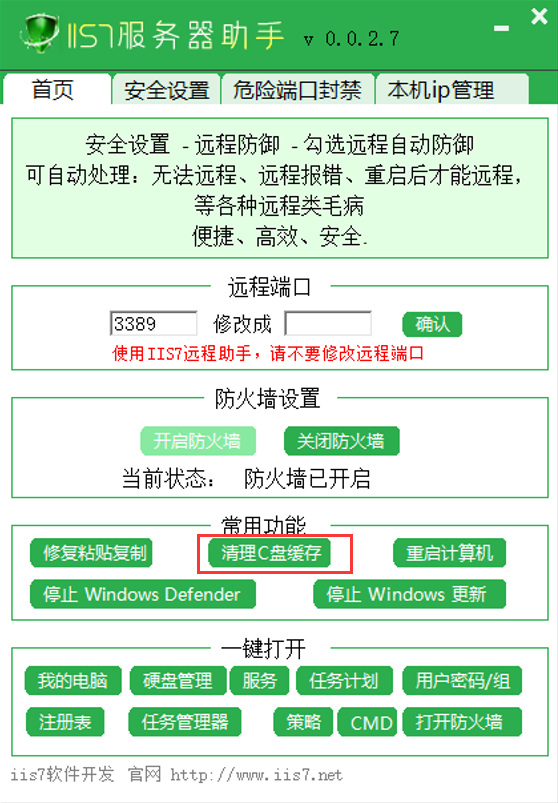
它可以清理服务器日志等缓存垃圾,有的系统,因设置问题。缓存会吃大量 C 盘空间。得定时清理,这时
候, IIS7 服务器助手就能够很好的帮您解决问题。
三、删除 Mac 系统缓存文件
1. 清理 Safari 浏览器缓存
o 打开 Safari 浏览器,点击菜单栏中的 “Safari” ,选择 “ 偏好设置 ” 。
o 在 “ 偏好设置 ” 窗口中,点击 “gaoji ” 选项,勾选 “ 在菜单栏中显示 ‘ 开发 ’ 菜单 ” 。
o 然后点击菜单栏中的 “ 开发 ” ,选择 “ 清空缓存 ” 。
2. 清理系统缓存
o 打开 “ 终端 ” 应用程序。
o 输入以下命令并按下回车键: sudo purge (此操作需要管理员密码)
四、删除 Android 系统缓存文件
1. 进入设置
o 打开手机的 “ 设置 ” 应用。
2. 找到存储选项
o 在设置列表中,找到 “ 存储 ” 选项。
3. 清理缓存
o 点击 “ 缓存数据 ” ,然后确认删除。
五、删除 iOS 系统缓存文件
1.
关闭不必要的后台应用程序
o 双击 Home 键(对于没有 Home 键的 iPhone ,从屏幕底部向上滑动并停留),将不需要的应用程序向上滑动关闭。
2. 卸载不常用的应用程序
o 长按应用程序图标,点击 “ 删除应用程序 ” 。这不仅可以释放应用程序占用的空间,还会清除相关的缓存文件。
需要注意的是,删除系统缓存文件可能会导致一些应用程序需要重新加载数据,可能会在短时间内影响使用体验,但从长期来看,这有助于优化系统性能和释放存储空间。
总之,定期清理系统缓存文件是保持设备高效运行的重要措施。根据您所使用的操作系统,选择合适的方法进行清理,让您的设备始终保持良好的状态。