Win10 如何更改缓存文件位置 及清理 ?详细步骤解答

在使用 Win10 系统的过程中,浏览网页、打开软件等操作都会产生缓存文件,这些文件通常默认保存在系统盘。如果长时间不清理,可能会导致系统盘空间减少,进而影响运行速度。不过,我们可以通过更改缓存文件的保存路径来解决这个问题。以下是具体的操作步骤:
1. 右击 “ 此电脑 ” ,点击 “ 属性 ” ;
2. 点击 “gaoji 系统设置 ” ;
3. 点击 “ 环境变量 ” ;
4. 在 “ 用户变量 ” 中找到 “temp” 、 “tmp” 和 “path” 三个变量(注意是用户变量,不是系统变量,因为缓存来自于用户的程序);
5. 双击需要编辑的变量或单击后点击 “ 编辑 ” ,修改至想要的路径(需先在目标盘创建文件夹,并且转移的盘要有足够的空间,修改后之后产生的缓存会变更,之前的缓存不变,可以手动清理)。
此外,还需注意,缓存文件最好不要随意修改,以免导致系统数据丢失或不稳定(如果误删)。如果系统盘空间紧张,也可以考虑通过分区软件来增加 C 盘空间。
在 Win10 系统中,清理缓存文件来增加 C 盘空间,可以通过以下几种常见的方法:
方法一:使用磁盘清理工具
1. 打开 “ 此电脑 ” ,右键点击需要清理缓存的磁盘(通常是系统盘 C 盘),选择 “ 属性 ” 。
2. 在弹出的属性窗口中,点击 “ 磁盘清理 ” 按钮。
3. 系统会计算可以清理的文件,等待片刻。
4. 在出现的列表中,勾选 “ 临时文件 ” 、 “ 回收站 ” 、 “ 缩略图 ” 等缓存相关的选项。
5. 点击 “ 确定 ” ,然后点击 “ 删除文件 ” 进行清理。
方法二:通过设置中的存储感知功能
1. 点击开始菜单,选择 “ 设置 ” 图标。
2. 在设置窗口中,点击 “ 系统 ” 。
3. 在系统设置页面中,选择 “ 存储 ” 。
4. 打开 “ 存储感知 ” 功能,并可以根据需求设置自动清理的频率和时间。
方法三:手动删除特定软件的缓存
1. 对于一些常用软件,如浏览器,可以在其设置中找到 “ 清除浏览数据 ” 或 “ 清理缓存 ” 的选项。以常见的浏览器为例,进入浏览器的设置页面,通常能找到 “ 隐私和安全 ” 或 “ 历史记录 ” 等相关选项,然后选择要清理的缓存内容,如浏览历史、下载记录、缓存图片和文件等。
例如,在 Chrome 浏览器中,可以点击右上角的三个点,选择 “ 设置 ” ,在 “ 隐私设置和安全性 ” 中点击 “ 清除浏览数据 ” 。
0. 对于其他软件,也可以在其设置中查找类似的清理缓存的选项。
方法四:使用第三方清理工具
市面上有许多第三方的系统清理工具,比如 ” IIS7 服务器助手 ”
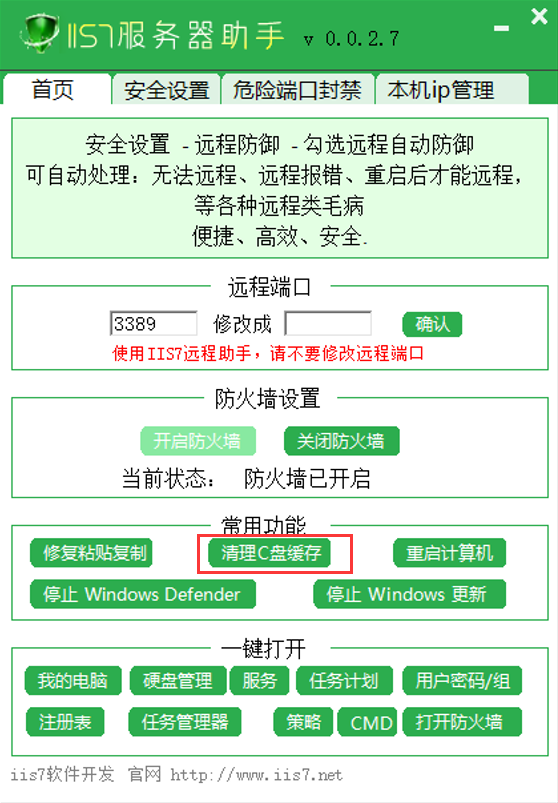
它可以清理服务器日志等缓存垃圾,有的系统,因设置问题。缓存会吃大量 C盘空间。得定时清理,这时候,IIS7服务器助手就能够很好的帮您解决问题。
需要注意的是,在清理缓存时,要确保重要的数据已经备份,以免误删造成不必要的损失。
希望以上内容对你有所帮助!如果你在操作过程中遇到任何问题,欢迎随时查阅相关资料或向专业人士咨询。同时,记得定期清理缓存文件,以保持系统的良好运行状态。
(注:不同的软件可能有其特定的缓存设置方式,如果需要更改某个软件的缓存位置,可在该软件的设置选项中查找相关设置。)