如何确认电脑中的缓存文件是可以安全清理的? 详细操作教程

一般来说,电脑中的缓存文件是可以安全清理的,但为了避免误删重要文件,可以参考以下方法确认可清理的缓存文件:
1. 磁盘清理工具 :
o 在 “ 开始 ” 菜单中搜索 “ 磁盘清理 ” 并打开;
o 选择要清理的磁盘(如 C 盘)进行扫描;
o 扫描完成后,系统会列出可删除的文件类别,如 Windows 更新清理(删除 Windows 更新文件的旧副本,若没有 Windows 更新相关的错误,可以清理)、 Windows 升级日志文件(可帮助研究 Windows 更新的问题,若没有相关错误可清理)、回收站、临时文件等。请确保选择 “ 清理系统文件 ” 以查看所有内容。
2. 清理浏览器缓存 :不同浏览器清理缓存的方法类似,以常见的 Chrome 浏览器为例,进入浏览器设置,找到 “ 隐私设置 ” 或 “ 清除浏览数据 ” 等选项,勾选需要清理的缓存类型(如浏览记录、下载记录、缓存的图片和文件等),然后进行清除。
3. 临时文件夹 :电脑系统的临时文件夹(C:\Windows\Temp )中存放了许多临时文件,可以定期删除该文件夹中的内容,但请注意不要删除正在使用的文件。
4. 特定软件的缓存文件夹 :某些软件会在其安装目录或用户数据目录下创建缓存文件夹。例如,一些视频播放器可能会在其目录下存储视频缓存。可以在该软件的设置中查找是否有清理缓存的选项,或者手动进入相关文件夹进行清理。但删除时需注意不要误删重要的配置或数据文件。
5. 已安装的程序 :进入控制面板或设置中的 “ 应用程序 ” 或 “ 程序和功能 ” 选项,卸载不再使用的程序,它们的缓存也会被一并清除。
6. 系统预读文件 :C:\Windows\Prefetch 目录下存储的是开机系统预读文件,时间长了该文件夹的文件会逐渐增多,影响系统运行速度,这个文件是可以删除的,即使删除了有用的文件, Windows 也会重新创建。
在清理缓存文件之前,建议先备份重要的数据和文件,以防万一。此外,如果你对某些文件是否可以删除存在疑问,最好谨慎操作或咨询专业人士的意见。
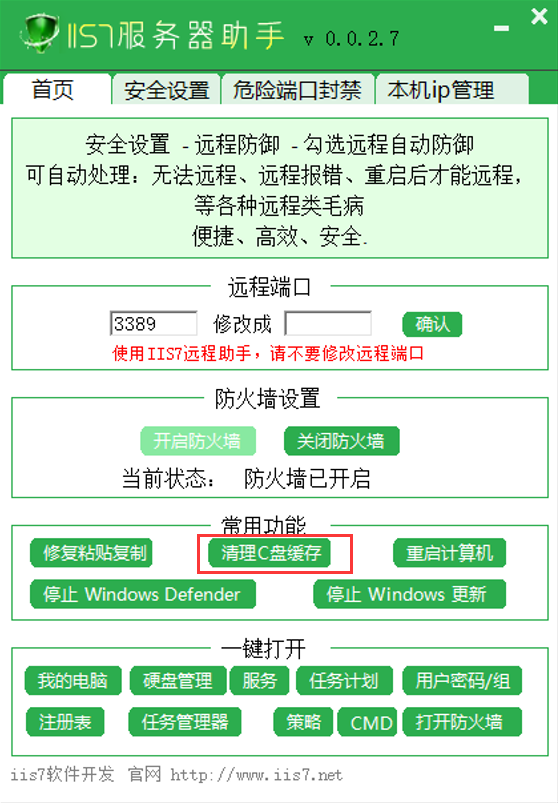
另外,还可以使用一些安全可靠的第三方电脑清理工具,它们通常能够智能识别可安全清理的缓存文件和垃圾文件,并进行清理。但同样要注意选择知名、可靠的软件。比如 “ IIS7 服务器助手 ”
需注意,虽然清理缓存可以释放磁盘空间并可能提高系统性能,但一些缓存文件可能有助于加快程序的启动和运行速度。例如,浏览器的缓存可以加快后续访问相同网页的速度。如果你发现清理后某些程序的运行速度变慢,可以考虑适当保留部分缓存,或者在需要时重新生成缓存。同时,保持良好的电脑使用习惯,如定期清理不需要的文件、避免安装过多不必要的软件等,也有助于维持电脑的良好性能。