Win10 系统清理垃圾和缓存文件:详细操作教程

在使用 Windows 10 系统的过程中,随着时间的推移,电脑会积累大量的垃圾和缓存文件,这些文件不仅占用磁盘空间,还可能影响系统的运行速度。下面就为大家详细介绍 Win10 系统清理垃圾和缓存文件的方法。
一、磁盘清理
1. 打开 “ 此电脑 ” ,右键点击需要清理的磁盘,选择 “ 属性 ” 。
2. 在弹出的窗口中,点击 “ 磁盘清理 ” 按钮。
3. 系统会自动扫描磁盘中的垃圾文件,包括临时文件、回收站中的文件、缩略图等。
4. 扫描完成后,勾选需要清理的文件类型,点击 “ 确定 ” 即可删除这些文件。
二、存储感知
Win10 系统自带的存储感知功能可以自动清理不必要的文件,释放磁盘空间。
1. 点击 “ 开始 ” 菜单,选择 “ 设置 ” 。
2. 在设置窗口中,点击 “ 系统 ” 。
3. 选择 “ 存储 ” ,在右侧窗口中打开 “ 存储感知 ” 开关。
4. 可以根据自己的需求设置存储感知的运行频率,例如每天、每周或每月。
三、清理系统文件
在磁盘清理窗口中,还有一个 “ 清理系统文件 ” 按钮,可以清理更多的系统垃圾文件。
1. 按照上述磁盘清理的步骤,打开磁盘属性窗口,点击 “ 磁盘清理 ” 。
2. 在磁盘清理窗口中,点击 “ 清理系统文件 ” 按钮。
3. 系统会再次扫描磁盘,这次扫描的范围更广,包括系统更新文件、临时 Windows 安装文件等。
4. 扫描完成后,勾选需要清理的文件类型,点击 “ 确定 ” 即可删除这些文件。
四、清理浏览器缓存
不同的浏览器清理缓存的方法略有不同,这里以常见的 Chrome 浏览器为例。
1. 打开 Chrome 浏览器,点击右上角的三个点,选择 “ 更多工具 ”>“ 清除浏览数据 ” 。
2. 在弹出的窗口中,选择需要清除的数据类型,如浏览历史记录、下载历史记录、缓存等。
3. 可以选择清除的时间范围,如过去一小时、过去一天、过去一周等。
4. 点击 “ 清除数据 ” 按钮即可清理浏览器缓存。
五、清理应用程序缓存
很多应用程序也会产生缓存文件,可以通过以下方法清理。
1. 打开应用程序的设置界面,查找 “ 缓存 ” 或 “ 存储 ” 选项。
2. 点击 “ 清除缓存 ” 按钮,即可清理该应用程序的缓存文件。
六、使用第三方清理工具
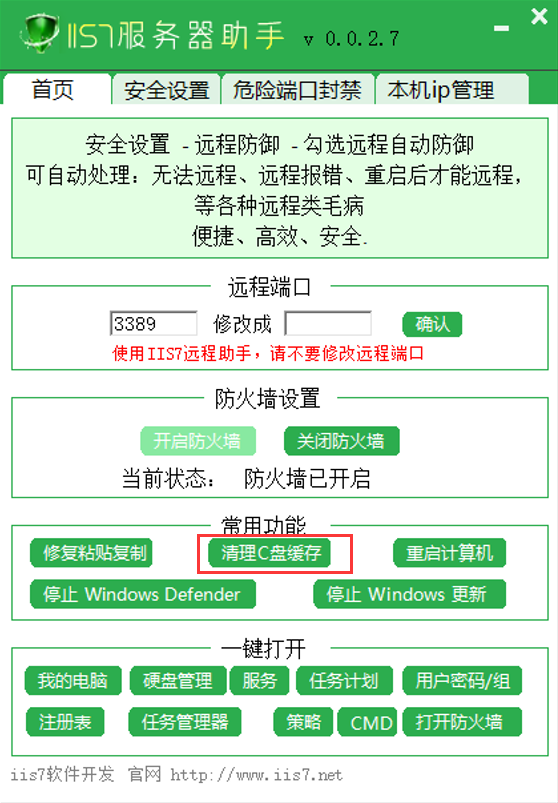
除了系统自带的清理功能,还可以使用第三方清理工具,如 “ IIS7 服务器助手 ” 等。这些工具可以更全面地清理系统垃圾和缓存文件,并且操作更加简单方便。
总之,定期清理 Win10 系统的垃圾和缓存文件可以保持系统的良好运行状态,提高电脑的性能。希望以上方法对大家有所帮助。