Win11 内存缓存释放指南:教你如何操作,让你的电脑飞速运行

在当今数字化时代,电脑已经成为我们生活和工作中不可或缺的工具。而随着 Windows 11 的推出,许多用户在享受其全新界面和强大功能的同时,也可能会遇到内存缓存过多导致电脑运行变慢的问题。别担心,本文将为你详细介绍如何释放 Win11 内存缓存,让你的电脑重焕活力。
一、了解 Win11 内存缓存
内存缓存是电脑为了提高运行速度而暂时存储数据的地方。在 Win11 中,系统和各种应用程序会不断地使用内存缓存来加快数据的读取和处理。然而,当缓存过多时,就会占用大量的内存资源,从而影响电脑的性能。
二、为什么要释放内存缓存
1.
提高电脑运行速度
过多的内存缓存会使电脑变得卡顿,尤其是在同时运行多个程序时。释放内存缓存可以让电脑更快地响应指令,提高运行效率。
2.
节省系统资源
内存缓存占用的资源越多,留给其他程序和系统功能的资源就越少。释放缓存可以让系统更好地分配资源,确保各个程序都能正常运行。
3.
延长硬件寿命
长期处于高内存占用状态会使电脑硬件,特别是内存和硬盘,承受更大的压力。定期释放内存缓存可以减少硬件的负担,延长其使用寿命。
三、Win11 内存缓存释放方法
1.
使用任务管理器
(1
)按下
Ctrl + Shift + Esc
组合键打开任务管理器。
(2
)在
“
进程
”
选项卡中,查看哪些程序占用了大量的内存。
(3
)选中占用内存较高的程序,点击
“
结束任务
”
按钮,释放其占用的内存。
2.
清理磁盘空间
(1
)打开
“
设置
”
应用程序,点击
“
系统
”>“
存储
”
。
(2
)在
“
存储管理
”
部分,点击
“
临时文件
”
。
(3
)勾选要删除的临时文件类型,如系统临时文件、回收站文件等,然后点击
“
删除文件
”
按钮。
3.
关闭不必要的启动项
(1
)再次打开任务管理器,点击
“
启动
”
选项卡。
(2
)查看哪些程序在开机时自动启动,对于不需要的启动项,右键点击并选择
“
禁用
”
。
4.
调整虚拟内存设置
(1
)在
“
设置
”
中搜索
“gaoji
系统设置
”
,并打开它。
(
2
)在
“
gaoji
”
选项卡中,点击
“
性能
”
部分的
“
设置
”
按钮。
(
3
)切换到
“
gaoji
”
选项卡,点击
“
更改
”
按钮。
(4
)取消勾选
“
自动管理所有驱动器的分页文件大小
”
,然后选择系统盘,自定义虚拟内存的大小。一般来说,可以将初始大小设置为物理内存的
1.5
倍,最大值设置为物理内存的
3
倍。
5.
使用第三方清理工具
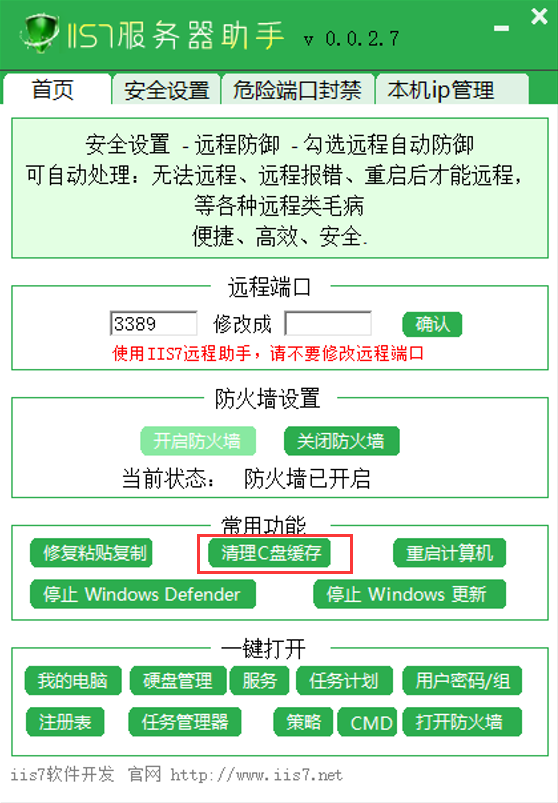
除了系统自带的工具,还可以使用一些可靠的第三方清理工具,如
IIS7
服务器助手
、360
安全卫士等。这些工具可以深度清理系统垃圾、优化系统性能,帮助你释放更多的内存缓存。
四、养成良好的使用习惯
1.
定期清理电脑
定期清理电脑中的垃圾文件、临时文件和不必要的程序,可以有效减少内存缓存的积累。
2.
避免同时运行过多程序
在使用电脑时,尽量避免同时运行过多的程序,以免占用过多的内存资源。
3.
及时关闭不需要的程序
当你完成某个程序的使用后,及时关闭它,以免它在后台继续占用内存。
总之,释放 Win11 内存缓存是提高电脑性能的重要手段之一。通过以上方法,你可以轻松地清理内存缓存,让你的电脑保持良好的运行状态。同时,养成良好的使用习惯也能让你的电脑更加稳定、高效地为你服务。