
在日常使用电脑的过程中,系统和应用程序会产生大量的临时缓存文件。这些文件是为了加速系统和应用程序的响应速度而存在的,但如果不加以管理,它们可能会占用大量的磁盘空间,并可能影响系统的性能。本文将指导您如何找到这些临时缓存文件,并提供一些管理它们的方法。
临时缓存文件的主要位置
1. 系统临时文件夹
• 位置:C:\Windows\Temp
• 描述:这里存储了各种系统临时文件,如应用程序安装过程中产生的临时文件。
2. 用户临时文件夹
• 位置:C:\Users\[用户名]\AppData\Local\Temp
• 描述:每个用户都有自己的临时文件夹,存储着用户特定的临时文件。
3. 浏览器缓存
• 位置:具体位置因浏览器而异,例如:
o Google Chrome:
C:\Users\[用户名]\AppData\Local\Google\Chrome\User Data\Default\Cache
o Mozilla Firefox:
C:\Users\[用户名]\AppData\Roaming\Mozilla\Firefox\Profiles\[profile name]\cache2
o Microsoft Edge:
C:\Users\[用户名]\AppData\Local\Microsoft\Edge\User Data\Default\Cache
4. Windows Update缓存
• 位置:C:\Windows\SoftwareDistribution\Download
• 描述:这里存储了Windows Update服务下载的更新文件。
5. 应用程序缓存
• 位置:具体位置取决于应用程序的设置,通常位于:
o C:\Users\[用户名]\AppData\Local\[AppName]
o C:\ProgramData\[AppName] (公共应用程序数据)
• 描述:应用程序为了提高性能会存储一些缓存数据。
6. 系统还原点
• 位置:C:\System Volume Information
• 描述:虽然不是传统意义上的缓存文件夹,但这里包含了系统还原点所需的数据,这些数据在一定程度上也可以被视为一种系统级的缓存。
查找临时缓存文件的方法
方法一:使用文件资源管理器
1. 打开文件资源管理器:
o 按Win + E快捷键打开文件资源管理器。
2. 导航到缓存文件夹:
o 根据上述提供的路径,逐层打开相应的文件夹。
方法二:使用搜索功能
1. 打开搜索框:
o 在任务栏的搜索框中直接输入缓存文件夹的名称或路径。
2. 查找特定文件夹:
o 输入如Temp、Cache等关键词,然后按回车键进行搜索。
方法三:使用“磁盘清理”工具
1. 打开“磁盘清理”工具:
o 按Win + S打开搜索框,输入“磁盘清理”,然后选择“磁盘清理”。
2. 查看缓存文件:
o 在“磁盘清理”对话框中,选择“要删除的文件”类别,可以看到各种缓存文件的分类。
管理临时缓存文件
一旦找到了临时缓存文件,您可以采取以下措施进行管理:
1. 使用“磁盘清理”工具
• 打开“磁盘清理”工具:
o 按Win + S打开搜索框,输入“磁盘清理”,然后选择“磁盘清理”。
• 选择要删除的文件类型:
o 在“磁盘清理”对话框中,选择“要删除的文件”类别,如“临时Internet文件”、“临时文件”、“系统错误内存转储文件”等。
• 执行清理:
o 点击“确定”,然后根据提示进行清理。如果还有其他类型的文件需要清理,可以选择“清理系统文件”按钮,以获得更多的清理选项。
2. 手动删除临时文件
• 打开文件资源管理器:
o 按下Win + E组合键打开文件资源管理器。
• 访问临时文件夹:
o 导航至C:\Windows\Temp或C:\Users\[用户名]\AppData\Local\Temp,这是系统和用户级别的临时文件存放位置。
• 删除文件:
o 选中所有文件并删除它们。在删除之前,请确保您了解所删除的内容,以免误删重要文件。
3. 清理浏览器缓存
• 打开您的浏览器:
o 对于大多数现代浏览器(如Chrome、Firefox、Edge等),可以在浏览器的设置中找到清理缓存的选项。
• 清除浏览数据:
o 选择“清除浏览数据”或“清除缓存”选项。
o 选择您希望删除的数据类型,至少包括缓存图片和文件。
o 确认并执行清除操作。
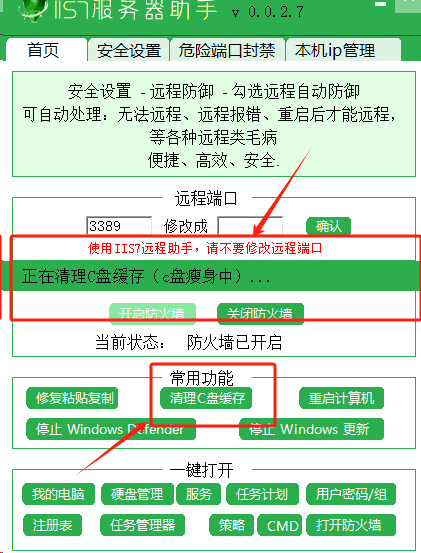
4. 使用第三方清理工具
• 下载并安装第三方工具:
o 下载并安装第三方清理工具。
• 配置清理选项:
o 启动工具,并按照界面提示选择。
• 执行清理:
o 点击“C盘清理缓存”按钮,工具将会自动清理选定的缓存文件。
注意事项
• 备份重要数据:在清理缓存文件之前,请确保备份重要的数据,以防意外删除重要文件。
• 谨慎操作:在删除任何文件之前,请确认该文件确实是可以删除的缓存文件。
• 定期清理:定期清理缓存文件有助于释放磁盘空间,并保持系统的良好运行状态。
通过上述步骤,您可以有效地找到并管理Windows 10/11中的临时缓存文件。如果您在操作过程中遇到任何问题,请随时查阅官方文档或联系技术支持获取帮助。