
网页缓存文件通常存储在浏览器的缓存文件夹中,可以通过浏览器设置或特定工具查看。 要查看网页缓存文件,需要根据不同的浏览器采用不同的方法。以下是详细的操作步骤和注意事项:
1. 使用Internet Explorer浏览器
• 打开“工具”菜单:在IE浏览器的右上角找到并点击“工具”选项。
• 进入“Internet选项”:在下拉菜单中选择“Internet选项”,这将打开设置窗口。
• 访问“浏览历史记录”设置:在“Internet选项”窗口中,选择“常规”标签,找到“浏览历史记录”部分,并点击“设置”。
• 查看缓存文件位置:在弹出的对话框中,直接点击“查看文件”按钮,即可进入缓存文件夹。
2. 使用Chrome浏览器
• 打开浏览器配置文件路径:打开Chrome浏览器,在地址栏输入chrome://version并按下回车键。这里会显示个人资料路径,复制该路径。
• 访问缓存文件夹:打开文件资源管理器,将复制的路径粘贴到地址栏并按回车键。跳转到指定目录后,查找Cache和Code Cache文件夹。
• 使用ChromeCacheView工具:下载并运行ChromeCacheView.exe工具,它可以帮助你更清晰地查看和导出特定的缓存文件。
3. 使用Microsoft Edge浏览器
• 查找Edge缓存文件夹:由于Edge浏览器与Internet Explorer不同,无法直接打开缓存文件夹。它的缓存文件夹默认路径为C:\Users\<用户名>\AppData\Local\Microsoft\Edge\User Data\Default\Cache。
• 修改缓存文件夹位置:关闭Edge浏览器,然后删除上述路径下的Cache文件夹。重新打开浏览器后,它会自动恢复离线内容。可以将新路径(如D:\dujin\Temp\Edge\Cache)设置为新的缓存存储位置,通过mklink /D命令创建符号链接。
4. 使用开发者工具查看缓存数据
• 打开开发者工具:在浏览器中按F12或通过右键菜单选择“检查元素”来打开开发者工具。
• 查看缓存数据:在开发者工具的“应用程序”标签中,展开“缓存存储”部分以查看可用的缓存数据。可以预览资源内容、查看HTTP标头,甚至刷新和删除特定资源。
5. 清理和管理缓存文件
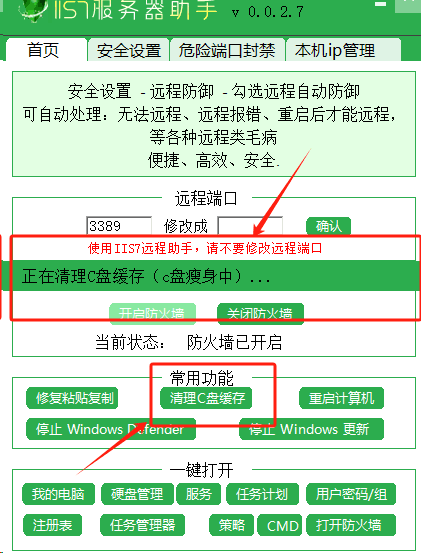
• 定期清理缓存:通过浏览器设置或使用清理工具定期清理缓存文件,以防止其占用过多磁盘空间。
• 备份重要缓存文件:对于重要的缓存内容,可以先将其手动导出或备份到其他位置,以避免自动清理时丢失。
总结起来,合理管理网页缓存文件不仅可以释放存储空间,还能确保浏览器的高效运行。通过上述方法,用户可以方便地查看、清理和导出缓存文件,从而优化电脑性能和网页加载速度。