
在日常使用电脑的过程中,系统会不断产生各种临时文件,这些文件随着时间的积累不仅占用大量磁盘空间,还可能导致系统运行缓慢。本文将详细介绍如何清理电脑上的临时缓存文件,帮助您保持系统运行流畅。
什么是临时缓存?
临时缓存是指电脑在运行过程中为提高性能而临时存储的数据。这些数据包括但不限于:
- 应用程序运行时产生的临时文件。
- 浏览器加载网页时缓存的图片、视频等多媒体文件。
- 系统在后台运行时产生的日志文件。
临时缓存的影响
随着临时文件的不断积累,可能会导致以下问题:
- 磁盘空间不足,影响系统性能。
- 启动速度减慢。
- 应用程序响应变慢。
如何清理临时缓存?
1. 手动清理
- Windows 系统 :
- 位置 : C:\Windows\Temp 和 C:\Users\[ 用户名 ]\AppData\Local\Temp
- 操作 :打开文件资源管理器,导航到上述路径,选中不需要的文件或文件夹,右键选择 “ 删除 ” 或直接按 Delete 键。
- 注意事项 :确保关闭相关应用程序,避免删除正在使用的文件。
- macOS 系统 :
- 位置 : /Users/[ 用户名 ]/Library/Caches
- 操作 :在 Finder 中使用 “ 前往 ”>“ 前往文件夹 ” 并输入上述路径,然后手动删除不需要的文件。
- 注意事项 :谨慎清理,确保不会删除仍在使用中的重要文件。
2. 使用系统自带工具
- Windows 系统 :
- 磁盘清理工具 :通过控制面板或搜索栏输入 “ 磁盘清理 ” 启动该工具,选择要清理的驱动器,勾选 “ 临时文件 ” 和其他相关选项,点击 “ 确定 ” 开始清理。
- 存储感知 : Windows 10 和更高版本中,可以通过设置 > 系统 > 存储 > 更改如何释放空间,开启 “ 存储感知 ” 来自动清理临时文件。
- macOS 系统 :
- 磁盘实用工具 :打开 “ 实用工具 ”>“ 磁盘实用工具 ” ,选择磁盘,点击 “ 清理 ” 按钮来释放空间。
3. 第三方清理工具
- CCleaner :一款知名的清理工具,支持自动检测并清理临时文件、浏览器缓存等。
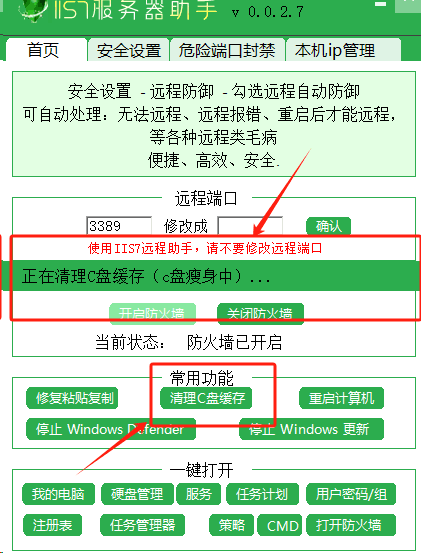
- iis7服务器工具 :提供多种系统优化工具,包括清理临时文件的功能。
-
CleanMyPC
:专为
Windows
设计的清理工具,能够安全高效地清理系统。
结论
定期清理临时缓存文件对于保持电脑的良好运行状态至关重要。通过上述方法,您可以轻松释放磁盘空间,提高系统性能。建议每个月至少进行一次清理,以确保电脑始终处于最佳状态。