
在日常使用 Windows 7 操作系统的过程中,我们可能会遇到系统运行变慢的情况。这通常与硬盘空间不足有关,其中一个常见的原因就是缓存文件的累积。本文将介绍 Windows 7 中 C 盘上常见的缓存文件夹位置以及如何有效地管理和清理这些文件夹。
什么是缓存文件?
缓存文件是操作系统和应用程序为了提高运行效率而保存在硬盘上的临时数据。当您访问网页、打开文件或使用某些程序时,这些操作产生的数据会被暂时保存起来,以便下次使用时可以更快地加载。
Windows 7 中的缓存文件夹位置
在 Windows 7 中,有几个主要的位置用于存放缓存文件:
- 系统缓存 :
-
位置
:
C:\Windows\Temp
这个文件夹用于存放系统产生的临时文件,比如安装程序时创建的文件。 -
位置
:
C:\Windows\Prefetch
Prefetch 文件夹用于存储预取数据,这些数据帮助 Windows 快速加载常用的应用程序和服务。 - 用户缓存 :
-
位置
:
C:\Users\[
用户名
]\AppData\Local\Temp
这里存储的是用户账户下的临时文件。 -
位置
:
C:\Users\[
用户名
]\AppData\Local\Microsoft\Windows\Temporary Internet Files
如果您使用 Internet Explorer 浏览网页,这个文件夹会存放网页的缓存文件。 - 浏览器缓存 :
- 位置 : C:\Users\[ 用户名 ]\AppData\Local\Google\Chrome\User Data\Default\Cache ( 对于 Google Chrome)
- 位置 : C:\Users\[ 用户名 ]\AppData\Local\Mozilla\Firefox\Profiles\[profile name].default\cache2 ( 对于 Mozilla Firefox)
如何清理缓存文件?
清理缓存文件可以有效释放磁盘空间,提高系统性能。下面是清理缓存文件的一些步骤:
使用磁盘清理工具
Windows 7 自带了一个非常方便的工具 —— 磁盘清理工具,可以帮助您轻松地清理缓存文件。
- 打开 “ 开始 ” 菜单,点击 “ 所有程序 ” -> “ 附件 ” -> “ 系统工具 ” -> “ 磁盘清理 ” 。
- 选择要清理的驱动器(通常是 C 盘),然后点击 “ 确定 ” 。
- 等待扫描完成,勾选您想要清理的文件类型,比如 “ 临时文件 ” 、 “ 临时 Internet 文件 ” 等。
- 点击 “ 确定 ” ,再点击 “ 删除文件 ” 按钮来执行清理。
手动清理缓存文件
如果您想手动清理缓存文件,可以按照以下步骤进行:
- 打开文件资源管理器 ,找到上述提到的缓存文件夹。
- 检查权限 :在某些情况下,您可能需要管理员权限才能访问和删除这些文件夹的内容。
- 删除文件 :在每个文件夹中,您可以选择全部删除(请谨慎操作)或仅删除特定类型的文件。
小贴士
- 在删除任何文件前,请确保备份重要的个人文件。
- 定期清理缓存文件可以帮助保持系统的良好状态。
-
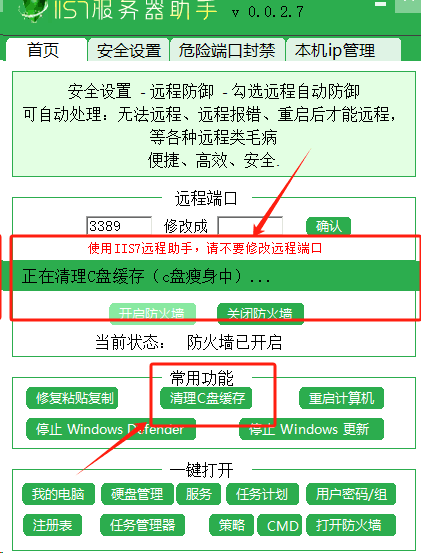
使用第三方清理工具时,请确保从可信任的来源下载。
-
通过以上步骤,您可以有效地管理 Windows 7 中的缓存文件,保持系统运行顺畅。定期清理这些文件不仅可以释放宝贵的磁盘空间,还可以帮助提高电脑的整体性能。