C盘突然变红,意味着其存储空间已接近或达到极限。这不仅会影响计算机的运行速度,还可能导致系统不稳定。以下是一些有效的解决方法:
-
清理系统垃圾
- 磁盘清理:打开“此电脑”,右键点击C盘,选择“属性”,然后点击“磁盘清理”。在弹出的窗口中,勾选需要删除的文件类型(如临时文件、系统错误报告文件等),然后点击“确定”进行清理 。
- gaoji选项:在磁盘清理的“更多选项”标签页中,可以进一步清理系统还原点和卷影复制,以及旧版Windows安装文件等 。注意:清理前请确保已备份重要数据。
-
卸载不常用的软件
- 控制面板:通过“控制面板”进入“程序和功能”,查看并卸载不再需要的程序。特别是那些占用空间大且不常使用的软件 。
- 设置应用:在Windows 10或更高版本中,可以通过“设置”>“应用”>“应用和功能”来卸载不需要的应用 。
-
移动大型文件
- 外部存储设备:将C盘中的大型文件(如视频、图片、文档等)移动到外部硬盘或U盘中 。
- 云存储:利用云存储服务(如OneDrive、Google Drive等)备份重要数据,并从C盘中删除这些文件 。
-
禁用不必要的功能
- 系统还原:如果不需要经常恢复到系统早期状态,可以考虑关闭系统还原功能,以释放大量空间 。
- 休眠功能:关闭休眠功能可以删除与内存大小相同的hiberfil.sys文件,从而释放空间 。
-
调整虚拟内存
- 更改设置:如果C盘空间不足,可以将虚拟内存设置到其他有足够空间的分区上 。
-
查找并删除重复文件
- 手动查找:检查下载文件夹、文档等常见位置,手动删除重复的文件 。
-
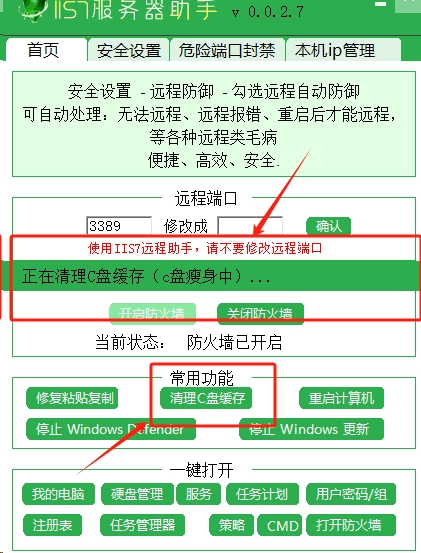
使用工具:使用专业清理软件查找并删除重复文件
。
-
扩展C盘容量
- 分区调整:使用分区管理工具(如傲梅分区助手等)从其他分区中划分出一部分空间给C盘,或者合并未分配的空间到C盘 。注意:在进行分区调整时,请确保数据已经妥善备份,以防数据丢失 。
总的来说,面对C盘突然变红的情况,不必过于紧张。通过上述方法,你可以有效地释放C盘空间,恢复计算机的流畅运行。同时,建议定期进行磁盘清理和维护,以避免类似问题再次发生。