以下是在清理 C 盘垃圾时避免误删重要文件的一些方法:
-
使用系统自带的磁盘清理工具:
- 操作时仔细查看可清理的文件类型,如临时文件、回收站文件、系统更新备份文件等,只勾选确定不需要的文件类型进行清理 3。
- 对于不太明确的文件类型,建议先上网搜索了解其作用,再决定是否清理 1。
-
清理临时文件:
- 系统临时文件通常位于 “% temp%” 文件夹(按下 “Win + R” 组合键,输入 “% temp%” 回车可进入),但删除前要注意确认没有正在使用的文件,部分正在被系统或程序使用的临时文件无法删除,不要强行删除 1 2 3。
- 软件临时文件,比如浏览器缓存,可在浏览器设置中选择清理缓存、历史记录等;视频播放软件的临时文件可以在软件设置中查找缓存位置并手动删除,操作时注意不要误删软件的配置文件等重要信息 2 3 4。
-
卸载不必要的程序:
- 在控制面板的 “程序和功能” 中卸载程序时,要确保该程序确实不再使用,避免误删常用软件 1 2 3。
- 选择 “完全卸载” 以删除程序的所有文件和相关注册表项,有些软件卸载后可能会残留一些文件,必要时可使用专门的卸载工具进行深度清理 4。
-
转移个人文件:
- 将桌面文件转移到其他磁盘,因为桌面实际上是 C 盘的一个文件夹。在其他磁盘创建一个新文件夹,如 “桌面文件”,然后右键点击桌面,选择 “属性”,在 “位置” 选项卡中设置新的存储位置为创建的文件夹,防止误删桌面重要文件 2。
- 同样,“我的文档” 也可转移到其他磁盘。右键点击 “我的文档”,选择 “属性”,在 “位置” 选项卡中设置新的存储位置,避免清理 C 盘时误删 “我的文档” 中的重要资料 2。
-
谨慎清理系统文件夹:
- 不要轻易删除 Windows 系统文件夹(如 Windows、Program Files、Program Files (x86) 等)及其内部的文件,这些文件夹包含了系统运行必需的文件和程序,删除可能导致系统崩溃或无法正常启动 2。
- 对于系统文件夹中的文件,除非非常确定其用途且确认可以删除,否则不要进行操作 1 2。
-
备份重要文件:
- 在清理 C 盘之前,最好将重要的文件和数据备份到外部存储设备(如移动硬盘、U 盘)或云存储中 2 3 4。
- 这样即使误删了重要文件,也可以从备份中恢复 2 3 4。
-
借助第三方清理工具时要注意:
-
选择知名、可靠的第三方清理工具,如 iis7服务器工具 等 3 。
-
-
- 在使用前,仔细阅读工具的说明和选项,了解其清理的范围和内容,避免因误操作导致重要文件被清理
3。
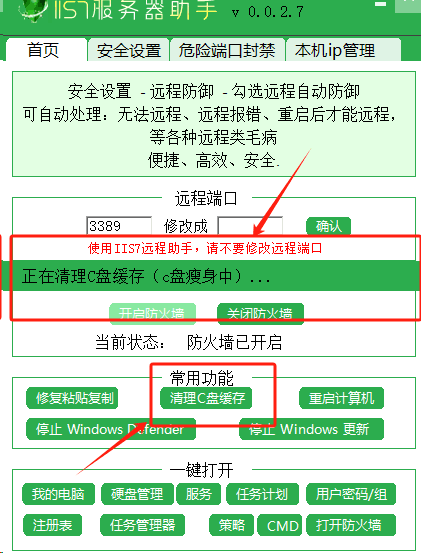
- 在使用前,仔细阅读工具的说明和选项,了解其清理的范围和内容,避免因误操作导致重要文件被清理
3。
-
逐步清理,避免一次性大量删除:
- 不要一次性勾选过多不确定的文件进行删除,以免误删重要文件 2。
- 可以分批次、逐步清理,每次清理后检查系统是否正常运行,如有异常可及时恢复误删的文件 2。