
电脑硬盘 C 盘内存不足是一个常见的问题,可能会导致系统运行缓慢、程序崩溃甚至数据丢失。为了解决这个问题,你可以采取以下一些措施来释放 C 盘空间并优化其性能。
一、清理 C 盘垃圾文件
1. 删除临时文件 :临时文件是系统和应用程序在运行时产生的,它们通常占用大量空间。你可以使用系统自带的磁盘清理工具来删除这些文件。在 Windows 系统中,你可以在 “ 开始 ” 菜单中搜索 “ 磁盘清理 ” 并选择对应工具,然后选择要清理的 C 盘并删除不需要的临时文件。
2. 清除回收站 :回收站中存放的是已删除但尚未彻底移除的文件,定期清空回收站可以释放一定空间。
3. 卸载不需要的程序 :通过控制面板卸载不需要的程序,特别是那些占用大量空间的大型程序。
二、转移文件和文件夹
1. 更改默认保存位置 :将个人文件和文件夹(如文档、图片、音乐等)的默认保存位置更改为其他盘符,避免它们继续占用 C 盘空间。
2. 转移虚拟内存文件 :虚拟内存文件( Pagefile.sys )是系统用于辅助物理内存的文件,它通常会占用大量空间。你可以将其转移到其他盘符以释放 C 盘空间。在 Windows 系统中,你可以在系统属性的高级设置中更改虚拟内存的设置。
三、压缩文件和文件夹
1. 压缩文件和文件夹 :使用压缩工具(如 WinRAR 或 7-Zip )将文件和文件夹压缩成较小的压缩包,以减少它们占用的空间。但请注意,压缩后的文件需要解压缩才能使用。
四、使用磁盘管理工具
1. 扩展 C 盘空间 :如果你的电脑中有未分配的空间,你可以使用磁盘管理工具将其分配给 C 盘。在 Windows 系统中,你可以使用 “ 磁盘管理 ” 工具来调整分区大小。但请注意,在进行此操作之前务必备份重要数据,以防万一操作失误导致数据丢失。
五、关闭不必要的系统功能
1. 关闭系统还原 :系统还原功能会占用一定空间来存储还原点,如果你的 C 盘空间紧张,可以考虑关闭系统还原功能。但请注意,这将使你无法恢复到之前的系统状态。
2. 禁用休眠功能 :休眠功能会将当前系统状态保存到硬盘上,以便在下次开机时快速恢复。但这也会占用一定空间,你可以考虑禁用休眠功能来释放这部分空间。在 Windows 系统中,你可以通过命令提示符以管理员身份运行并输入相关命令来禁用休眠功能。
六、定期维护和优化
1. 定期进行磁盘碎片整理 :随着时间的推移,文件和数据在硬盘上的分布可能会变得零散,这被称为 “ 磁盘碎片 ” 。这会导致读取速度变慢并占用更多空间。你可以使用 Windows 内置的 “ 磁盘碎片整理程序 ” 来整理硬盘并优化文件分布。
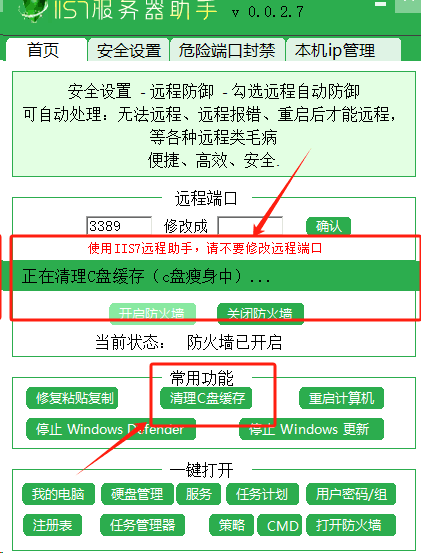
2. 使用清理和优化工具 :市面上有许多清理和优化工具可以帮助你自动清理垃圾文件、优化系统设置并释放更多空间。你可以选择信誉良好的第三方工具来定期维护你的电脑。
七、备份和重置
1. 备份重要数据 :在进行任何重大操作之前,务必备份你的重要数据以防止意外数据丢失。你可以将数据备份到外部硬盘、云存储或其他安全位置。
2. 考虑重置系统 :如果以上方法都无法解决你的问题,或者你的电脑性能严重下降,你可能需要考虑重置系统。这将删除所有个人文件和设置,并将系统恢复到初始状态。但请注意,这是一个极端的措施,应该在尝试其他方法无效后才考虑使用。在重置系统之前,务必备份所有重要数据。