第三十一章 RGB触摸实验
本章,作者将介绍如何使用ESP32-S3来驱动触摸屏,我们通过外接带触摸屏的LCD模块(比如正点原子RGBLCD模块),来实现触摸屏控制。在本章中,我们将向大家介绍ESP32-S3控制正点原子RGBLCD模块,实现触摸屏驱动(电容触摸),最终实现一个手写板的功能。
本章分为如下几个小节:
31.1 Touch C模块解析
31.2 硬件设计
31.3 软件设计
31.4 下载验证
31.1 Touch C模块解析
RGB屏相关内容,可参考正点原子提供的《ATK-MD0430R模块用户手册_V1.0》和《ATK-MD0430R模块使用说明_V1.0》,在这两个手册中,已经详细说明了RGB的工作原理及相关参数信息。
温馨提示:正点原子ATK-MD0430R 模块搭载了GT9147电容式触摸屏IC,我们可通过IIC协议读取显示屏的触摸点。
31.1.1 C模块解析
本章的Touch C模块组件可在资料A盘à6,软件资料à1,软件à2,MicroPython开发工具à01-Windowsà2,正点原子MicroPython驱动àCModules_LibàRGBLCD目录下找到。下面作者将简要介绍正点原子Touch C模块驱动。这个讲解内容会分为几个部分:Touch模块初始化、扫描触摸屏、获取x坐标、获取y坐标和获取触摸状态。
1,Touch模块初始化模块方法
_m_tp_dev tp_dev =
{{
    tp_init,
    0,
    0,
    0,
    0,
    0,
}};

/**
 * @brief       触摸屏初始化
 * @param       无
 * @retval      0,没有进行校准
 *              1,进行过校准
 */
uint8_t tp_init(void)
{
    tp_dev.touchtype = 0;                          /* 默认设置(电阻屏 & 竖屏) */
    tp_dev.touchtype |= ltdc_self->dir & 0X01;    /* 根据LCD判定是横屏还是竖屏 */

    if (ltdc_self->id == 0X4342 || ltdc_self->id == 0X4384)
    {
        gt9xxx_init();
        tp_dev.scan = gt9xxx_scan;          /* 扫描函数指向GT9147触摸屏扫描 */
        tp_dev.touchtype |= 0X80;            /* 电容屏 */
        return 0;
    }

    return 1;
}

/**
 * @brief       触摸初始化
 * @param       无
 * @retval      无
 */
STATIC mp_obj_t mp_touch_init(void)
{
    tp_dev.init();
    return mp_const_none;
}
STATIC MP_DEFINE_CONST_FUN_OBJ_0(touch_init_obj, mp_touch_init);
在上述源代码中,我们首先初始化tp_dev结构体的成员变量。然后,在tp_init函数中,我们判断RGB显示屏的ID是否为0x4342和0x4384,这两款是RGB屏幕。接着,我们执行触摸IC的初始化操作,并将tp_dev.scan函数指针指向gt9xxx_scan函数,该函数用于扫描触摸,最后,将mp_touch_init函数注册至模块列表当中,使得在MicroPython环境下调用此模块的方法。
请注意,gt9xxx.c/.h文件与正点原子STM32F429以上开发板提供的触摸IC驱动完全一致,只是将IIC协议通信替换为硬件IIC通信。
2,扫描触摸屏模块方法
上述作者提到,RGB显示屏的扫描函数由tp_dev结构体中的tp_dev.scan函数指针指向。因此,如果MicroPython想调用扫描触摸屏方法,可以将tp_dev.scan函数指针注册到模块列表中。如下源代码所示:
/**
 * @brief       扫描触摸屏(采用查询方式)
 * @param       mode : 电容屏未用到次参数, 为了兼容电阻屏
 * @retval      当前触屏状态
 *   @arg       0, 触屏无触摸;
 *   @arg       1, 触屏有触摸;
 */
STATIC mp_obj_t mp_touch_scan(mp_obj_t mode)
{
    int ct_mode = mp_obj_get_int(mode);
    tp_dev.scan(ct_mode);
    return mp_const_none;
}
STATIC MP_DEFINE_CONST_FUN_OBJ_1(touch_scan_obj, mp_touch_scan);
可以看到,此方法需要传入一个形参,用来设置触摸屏的状态,若此入参为0时,则触摸屏并没有触摸,反次,有触摸。
3,获取x/y坐标模块方法
/**
 * @brief       获取X轴坐标
 * @param       无
 * @retval      无
 */
STATIC mp_obj_t mp_touch_get_x(void)
{
return mp_obj_new_bytearray_by_ref(sizeof(uint16_t)
* MP_ARRAY_SIZE(tp_dev.x), tp_dev.x);
}
STATIC MP_DEFINE_CONST_FUN_OBJ_0(touch_get_x_obj, mp_touch_get_x);

/**
 * @brief       获取Y轴坐标
 * @param       无
 * @retval      无
 */
STATIC mp_obj_t mp_touch_get_y(void)
{
return mp_obj_new_bytearray_by_ref(sizeof(uint16_t)
* MP_ARRAY_SIZE(tp_dev.y), tp_dev.y);
}
STATIC MP_DEFINE_CONST_FUN_OBJ_0(touch_get_y_obj, mp_touch_get_y);
上述模块方法中,我们使用MicroPython字节数组来存储触摸屏的X和Y轴坐标,然后,把字节数组返回给用户,这样就可以得到当前触摸的X与Y轴坐标了。
4,获取触摸状态模块方法
/**
 * @brief       获取触摸状态
 * @param       无
 * @retval      无
 */
STATIC mp_obj_t mp_touch_get_sta(void)
{
    sta[0] = tp_dev.sta;

return mp_obj_new_bytearray_by_ref(sizeof(uint16_t)
*MP_ARRAY_SIZE(sta), sta);
}
STATIC MP_DEFINE_CONST_FUN_OBJ_0(touch_get_sta_obj, mp_touch_get_sta);
同理,触摸状态方法也是利用MicroPython的字节数组来存储触摸状态数值,然后,返回给用户,来判断当前RGB显示屏触摸状态。
31.1.2 C模块构造与类的方法
在上小节中,作者已介绍了RGB触摸C模块的方法,下面是MicroPython引用这些模块方法的原型,如下所示:
①:初始化触摸驱动
其方法原型如下:
touch.init()
返回值:无。
②:扫描触摸
其方法原型如下:
touch.scan(0)
返回值:无。
③:获取X轴坐标
其方法原型如下:
touch.get_x()
返回值:X坐标。
④:获取Y轴坐标
其方法原型如下:
touch.get_y()
返回值:Y坐标。
⑤:获取触摸状态
其方法原型如下:
touch.get_sta()
返回值:触摸状态。
温馨提示:调用触摸模块的方法之前,必须先导入atk_touch模块,后调用此模块的方法,如下是导入模块示例:
import atk_touch as touch
31.2 硬件设计
1. 例程功能
本章实验功能简介:经过一系列的初始化之后,进入电容触摸屏测试程序,用户可在画板上绘画字符、线条等,在测试界面的右上角会有一个清空的操作区域(RST),点击这个地方就会将输入全部清除,恢复白板状态。
2. 硬件资源
1)LED灯
LED-IO1
2)XL9555
IIC_INT-IO0(需在P5连接IO0)
IIC_SDA-IO41
IIC_SCL-IO42
3)RGBLCD
LCD_BL-IO1_3(XL9555)
LCD_DE-IO4
LCD_VSYNC-NC
LCD_HSYNC-NC
LCD_PCLK-IO5
LCD_R3-IO45
LCD_R4-IO48
LCD_R5-IO47
LCD_R6-IO21
LCD_R7-IO14
LCD_G2-IO10
LCD_G3-IO9
LCD_G4-IO46
LCD_G5-IO3
LCD_G6-IO8
LCD_G7-IO18
LCD_B3-IO17
LCD_B4-IO16
LCD_B5-IO15
LCD_B6-IO7
LCD_B7-IO6
3. 原理图
RGB接口与ESP32-S3的连接关系,如下图所示:
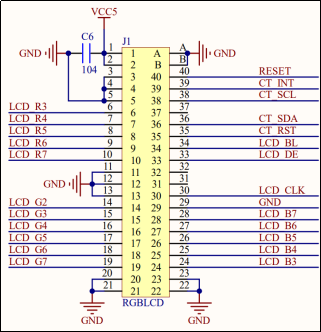
图31.2.1 RGB接口与ESP32-S3的连接电路图
31.3 软件设计
31.3.1 程序流程图
程序流程图能帮助我们更好的理解一个工程的功能和实现的过程,对学习和设计工程有很好的主导作用。下面看看本实验的程序流程图。
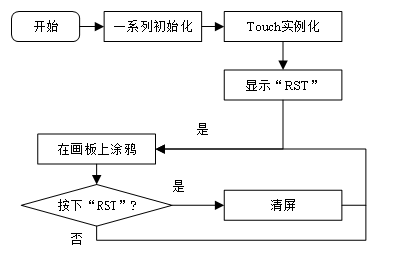
图31.3.1.1 程序流程图
31.3.2 程序解析
本书籍的代码都在main.py脚本下编写的,读者可在光盘资料下找到对应的源码。RGB触摸实验main.py源码如下:
from machine import Pin,I2C
import atk_xl9555 as io_ex
import atk_ltdc as ltdc
import atk_touch as touch
import time


# 设置屏幕横竖屏:0为竖屏;1为横屏
atk_dir = 1

if atk_dir == 1:
    LCD_WIDTH  = 800
    LCD_HEIGHT = 480
else:
    LCD_WIDTH  = 480
    LCD_HEIGHT = 800

"""
 * @brief       清空屏幕并在右上角显示"RST"
 * @param       无
 * @retval      无
"""
def load_draw_dialog():

    display.clear(ltdc.WHITE)
    display.string(LCD_WIDTH - 30, 0, 200, 16, 16, "RST", ltdc.BLUE)


"""
 * @brief       画粗线
 * @param       x1,y1: 起点坐标
 * @param       x2,y2: 终点坐标
 * @param       size : 线条粗细程度
 * @param       color: 线的颜色
 * @retval      无
"""
def lcd_draw_bline(x1,y1,x2,y2,size,color):

    t = 0
    xerr = 0
    yerr = 0
    delta_x = 0
    delta_y = 0
    distance = 0
    incx = 0
    incy = 0
    row = 0
    col = 0

    delta_x = x2 - x1                       # 计算坐标增量
    delta_y = y2 - y1
    row = x1
    col = y1

    if delta_x > 0:
        incx = 1                            # 置单步方向
    elif delta_x == 0:
        incx = 0                            # 垂直线
    else:
        incx = -1
        delta_x = -delta_x

    if delta_y > 0:
        incy = 1
    elif delta_y == 0:
        incy = 0                            # 水平线
    else:
        incy = -1
        delta_y = -delta_y

    if delta_x > delta_y:
        distance = delta_x;                 # 选取基本增量坐标轴
    else:
        distance = delta_y

    for t in range(0,distance + 1):         # 画线输出
        display.circle(row, col, size, color)   # 画点
        xerr += delta_x
        yerr += delta_y

        if xerr > distance:
            xerr -= distance
            row += incx

        if yerr > distance:
            yerr -= distance
            col += incy

"""
 * @brief       电容屏测试
 * @param       无
 * @retval      无
"""
def ctp_test():

    t = 0
    i = 0
    lastpos = [[0, 0, 0, 0, 0, 0, 0, 0, 0, 0], [0, 0]]    #最后一次的数据

    while True:

        touch.scan(0)

        x_data = touch.get_x()
        y_data = touch.get_y()
        sta_data = touch.get_sta()

        x = (x_data[9] << 8) | x_data[8]
        y = (y_data[9] << 8) | y_data[8]
        sta = (sta_data[1] << 8) | sta_data[0]

        for t in range(0,5):

            if sta & (1 << t):

                if (x < LCD_WIDTH and y < LCD_HEIGHT):

                    if lastpos[t][0] == 0xFFFF:

                        lastpos[t][0] = x
                        lastpos[t][1] = y

                    lcd_draw_bline(lastpos[t][0], lastpos[t][1],x,y,2,ltdc.RED);
                    lastpos[t][0] = x
                    lastpos[t][1] = y

                    if (x > (LCD_WIDTH - 30) and y < 20):

                        load_draw_dialog()
                else:
                    lastpos[t][0] = 0xFFFF

        time.sleep_ms(5)

        i += 1

        if (i % 20 == 0):

            led_state = led.value()
            led.value(not led_state)

"""
 * @brief       程序入口
 * @param       无
 * @retval      无
"""
if __name__ == '__main__':

    x = 0
    # 初始化LED并输出高电平
    led = Pin(1,Pin.OUT,value = 1)
    # IIC初始化
    i2c0 = I2C(0, scl = Pin(42), sda = Pin(41), freq = 400000)
    # XL9555初始化
    xl9555 = io_ex.init(i2c0)


    # 初始化RGB
    display = ltdc.init(dir = atk_dir)
    # 打开RGB屏背光
    xl9555.write_bit(io_ex.LCD_BL,1)
    time.sleep_ms(100)

    # 复位触摸芯片
    xl9555.write_bit(io_ex.CT_RST,0)
    time.sleep_ms(10)
    xl9555.write_bit(io_ex.CT_RST,1)
    time.sleep_ms(10)

    # 初始化触摸驱动
    touch.init()

    # 清空屏幕并在右上角显示"RST"
    load_draw_dialog()

    while True:

        ctp_test()
该示例经过一些列初始化之后,执行ctp_test函数创建白色的画板,用户可在画板上涂鸦,如果xiang 清除画板上的涂鸦,可点击右上角的“RST”按键清除。
31.4 下载验证
在代码编译成功之后,我们通过下载代码到开发板上,触摸屏测试如下图所示界面:

图31.4.1 触摸屏测试界面
图中,作者在触摸板绘画“ALIENTEK”字符串。按右上角的RST标志,可以清屏。